Guia de integração do ITDR
Após habilitar o ITDR em seu locatário, clique em Meus Produtos > Identidade > Configurações no menu de navegação para iniciar a integração com o Microsoft Entra ID ou o Active Directory (AD) local.
Microsoft Entra ID
O processo de configuração utiliza o aplicativo Sophos Master no Azure para criar automaticamente o aplicativo necessário e conceder as permissões necessárias em seu locatário do Azure.
Pré-requisitos
Os seguintes pré-requisitos devem ser atendidos antes da integração:
- Função de Administrador no Sophos Central
- Função Admin no Entra ID com permissões para Conceder consentimento do administrador a todo o locatário
- Licença Microsoft Entra ID P1 ou superior
Configurar a integração do Microsoft Entra ID
Para configurar a integração, faça o seguinte:
- No Sophos Central, vá para Identidade > Configurações > Integrações.
-
A página Configurações de Identidade exibe dois cartões de integração:
- Microsoft Entra ID para monitoramento de identidade baseado em nuvem
- Active Directory local para ambientes AD locais
-
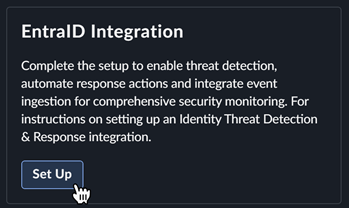
Clique em Configurar no cartão Integração do Microsoft EntraID.
-
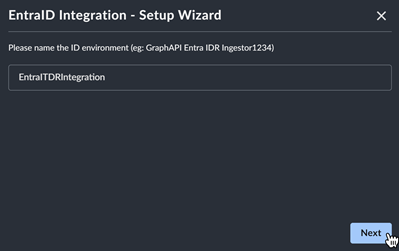
Insira um nome para a integração e clique em Avançar.
-
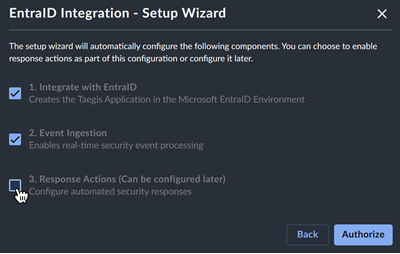
Se deseja habilitar ações de resposta, marque a caixa de seleção. Você também pode configurar as ações de resposta posteriormente.
-
Clique em Autorizar para acessar o provedor de identidade da Microsoft e conceder acesso.
- Entre com uma conta de usuário que lhe permita dar consentimento em toda a organização para integração com o locatário do Entra ID.
- Aprove as permissões listadas para conceder acesso ao Entra ID para o ITDR. Para obter mais informações, consulte a documentação da Microsoft.
-
Quando o processo de consentimento for bem-sucedido, você será redirecionado para o Sophos ITDR.
Nota
Caso o processo de consentimento falhe, consulte a seção Recuperação de falhas de integração para concluir a integração.
-
Clique em Exibir Postura de Risco de Identidade para retornar ao Painel de Visão Geral do ITDR.
Nota
Dependendo do tamanho do seu locatário, levará alguns minutos para você começar a ver os dados.
Recuperação de falhas de integração
Se o processo de consentimento do administrador detalhado na seção Configurar a integração do Entra ID falhar com um erro informando que os aplicativos não foram encontrados, isso geralmente ocorre devido a atrasos de replicação na infraestrutura da Microsoft.
Nesse cenário, conclua a integração da seguinte forma.
- Aguarde de 15 a 30 minutos para que as entidades de serviço sejam replicadas em toda a infraestrutura da Microsoft.
- Vá para Identidade > Configurações.
-
Na tabela Integrações configuradas, clique nos três pontos na coluna Ações e selecione Conceder consentimento do administrador para acessar o provedor de identidade da Microsoft e concluir a autorização.

-
Entre com uma conta de usuário que lhe permita dar consentimento em toda a organização para integração com o locatário do Entra ID.
- Aprove as permissões listadas para conceder acesso ao Entra ID para o ITDR. Para obter mais informações, consulte a documentação da Microsoft.
- Após conceder o consentimento, retorne para Identidade > Configurações e clique no ícone Atualizar na coluna Ações da tabela Integrações configuradas para reaprovisionar as integrações.
Active Directory local
A integração do Active Directory local permite que você implante o sensor Sophos ITDR para estender o monitoramento de segurança de identidade ao seu ambiente AD local. O sensor ITDR atualmente suporta apenas o idioma inglês.
Nota
A integração do Active Directory local pode ser implementada de forma independente, sem a necessidade de integração do Microsoft Entra ID. Quando usado sem o Entra ID, as avaliações de visibilidade e postura ficam limitadas apenas ao seu ambiente AD local.
Pré-requisitos
Os seguintes pré-requisitos devem ser atendidos antes da integração:
- Função de Administrador no Sophos Central.
- Um servidor Active Directory executando uma versão compatível do Windows Server (2016–2025) com o Microsoft .NET Framework 4.8 instalado. Consulte a página Baixar .NET Framework 4.8.
- Conhecimento dos seus nomes de domínio do Active Directory, como, por exemplo:
CORP.LOCALouCHILD.CORP.LOCAL. - Uma conta de serviço somente leitura no Active Directory.
- O Acesso de firewall de saída habilitado para domínios AD do Sophos ITDR caso o seu firewall o bloqueie por padrão. Consulte Domínios do Sophos ITDR Active Directory.
Configurar a integração do Active Directory local
Para configurar a integração, faça o seguinte:
- No Sophos Central, vá para Identidade > Configurações > Integrações.
-
A página Configurações de Identidade exibe dois cartões de integração:
- Microsoft Entra ID para monitoramento de identidade baseado em nuvem
- Active Directory local para ambientes AD locais
-
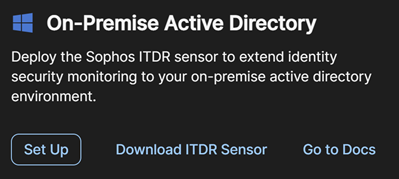
Clique em Configurar no cartão Active Directory local.
Dica
O cartão também contém links para baixar o sensor ITDR e para abrir a documentação, se necessário, antes da configuração.
-
Preencha os campos a seguir e clique em Avançar.
Campo Descrição Exemplo Nome ao serviço de diretório Um nome de exibição para esta integração. Production ADDomínios do Active Directory a serem monitorados Lista de nomes de domínio do AD separados por vírgula para monitorar CORP.LOCAL, CHILD.CORP.LOCAL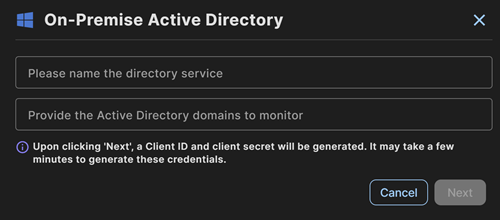
Dica
Ao clicar em Avançar, um ID do Cliente e um Segredo do Cliente são gerados automaticamente. Esse processo pode levar alguns minutos.
-
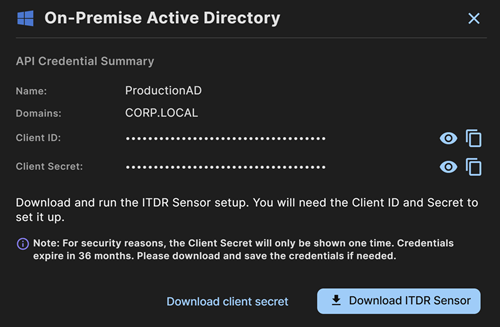
Após a geração das credenciais, o Resumo de Credenciais de API exibe o seguinte:
- Nome: O nome de exibição que você digitou.
- Domínios: Os domínios AD que você especificou.
- ID do cliente: O identificador gerado automaticamente para o sensor ITDR.
- Segredo do cliente: O segredo gerado automaticamente para o sensor ITDR.
Nota
O segredo em Client Secret é mostrado apenas uma vez. Você deve copiar ou baixar a chave secreta antes de fechar esta caixa de diálogo. Ela não poderá ser recuperada novamente. As credenciais expiram em 36 meses.
-
Clique em "Baixar segredo do cliente" para salvar as credencial como um arquivo ou clique no ícone "Copiar". Ao lado de cada campo, clique para copiar o ID do Cliente e o Segredo do Cliente para a sua área de transferência.
Baixar e instalar o sensor ITDR
Para baixar e instalar o sensor, faça o seguinte:
- Clique em Baixar Sensor ITDR para baixar o instalador do sensor.
- Transfira o programa de instalação para o servidor Windows que hospedará o sensor em sua rede local.
-
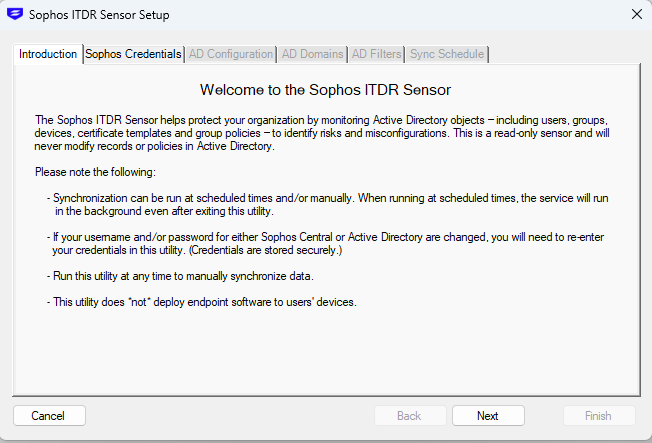
Execute o programa de instalação nesse servidor e siga as instruções do assistente de configuração.
-
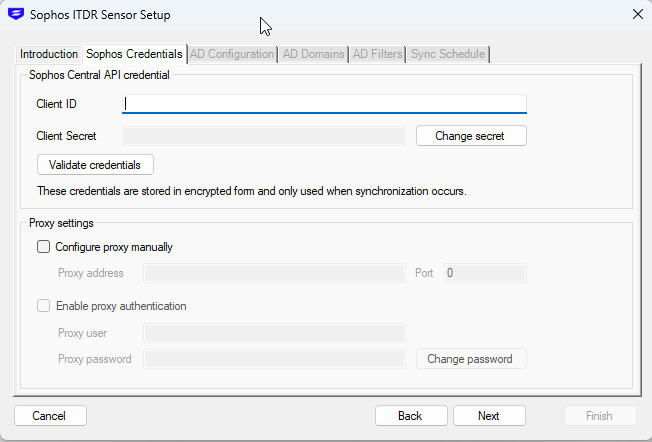
Quando solicitado, insira o ID do cliente e o segredo do cliente que você gerou no Sophos Central e clique em Avançar .
-
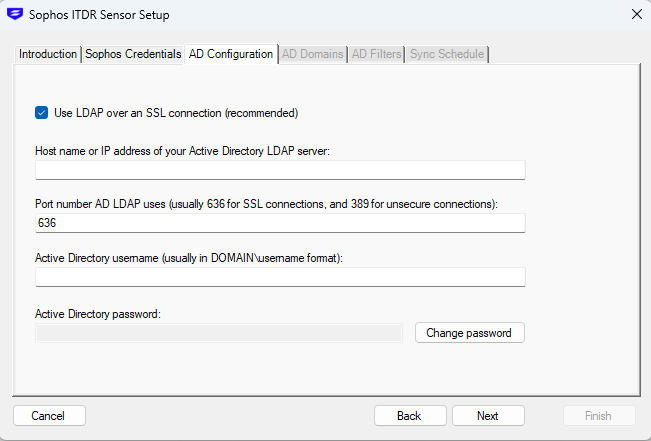
Configure os parâmetros de LDAP e clique em Avançar. Recomendamos selecionar LDAP sobre SSL para garantir uma comunicação segura.
-
Insira o nome de usuário e a senha da Conta de serviço e clique em Avançar.
-
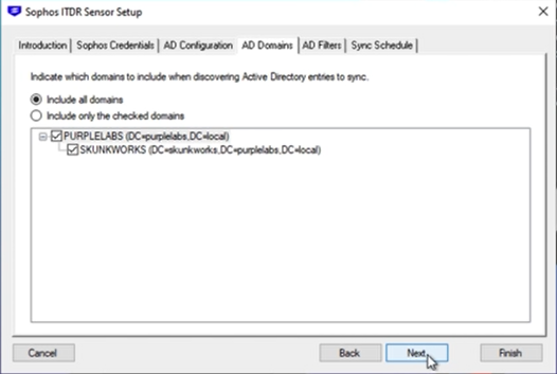
Selecione os domínios que deseja incluir no monitoramento e clique em Avançar.
-
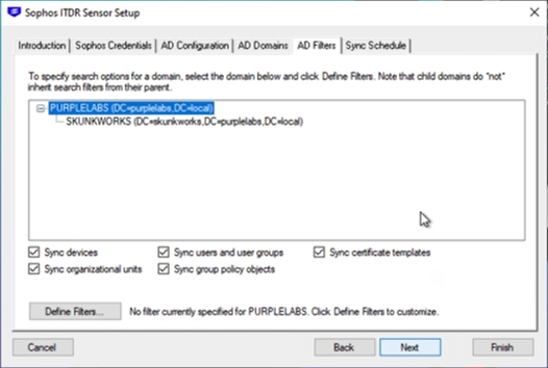
Na guiaFiltros do AD , mantenha as configurações padrão selecionadas para garantir que todos os tipos de objeto necessários sejam coletados e clique em Avançar .
-
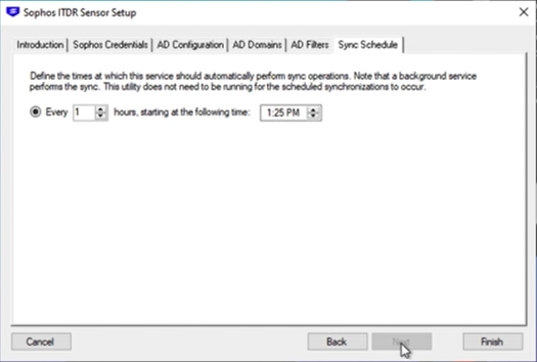
Na guiaAgendamento de sincronização , deixe o intervalo padrão definido como 1 hora para garantir atualizações em tempo hábil e clique em Concluir .
-
Após a conclusão do assistente, uma janela de status da comunicação será exibida. Clique em Sincronizar agora para executar a sincronização completa inicial do seu ambiente do Active Directory.
Nota
A primeira sincronização pode demorar vários minutos, dependendo do tamanho do seu ambiente do Active Directory. As sincronizações subsequentes enviam apenas alterações incrementais.
Verificar a integração
Após o sensor ITDR ser instalado e posto em operação, proceda da seguinte forma para verificar a integração:
- No Sophos Central, vá para Identidade > Configurações > Integrações.
-
Sua nova integração aparece na tabela Integrações configuradas com os seguintes detalhes:
- Tipo: Active Directory local
- Integridade: Íntegro
- Status: Habilitado
-
Se o status de integridade indicar "Não íntegro", verifique o seguinte:
- O serviço de sensores ITDR está em execução no servidor host.
- O ID do cliente e a chave secreta do cliente foram inseridos corretamente.
- O servidor tem conectividade de rede de saída aos serviços Sophos Cloud.
Domínios do Sophos ITDR Active Directory
Se você estiver usando o sensor ITDR e seu firewall bloquear o acesso de saída por padrão, você deverá permitir os seguintes domínios S3 pré-assinados para habilitar a comunicação de saída.
Portas:
443(HTTPS)53(DNS)
Domínios:
tf-presigned-url-eu-west-1-prod-*-bucket.s3.eu-west-1.amazonaws.comtf-presigned-url-eu-central-1-prod-*-bucket.s3.eu-central-1.amazonaws.comtf-presigned-url-us-east-2-prod-*-bucket.s3.us-east-2.amazonaws.comtf-presigned-url-us-west-2-prod-*-bucket.s3.us-west-2.amazonaws.comtf-presigned-url-ca-central-1-prod-*-bucket.s3.ca-central-1.amazonaws.comtf-presigned-url-ap-southeast-2-prod-*-bucket.s3.ap-southeast-2.amazonaws.comtf-presigned-url-ap-northeast-1-prod-*-bucket.s3.ap-northeast-1.amazonaws.comtf-presigned-url-ap-south-1-prod-*-bucket.s3.ap-south-1.amazonaws.comtf-presigned-url-sa-east-1-prod-*-bucket.s3.sa-east-1.amazonaws.comtf-presigned-url-me-central-1-prod-*-bucket.s3.me-central-1.amazonaws.com
Permita os seguintes curingas:
*.s3.eu-west-1.amazonaws.com*.s3.eu-central-1.amazonaws.com*.s3.us-east-2.amazonaws.com*.s3.us-west-2.amazonaws.com*.s3.ca-central-1.amazonaws.com*.s3.ap-southeast-2.amazonaws.com*.s3.ap-northeast-1.amazonaws.com*.s3.ap-south-1.amazonaws.com*.s3.sa-east-1.amazonaws.com*.s3.me-central-1.amazonaws.com
Configurar ações de resposta
Opcionalmente, você pode seguir estas etapas se não tiver configurado as ações de resposta durante a configuração inicial:
- No Sophos Central, vá para Identidade > Configurações > Integrações.
- Clique em Configurar no cartão Ações de Resposta.
- Clique em uma Integração atualmente configurada no menu.
- Clique em Autorizar para voltar ao provedor de identidade da Microsoft para conceder acesso.
- Entre com uma conta de usuário que lhe permita dar consentimento em toda a organização para integração com o locatário do Entra ID. Em seguida, aprove as permissões relacionadas para conceder acesso ao Entra ID para o ITDR. Para obter mais informações, consulte a documentação da Microsoft.
- Quando a configuração estiver concluída, clique em Fechar.
Quando configuradas, as ações de resposta ficam disponíveis no menu Ações em todo o aplicativo Sophos ITDR.