Configurações de Identidade
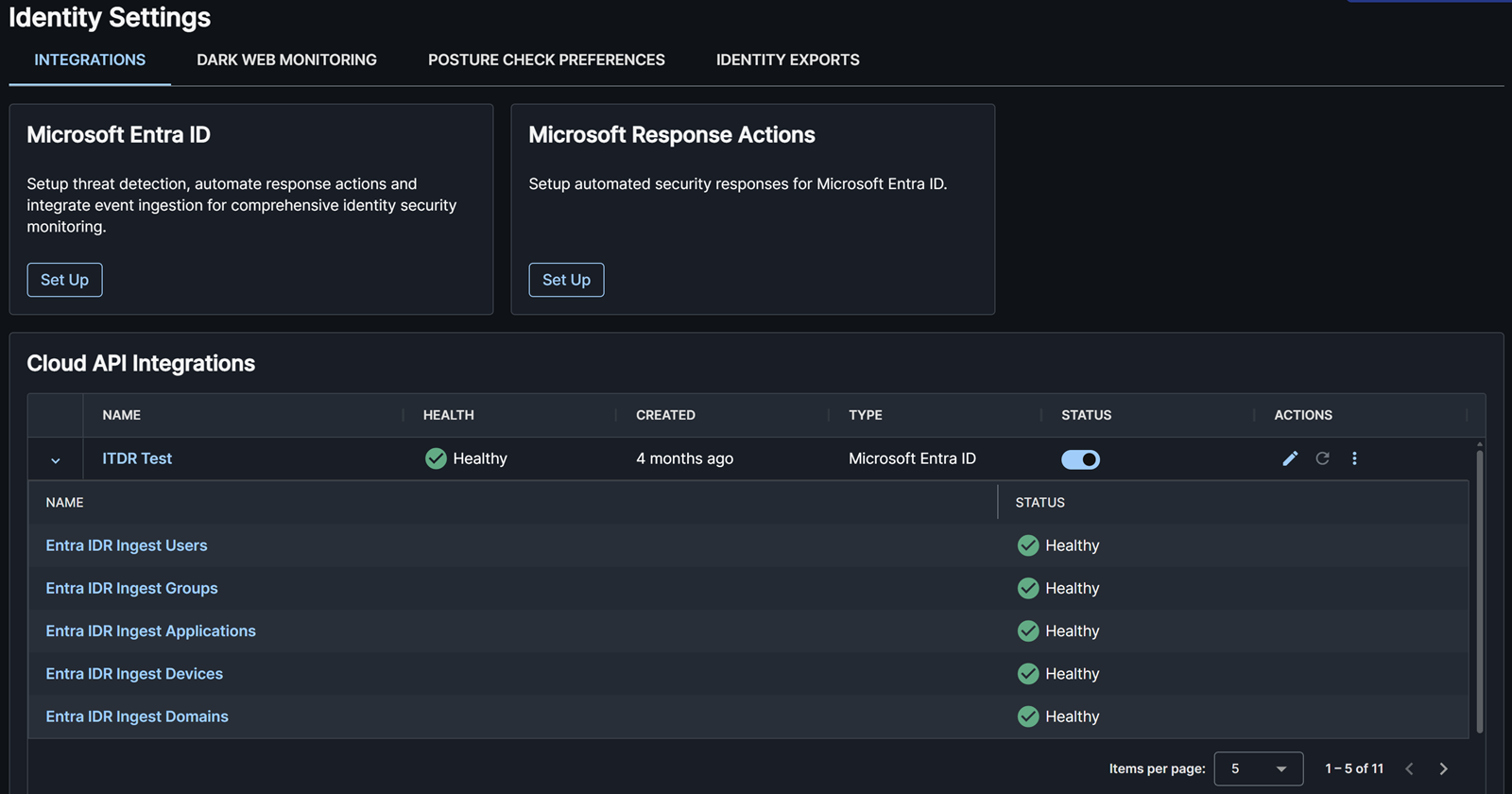
Configurações de Identidade é onde você gerencia suas integrações do Microsoft Entra ID para ITDR, configura os parâmetros de monitoramento da dark web e configura suas preferências de verificação de postura.
Guia Integrações
A seção Integrações é onde você configura a integração com Entra ID para ITDR. Para obter mais informações, consulte Guia de integração do ITDR.
Se você já concluiu a configuração, a tabela Integrações configuradas mostra as integrações de provedor de identidade usadas para coletar dados e executar as avaliações de segurança em seu ambiente Entra ID e Active Directory local. Expanda uma linha de integração do Entra ID para ver as integrações secundárias e o status de verificação de integridade.
Nota
O nome pai mostrará o filho com a condição de erro mais grave.
Desabilitar integração
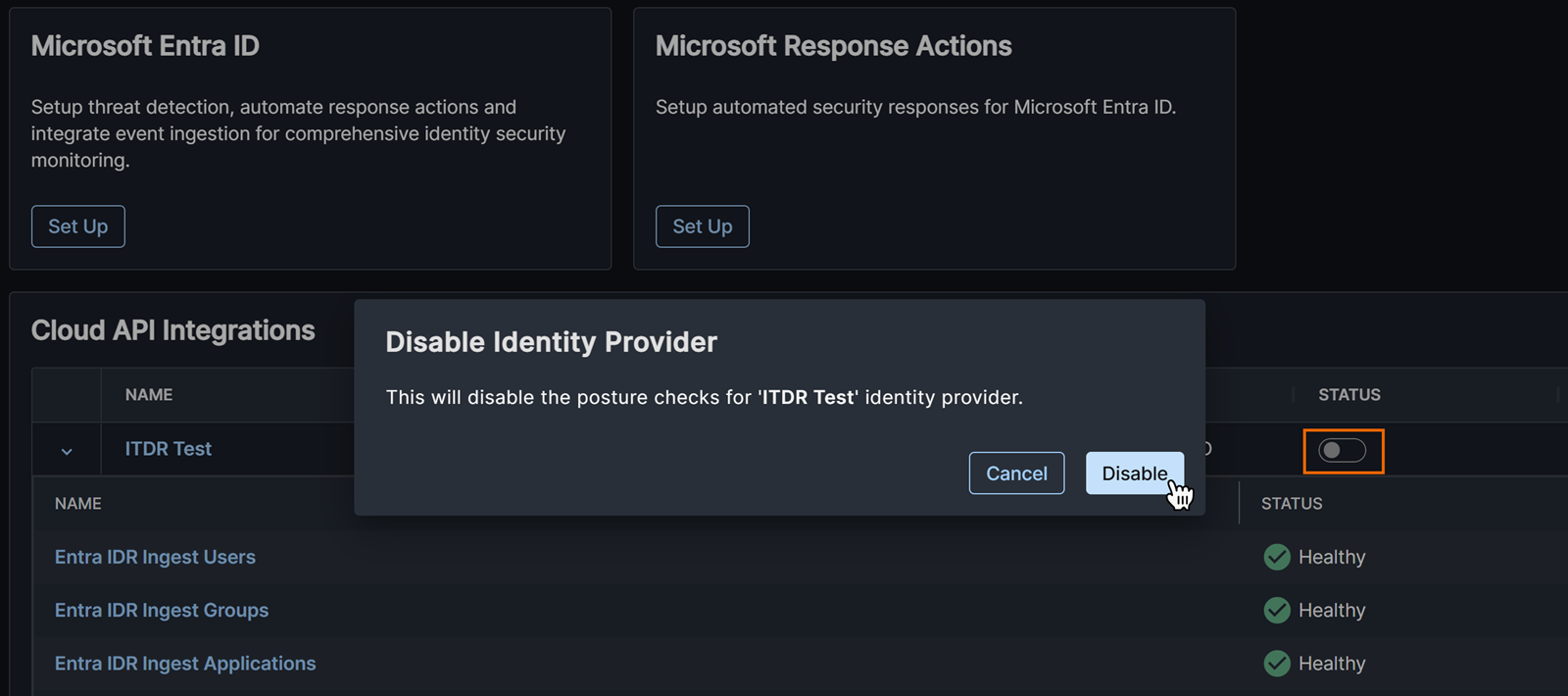
Para desabilitar a integração e as verificações de postura de um provedor de identidade, desative o botão de alternância na coluna Status e confirme sua ação.
Editar integração
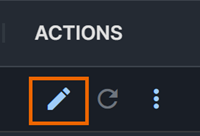
Para editar a configuração de integração, clique no ícone Editar na coluna Ações.
Deletar integração
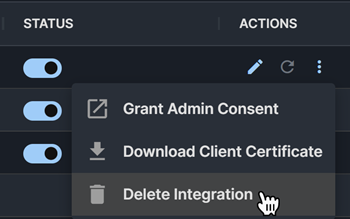
Para deletar a integração e remover o provedor de identidade e todas as descobertas, clique nos três pontos na coluna Ações, clique em Deletar Integração e confirme sua ação.
Alerta
Esta ação não pode ser desfeita.
Guia Monitoramento da Dark Web
Na guia Monitoramento da Dark Web, você pode definir quais domínios principais são monitorados em busca de vazamentos de credenciais e configurar usuários para monitoramento de VIP.
Selecionar domínios para monitoramento de vazamento de credenciais
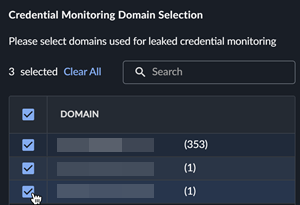
A seção Domínios monitorados de credenciais permite que você selecione quais domínios principais serão monitorados para vazamentos de credenciais. Os domínios são sincronizados a partir do seu locatário Entra ID a cada 24 horas e não aparecem na seção Domínios monitorados de credenciais imediatamente após a configuração inicial do ITDR.
Após a sincronização, proceda da seguinte forma para selecionar os domínios nos quais deseja ativar o monitoramento de vazamento de credenciais:
- Clique em Editar domínios.
- Em Domínios monitorados de credenciais, selecione cada domínio para o qual deseja ativar o monitoramento de vazamento de credenciais.
- Clique em Salvar.
Selecionar usuários para monitoramento VIP
A seção Usuários monitorados VIP permite que você selecione os usuários do Entra ID que considera muito importantes. Os usuários que você selecionar terão uma tag VIP em todo o ITDR para indicar seu status VIP. O monitoramento VIP foca na identificação de vazamentos, menções ou campanhas relacionados a negócios contra usuários que incluam endereços de e-mail pessoais, números de telefone ou contas de redes sociais.
Configurar um usuário para monitoramento VIP também é um fator de perfil para a Pontuação de Risco da identidade. Identidades monitoradas como VIP são tratadas como alvos de maior valor e, consequentemente, recebem uma pontuação mais alta. Fara obter detalhes, consulte Pontuação de risco de identidade.
Nota
O monitoramento de VIP não substitui as soluções de monitoramento de identidade pessoal. O monitoramento VIP concentra-se na identificação de possíveis vazamentos, menções ou campanhas relacionadas a negócios que tenham como alvo e-mails pessoais, números de telefone e contas de redes sociais dos usuários, ou que possam possibilitar ataques de bypass.
Para selecionar um usuário para monitoramento de VIP, faça o seguinte:
- Clique em Adicionar usuário.
- Em Configurar monitoramento de VIP, clique no menu Nome e selecione um usuário.
-
Defina os atributos que deseja monitorar da seguinte forma:
- Insira os endereços de e-mail a serem monitorados, como endereços de e-mail pessoais. Clique no ícone de adição ao lado de E-mail para adicionar um máximo de cinco endereços.
- Insira um número de telefone primário e secundário. Clique no ícone de adição para adicionar um máximo de cinco números.
- Insira um código postal.
- Insira um nome de usuário de rede social. Clique no ícone de adição para adicionar um máximo de cinco nomes de usuário.
-
Clique em Configurar.
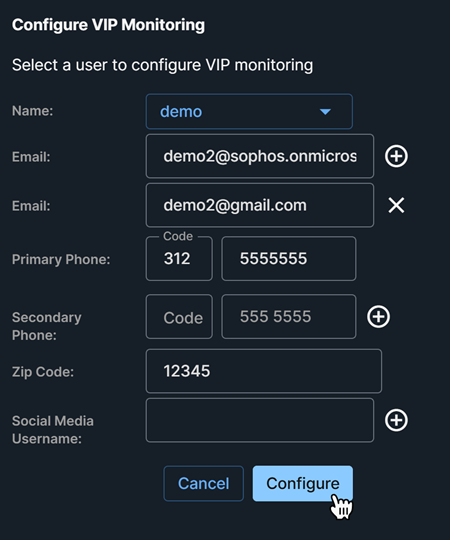
Ao configurar um usuário, monitoramos os atributos do usuário na dark web juntamente com nomes de empresas e domínios para identificar possíveis vazamentos ou menções comerciais nos últimos doze meses.
Para editar os atributos de um usuário VIP ou deletar o status VIP de um usuário, clique no ícone Lápis ou no ícone Deletar na seção Usuários monitorados VIP.
Guia Preferências de Verificação de Postura
Na seção Preferências de verificação de postura, você pode ativar ou desativar as verificações de postura usadas pelo ITDR e visualizar seus detalhes. Todos os controles de postura estão ativados por padrão.
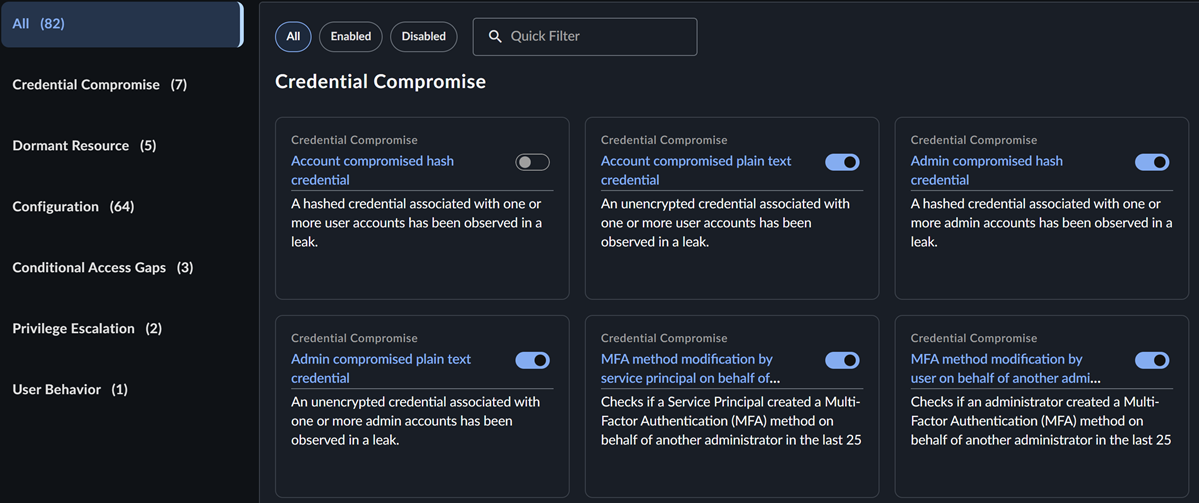
A tabela mostra as seguintes informações:
- Título, categoria, tipo de provedor, tags, data de publicação, data da última modificação e status de cada verificação.
- O selo Novo ao lado do título de verificações publicadas nos últimos sete dias.
- Tags exibidas em um contador. Se uma verificação tiver várias tags, as tags adicionais são recolhidas em um contador +N. Passe o mouse sobre o contador +N para ver todas as tags.
Localizar verificações de postura
Use as seguintes ações para localizar verificações específicas:
- Pesquisar: Insira texto na caixa de pesquisa para filtrar verificações por título.
- Filtro: Filtre por Categoria, Tags, Status, Tipo de provedor, status de Resolução automática desabilitada, intervalo de datas de Publicado em ou intervalo de datas de Última modificação. Alguns filtros são expandidos por padrão. Clique na seta para cima ou para baixo à direita do nome do filtro para expandir ou recolher o filtro.
- Classificar: Clique no cabeçalho da coluna Título, Categoria, Publicado ou Última modificação para classificar a tabela por essa coluna.

O contador acima da tabela mostra quantas verificações correspondem aos seus filtros atuais. Clique no X em um chip de filtro para removê-lo ou clique em Limpar tudo para redefinir a tabela.
Exibir detalhes de verificação de postura
Clique em um título na tabela para abrir o painel de detalhes, que mostra a descrição da verificação, a narrativa de risco, os detalhes, as recomendações e as referências. Use as setas anterior e próxima para mover-se entre as verificações.
Personalizar verificações de postura
Clique na alternância na coluna Status ou no painel de detalhes para ativar ou desativar uma verificação de postura. Para verificações desativadas, o painel de detalhes mostra quem as desligou por último e quando.