Instalar a extensão em dispositivos Mac manualmente
Você pode instalar a extensão Sophos Protected Browser manualmente nos navegadores Google Chrome, Atlas, Comet e Microsoft Edge em seus dispositivos Mac.
Requisitos
Certifique-se de atender aos seguintes requisitos:
-
Os dispositivos Mac estão registrados em uma solução Mobile Device Management (MDM).
Nota
Os arquivos que você baixar e executar no macOS modificam as configurações ExtensionForceinstallList usadas pelo Chrome e Edge. Se essas configurações já forem gerenciadas através de um MDM, remova a configuração gerenciada pelo MDM antes de instalar a extensão manualmente. O macOS não mescla perfis gerenciados por MDM e instalados localmente. Em vez disso, ele aplica apenas um perfil.
-
Você tem acesso de administrador aos seguintes dispositivos e produtos:
- Dispositivos Mac
- Sophos Central
Baixar arquivos de instalação do Sophos Central
No Sophos Central, siga este procedimento:
- Vá para Meu Ambiente > Instaladores > Protected Browser.
-
Em Extensão do navegador, ao lado de Manual, clique em Mac.
Isso baixa um arquivo
.zip. Inclui os arquivos de instalação para os navegadores Google Chrome, Atlas e Microsoft Edge. -
Extraia o arquivo para o seu dispositivo.
Instalar a extensão em dispositivos Mac
No dispositivo Mac, faça o seguinte:
-
Vá para a pasta onde você extraiu os arquivos de instalação e clique duas vezes no arquivo de instalação forçada para o seu navegador.
Por exemplo, para Chrome, clique duas vezes em
ChromeForceInstallExtension.mobileconfig.Isso cria um perfil de configuração para as configurações de instalação forçada.
-
Vá para Configurações do Sistema e procure por
Profiles. -
Em Perfis, em Baixado, instale o perfil.
Por exemplo, para Chrome, clique duas vezes em
Install Island Extension Chrome.Este é um exemplo do perfil
Install Island Extension Chrome.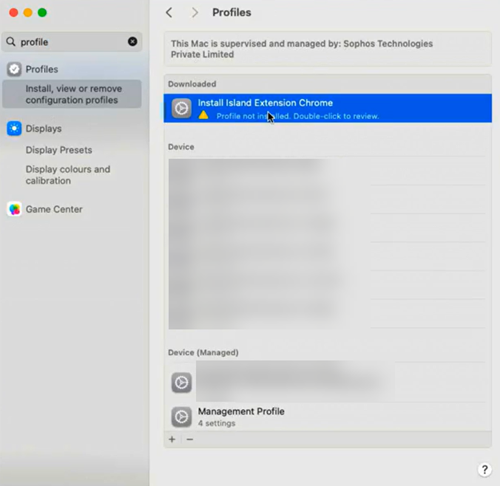
-
Clique em Instalar quando solicitado e insira a senha do administrador do dispositivo Mac.
Isso instala a extensão para o seu navegador escolhido.
-
Vá para a pasta onde você extraiu os arquivos de instalação e clique duas vezes no arquivo de configurações de extensão para o seu navegador.
Por exemplo, para Chrome, clique duas vezes em
ChromeExtensionSettings.mobileconfig.Isso cria um perfil de configuração para as configurações de extensão personalizada.
-
Em Perfis, em Baixado, configure o perfil de configurações de extensão.
Por exemplo, no Chrome, clique duas vezes no perfil
Setup Island Extension on Chrome. -
Clique em Instalar quando solicitado e insira a senha do administrador do dispositivo Mac.
Isso configura as configurações do Protected Browser em sua extensão.
-
Vá para a pasta onde você extraiu os arquivos de instalação.
-
Clique duas vezes no arquivo
ExtensionUtility.pkg.Dica
Você deve instalar o utilitário de extensão se quiser criar políticas web com objetos de política de postura do dispositivo.
Esse arquivo é comum para todos os navegadores.
-
No utilitário, clique em Continuar.
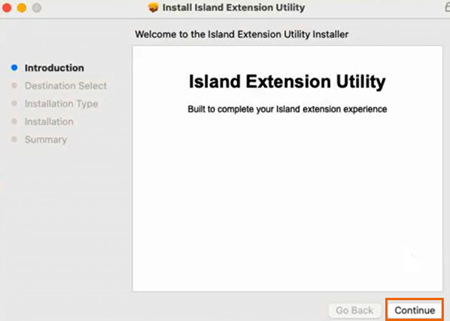
-
Clique em Instalar e insira a senha do administrador do dispositivo Mac.
Isso conclui a instalação e configuração da extensão de Protected Browser no seu navegador.
Os usuários são solicitados a entrar com suas credenciais antes de poderem usar a extensão.
Desinstalar a extensão
Para desinstalar a extensão, você deve remover os perfis que criou para a instalação forçada e configurações de extensão personalizadas. Você também deve desinstalar o utilitário de extensão.
Para desinstalar a extensão, faça o seguinte:
- Vá para Configurações do Sistema e procure por
Profiles. - Selecione um perfil e clique em Remover.
- Insira a senha do administrador do dispositivo Mac para concluir a desinstalação.
-
Para desinstalar o utilitário de extensão, execute o seguinte comando:
sudo /usr/local/island/island-nmh/uninstall