Instalar em massa a extensão usando Microsoft Intune
Você pode usar o Microsoft Intune para instalar a extensão em vários dispositivos.
Requisitos
Para instalar o Protected Browser usando o Microsoft Intune, você deve ter as seguintes contas:
- Uma conta de administrador do Microsoft Intune.
- Uma conta de administrador do Sophos Central.
- Uma conta de administrador para todos os dispositivos nos quais você deseja instalar a extensão.
- Os navegadores Google Chrome e Microsoft Edge devem ter permissão para instalar extensões de fontes externas.
Baixar o instalador do Sophos Central
Para baixar o instalador, faça o seguinte:
- No Sophos Central, vá para Meu ambiente > Programas de instalação.
-
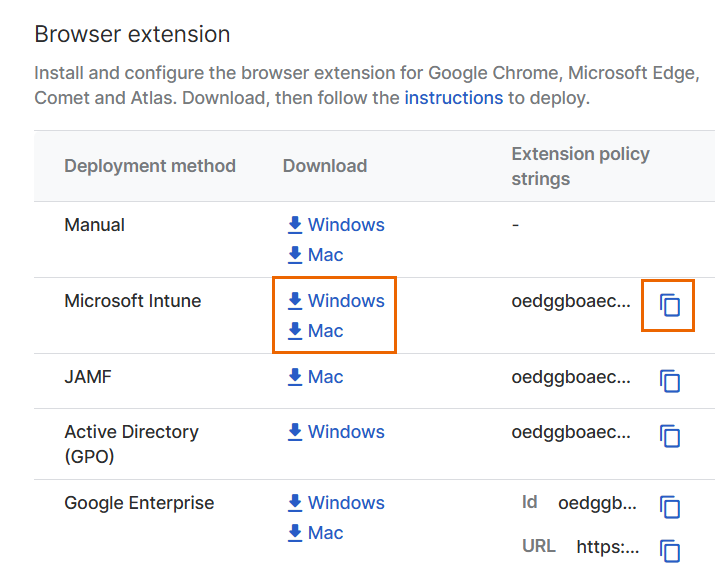
Em Extensão do navegador, ao lado de Microsoft Intune, clique no instalador apropriado para o seu sistema operacional.
Isso baixa um arquivo
.zip. Ele inclui os arquivos de instalação. Extraia o arquivo para o seu dispositivo. -
Copie a URL da extensão.
Configurar o Microsoft Intune para instalar a extensão
Os passos dependem se você está instalando a extensão em dispositivos Windows ou Mac.
Para obter instruções passo a passo, clique na guia do seu tipo de dispositivo abaixo.
No Centro de administração do Microsoft Intune, faça o seguinte:
- Vá para Dispositivos > Windows > Perfis de configuração > Criar > Nova política.
-
Especifique o Catálogo de Configurações da seguinte forma:
- Defina a Plataforma para Windows 10 e posterior.
- Defina o Tipo de perfil como Catálogo de configurações.
- Clique em Criar e insira um nome para o perfil.
-
Em Configurações, clique em Adicionar configurações.
-
Adicione a URL da extensão do seu navegador da seguinte forma:
- No Google Chrome, vá para Google > Google Chrome > Extensões, ative Configurar a lista de aplicativos e extensões instalados à força e insira a URL da extensão que você copiou do Sophos Central.
- No Microsoft Edge, vá para Microsoft Edge > Extensões, ative Configurar a lista de aplicativos e extensões instalados à força e insira a URL da extensão que você copiou do Sophos Central.
-
Clique em OK e depois em Aplicar.
- Vá para Dispositivos > Windows e clique em Scripts PowerShell.
-
Faça o upload do script PowerShell que você baixou do Sophos Central para o seu navegador.
Por exemplo, para o Google Chrome, carregue
ChromeExtensions.ps1. -
Clique em Avançar.
- Em Atribuições, selecione os dispositivos nos quais deseja instalar a extensão.
- Clique em Avançar.
- Em Revisar + criar, revise os detalhes e clique em Criar.
No Centro de administração do Microsoft Intune, faça o seguinte:
- Vá para Dispositivos > macOS > Perfis de configuração e clique em Criar perfil.
- Em Tipo de perfil, selecione Modelos.
- Clique em Personalizar e, em seguida, em Criar.
- Insira um nome para o perfil.
- Em Canal de implantação, selecione Canal do dispositivo.
-
Em Arquivo de perfil de configuração, carregue o arquivo de instalação forçada para o seu navegador, que está no arquivo ZIP baixado do Sophos Central.
Por exemplo, para o Google Chrome, faça o upload do arquivo
ChromeForceInstallExtension.mobileconfig. -
Clique em Avançar.
- Em Atribuições, selecione os dispositivos nos quais deseja instalar a extensão.
- Clique em Avançar.
- Em Revisar + criar, revise os detalhes e clique em Criar.
Repita esse procedimento para carregar o arquivo de configurações da extensão. Por exemplo, para o Chrome, crie outro perfil e carregue o arquivo ChromeExtensionSettings.mobileconfig.
Instalar o utilitário de extensão
Para usar objetos de política de postura de dispositivo em políticas da web, você deve instalar o utilitário de extensão nos dispositivos dos usuários. O arquivo .zip que você baixou do Sophos Central inclui o instalador ExtensionUtility.exe para dispositivos Windows e o instalador ExtensionUtility.pkg para dispositivos Mac. Execute o instalador diretamente em cada dispositivo no qual você instalou a extensão.