儲存 AI 提示
您可以儲存經常使用或複雜的提示,以便輕鬆重複使用。這消除了為每次聊天製作提示的需要。
儲存新提示
您可以從提示列表、提示輸入框或當前聊天中運行的提示中儲存新提示。
從提示列表儲存新提示
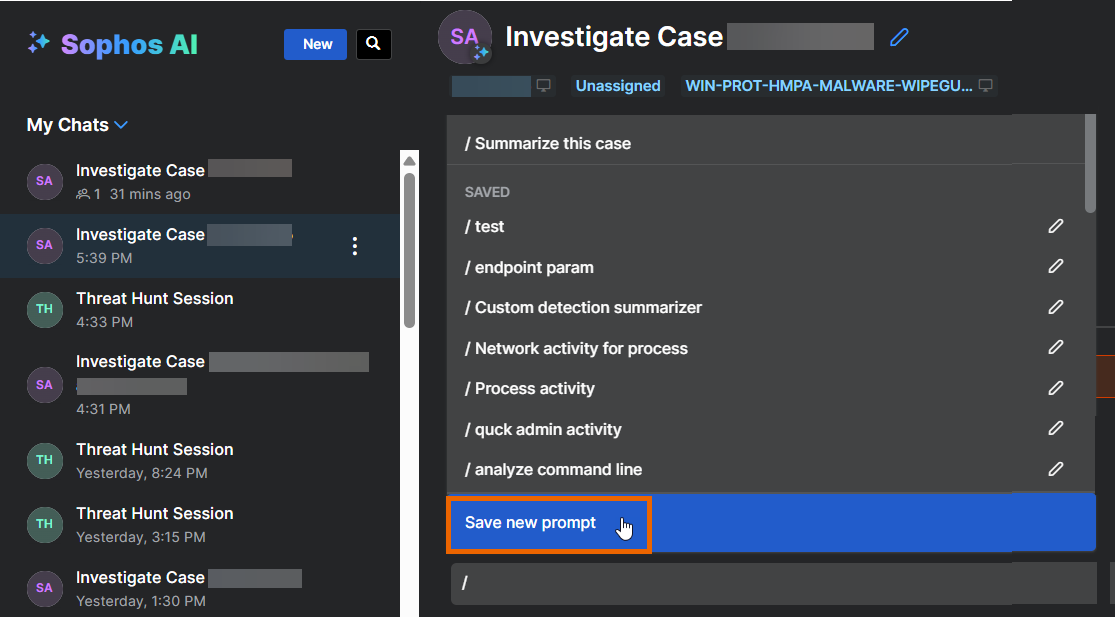
提示列表是建議提示的列表,包括您最近使用和儲存的提示,以及 Sophos 提供的預定義("罐裝")提示。
要打開列表並儲存提示,請按以下步驟操作:
-
在 AI 助手底部的文本框中輸入
/。提示列表打開。
-
點擊 儲存新提示。
-
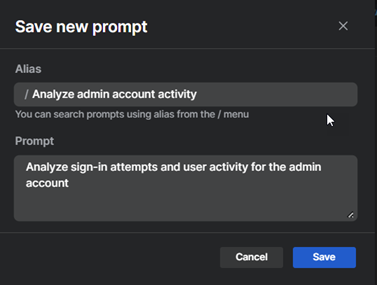
在 儲存新提示 中,請按以下步驟操作:
- 在 別名 中,輸入將顯示在提示列表中的短名稱。
- 在 提示 中,輸入提示內容。
-
按一下 儲存。
該提示已添加到提示列表的 已儲存 部分。您可以在下次打開提示列表時查看並再次運行它。
從提示輸入框儲存新提示
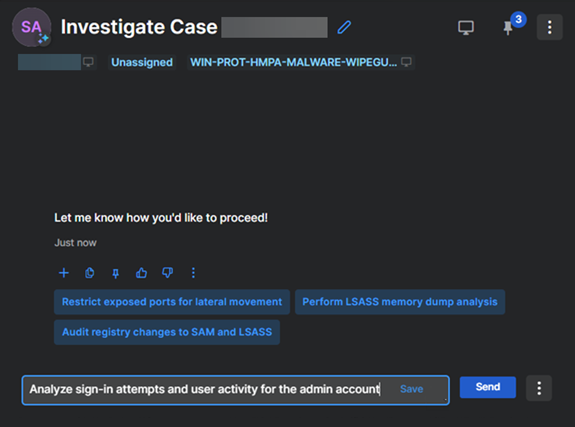
您可以從 AI 助手螢幕底部的提示輸入框中保存提示。
-
直接在輸入框中輸入提示文本,然後點擊 保存。
-
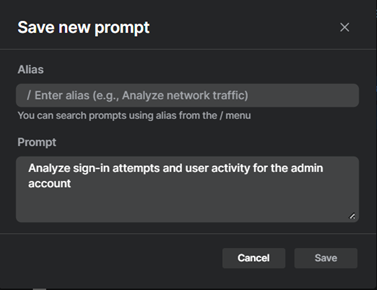
在 保存新提示 中,在 別名 中,輸入將顯示在提示列表中的短名稱。
完整的提示文本會自動添加。
-
確認您要保存提示。
該提示已添加到提示列表的 已儲存 部分。您可以在下次打開提示列表時查看並再次運行它。
保存已經運行的提示
您可以保存您在與 AI 助手的當前聊天中運行的提示。
-
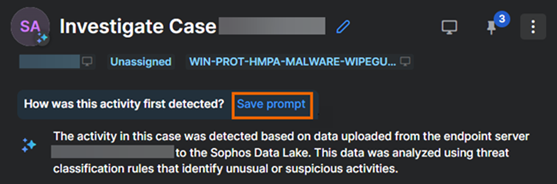
在您當前的聊天中,將鼠標懸停在您已經運行的提示上。
-
點擊 保存提示 連結。
-
在 保存新提示 中,在 別名 中,輸入將顯示在提示列表中的短名稱。
完整的提示文本會自動添加。
-
按一下 儲存。
該提示已添加到提示列表的 已儲存 部分。您可以在下次打開提示列表時查看並再次運行它。
使用已保存的提示
要使用已保存的提示,請按以下步驟操作:
-
在 AI 助手底部的提示輸入框中輸入
/。提示列表打開。
-
在列表的 已保存 部分中找到您想要的提示並點擊它。
提示已添加到提示輸入框中。
Note
已保存的提示顯示其別名,而不是完整的提示文本。
-
按一下 傳送。
編輯提示
要編輯已保存的提示,請按以下步驟操作:
-
在 AI 助手底部的提示輸入框中輸入
/。提示列表打開。
-
點擊已保存提示上的編輯圖標

-
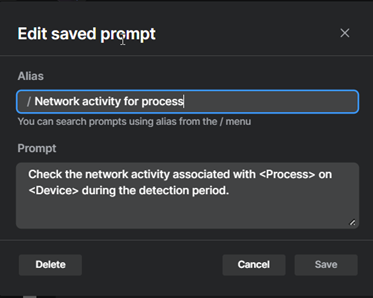
在 編輯已儲存的提示 中,變更別名或提示內容。
Note
您的別名和提示內容必須是唯一的。
-
按一下 儲存。
刪除提示
要刪除已儲存的提示,請按以下步驟操作:
-
在 AI 助手底部的提示輸入框中輸入
/。您的提示列表將會打開。
-
點擊已保存提示上的編輯圖標
-
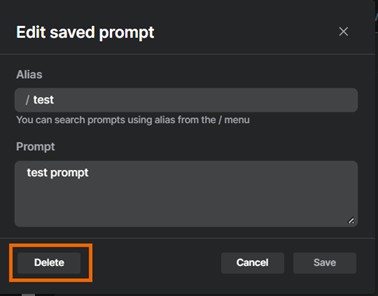
在 編輯已儲存的提示 中,點擊 刪除。