AI 助理
您必須為管理員或超級管理員才可使用此功能。
Sophos AI 助理是一款由生成式人工智慧驅動的工具,讓您能透過自然語言提示來調查安全問題。
該助理運用來自Sophos Data Lake的數據及人工智慧驅動的分析技術,使安全分析更為有效。
您可以按以下方式使用它來調查案件:
- 選擇預先定義的提示。這些功能可生成案件摘要、取得裝置活動詳情、顯示可採取的行動,以及更多功能。
- 輸入您自己的提示語。
您可以將人工智慧助理的回應加入您的案件筆記本。
啟動 AI 助理
-
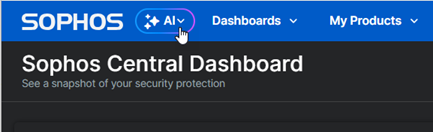
在 Sophos Central 中,點擊AI。
-
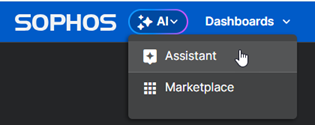
選擇助理
-
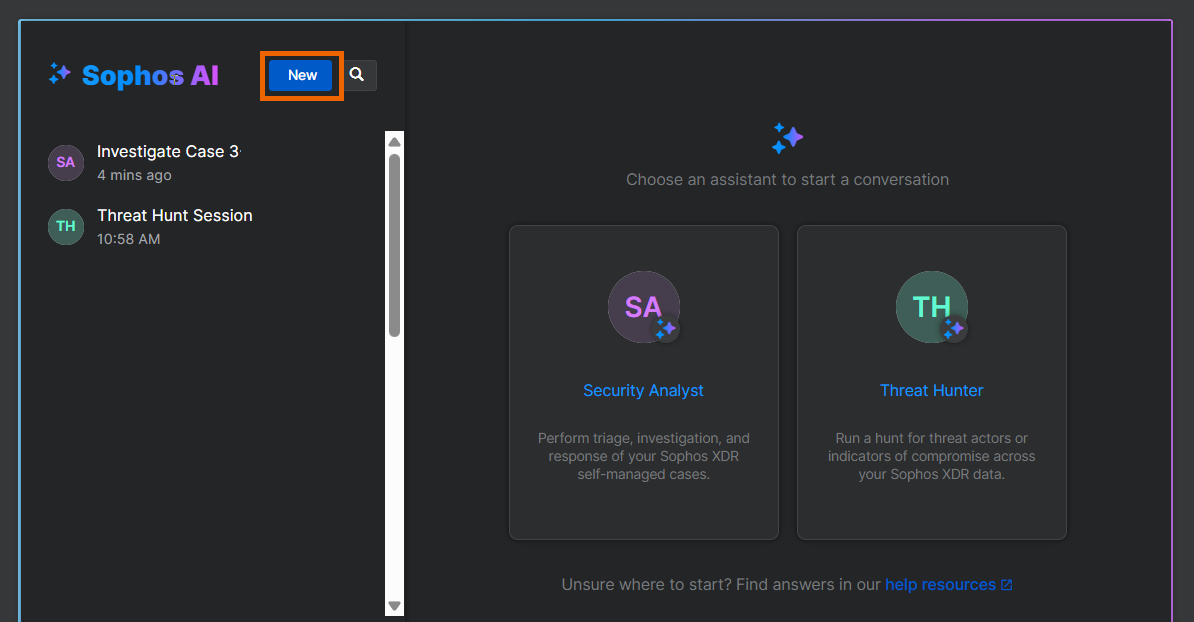
在Sophos AI 頁面中,點擊「新增」,然後點擊您想要的助理類型。
目前可用的助理職位包括安全 分析師與威脅 狩獵人員。
Note
您亦可從威脅 案例中啟動 AI 安全 分析師助理。前往案例,點擊案例以開啟,然後點擊詢問 Sophos AI。
請繼續閱讀下一節,獲取您所需助理的逐步使用說明。
與助理聊天
!!! info 請點擊下方索引標籤,查看您助理類型的操作說明。
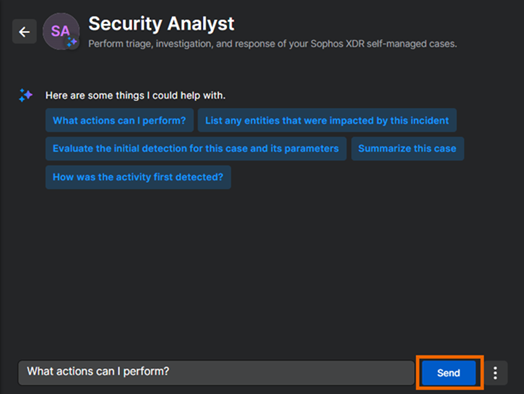
安全分析師的討論聚焦於基於威脅偵測的特定 Sophos 案例。
-
點擊安全 分析師。
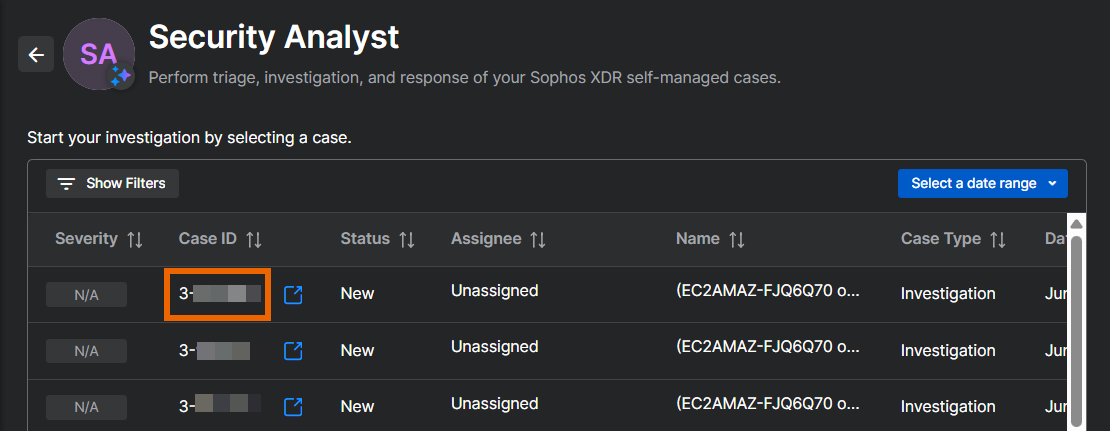
顯示一組案例清單。安全 分析師可協助處理由 Sophos 管理的案例及自行管理的案例。
-
點擊案例 ID以啟動您的安全 分析師聊天。
人工智慧助理會自動收集案例與偵測細節,以便掌握對話的上下文脈絡。
-
在聊天頁面中,請透過以下任一方式輸入提示語:
-
點擊預先定義的提示語,即可將其添加至頁面底部的文字方塊中。例如:「我可以執行哪些操作?」
若需修改提示語,您可直接在文字方塊中進行編輯。
要查看更多預設提示,請在文字方塊中輸入斜線
/。 -
在文字方塊中輸入您自己的提示語。例如:「檢查過去24小時內,任何端點與IP位址10.0.1.108進行通訊的程序。」
按一下 傳送。
-
-
當回應準備就緒時,AI助理便會顯示出來。
您的對話已加入左側面板的清單中。

-
(可選)在同一對話中執行更多提示以深化您的調查。例如:「該裝置是否連線中?」或「當時登入的是誰?」
人工智慧助理會記住您在當前對話中的先前提示,因此它具備理解後續提示所需的上下文脈絡。
-
要結束對話,請關閉 Sophos AI 頁面,或點擊 新增 開始另一場對話。
對話內容已從頁面清除,但仍可在左側窗格中查看。
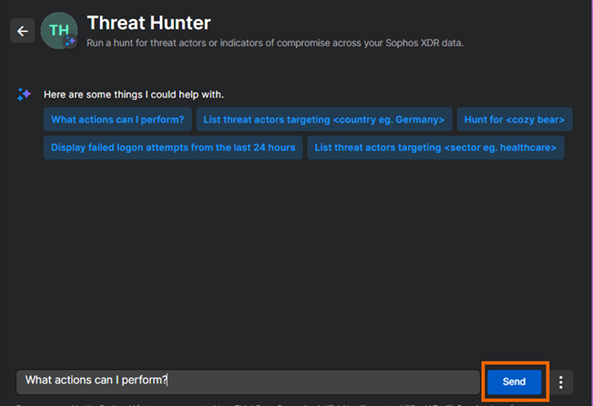
威脅 狩獵人員聊天功能讓您能在 Data Lake 資料中追蹤威脅行為者或入侵跡象。
Note
威脅 狩獵人員助理僅能協助處理您自行管理的威脅 案例。
- 點擊威脅 狩獵人員。
-
在聊天頁面中,請透過以下任一方式輸入提示語:
-
點擊預先定義的提示語,即可將其添加至頁面底部的文字方塊中。例如:「我可以執行哪些操作?」
若需修改提示語,您可直接在文字方塊中進行編輯。
要查看更多預設提示詞,請在搜尋欄輸入正斜線
/。 -
在文字方塊中輸入您自己的提示語。例如:「檢查過去24小時內,任何端點與IP位址10.0.1.108進行通訊的程序。」
按一下 傳送。
-
-
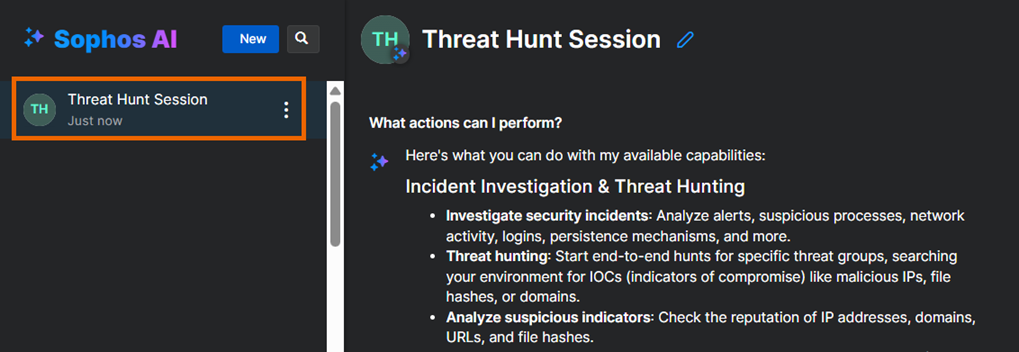
當回應準備就緒時,AI助理便會顯示出來。
您的對話內容也會被加入左側面板的清單中。
-
在同一對話中執行更多提示以深化您的調查。例如:「該裝置是否連線中?」或「當時登入的是誰?」
人工智慧助理會記住您在當前對話中的先前提示,因此具備理解後續提示所需的上下文背景。
-
要結束對話,請關閉Sophos AI頁面,或點擊新增開始另一場對話。
對話內容已從頁面清除,但仍可在左側窗格中查看。
欲了解撰寫有效人工智慧提示詞的指南,請參閱 編寫好的AI提示訊息。
有關如何儲存與重複使用提示的詳細資訊,請參閱 儲存 AI 提示。
將人工智慧回應加入您的筆記本
您可以將人工智慧助理的回應儲存至案件的「筆記本」索引標籤頁。
新增單一回應
要新增單一回應,請依下列步驟操作:
-
前往您要添加的回應末尾。
您會看到回應下方有一組圖示,可讓您執行操作。

-
點擊加號圖示。

-
若您要儲存威脅 狩獵人員聊天中的回應,請在系統提示時從「案件清單」中選取一個案件。
若您正在儲存來自安全 分析師的對話回應,系統助理會自動將其儲存至您正在調查的案件中。
-
請確認您是否要新增此回應。
添加多個回應
要添加多個回應,請按以下步驟操作:
-
在對話頁面的底部,位於「傳送」按鈕旁,點擊三個
 然後選擇「選取回覆」。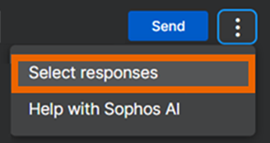
-
左側面板現於每個選項旁顯示核取方塊,並有訊息提示您選擇所需的選項。
勾選核取方塊,然後在訊息中點擊「新增至案件」。

-
若您正在儲存威脅 狩獵人員聊天的回應,請在系統提示時從「案件清單」中選取一個案件。
若您正在儲存安全分析師聊天的回應內容,系統助理會自動將其儲存至您正在調查的案件中。
回覆內容將新增至該案件的「筆記本」索引標籤頁。
重新開啟較早的對話
您可以重新開啟並繼續先前未結束的對話。
在左側面板中,找到您要的對話並點擊它。較早的對話將在對話頁面開啟,您可輸入進一步的提示內容。
删除聊天
您可依下列步驟刪除當前對話串或任何過往對話串中所有 AI 助理的回覆:
-
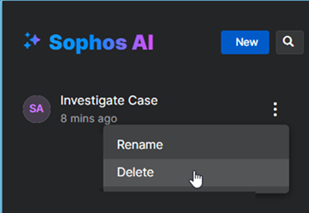
在左側面板中,點擊對話標題旁的三個點,然後選擇「刪除」。
-
請確認您是否要刪除所有歷程 記錄。
誰能看見這些回應?
其他 Sophos Central Admin 可使用 AI 助理調查同一案件,但只有您能查看您啟動的對話。
然而,若您在案件的「筆記本」索引標籤頁中新增回覆,其他具備此案件存取權限的管理員將能看見這些回覆。