啟動您的帳戶並獲取軟體
-
想要啟動您的授權嗎?
如果您已經啟動了您的 Sophos 帳戶並想要啟動產品授權,請參見 啟動您的授權。
要確保電子郵件確實來自 Sophos,請打開由 do-not-reply@central.sophos.com 傳送的電子郵件。
要啟動您的帳戶並獲取安全軟體,請執行以下操作:
-
從 Sophos 打開歡迎電子郵件。
如果您沒有收到歡迎電子郵件或找不到它,請不要創建另一個帳戶。相反,請前往 Sophos Central 帳戶啟動 並在那裡啟動您的帳戶。
-
在電子郵件中,按一下 建立密碼。
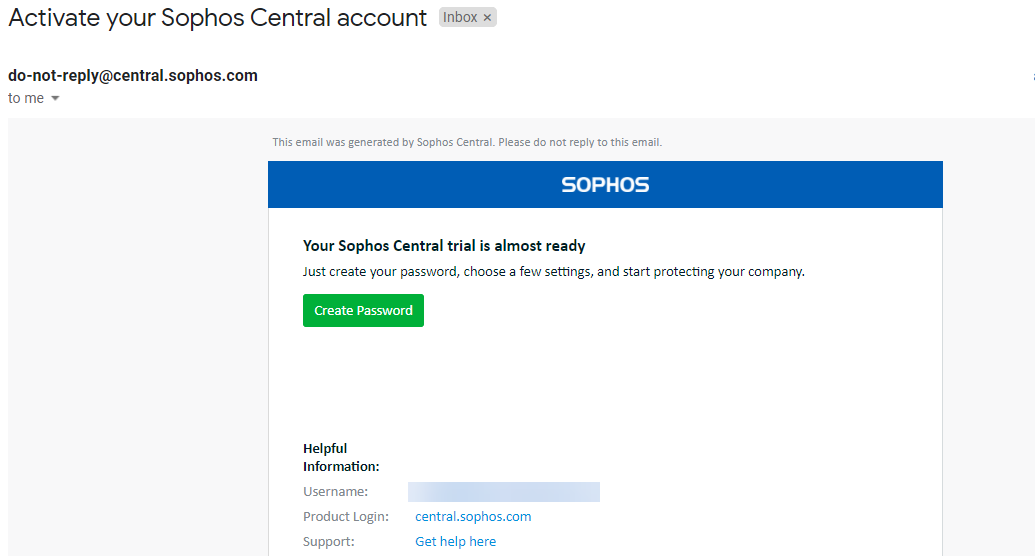
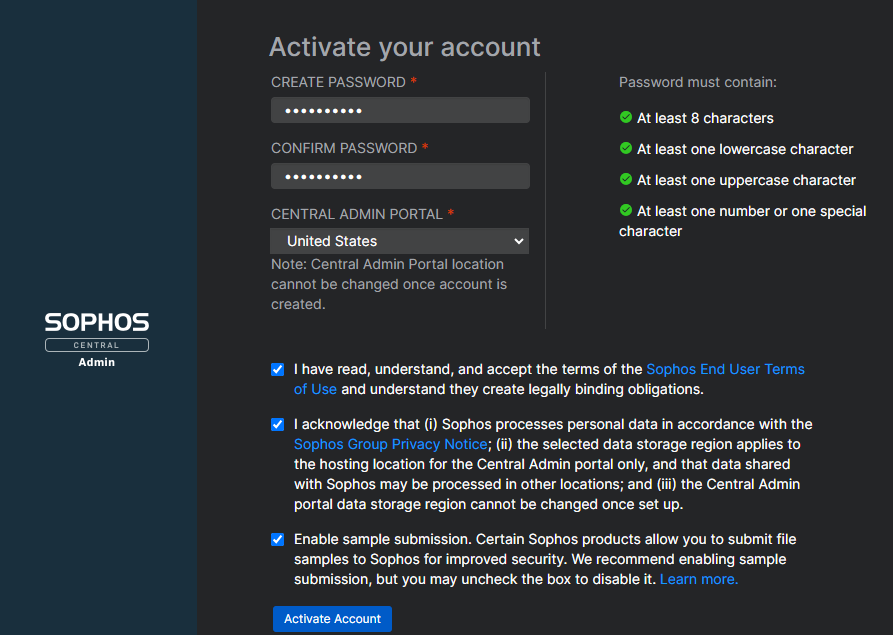
現在您會看到 啟動您的帳戶 頁面。
-
輸入以下詳細資料:
- 建立並確認您的密碼。
-
選取 Central Admin 入口網站 位置。您的資料會儲存在此區域。
您的 Sophos 合作夥伴可能已爲您選取了此選項。
-
閱讀並確認法律協議。
- 按一下 啟用帳戶。
取得軟體安裝程式
「產品設定」頁面會在您第一次登入帳戶時自動打開。
Tip
如果您意外關閉了「產品設定」頁面,可以再次打開它。移至說明 > 產品設定。
Note
顯示的一些產品並非所有資料區域都有供應。請參見 每個地區可用的 Sophos 產品。
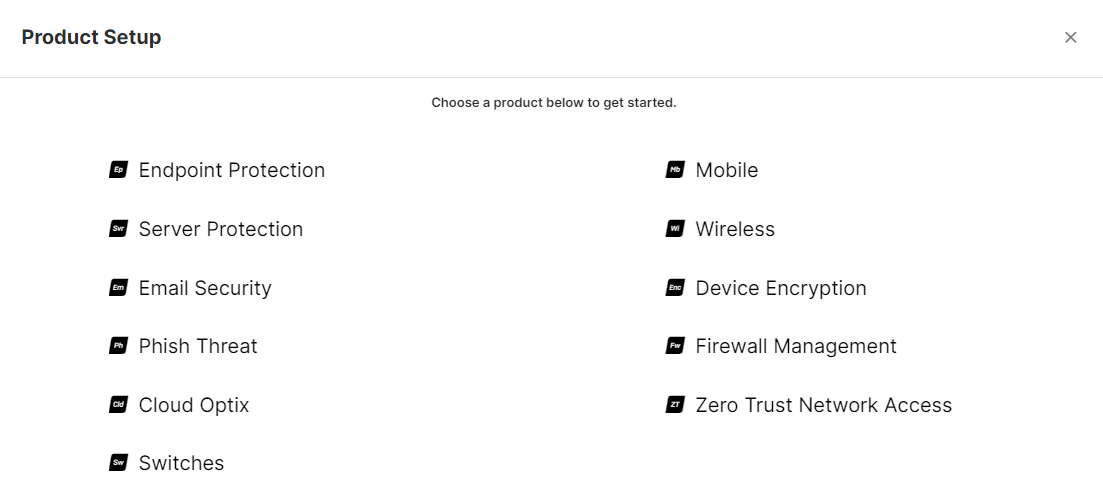
- 前往 Endpoint Protection 或 Server Protection。
-
在 Endpoint Protection 或 Server Protection 中,按一下適合您作業系統的下載連結。
Note
您可以在端點電腦或伺服器上使用 Windows 安裝程式。
-
將安裝程式複製到裝置。
您擁有保護網路所需的功能,但您還必須設定多重要素身分驗證,以便將來進行安全存取。您必須從您的 Central 帳戶登出。
設定多因素驗證
第二次登入帳戶時,系統會要求您設定多重要素身分驗證 (MFA)。
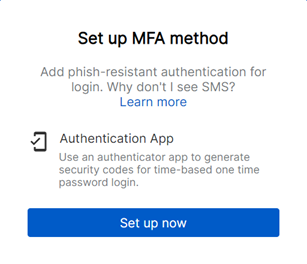
在 設定 MFA 方法 下,您將看到設定 身分驗證應用程式 的選項。
-
按一下 立即設定。
-
使用驗證器應用程式掃描 QR 碼,將 Sophos Central 帳戶新增至裝置,然後輸入驗證器應用程式中顯示的安全碼。您也可以新增裝置名稱。按一下 繼續。
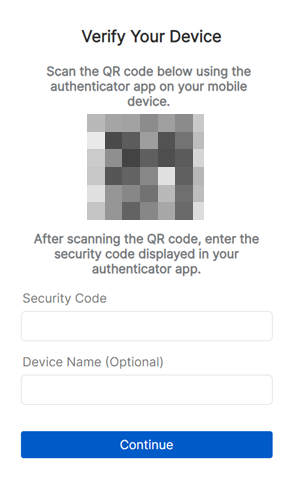
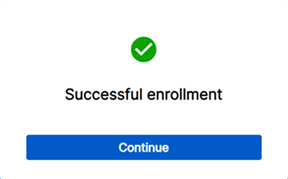
設定完成後,您將看到一個視窗,其中顯示以下訊息:註冊成功:
-
按一下 繼續。
-
下次登入時,您可以使用您的使用者名稱 (電子郵件地址) 和密碼登入,然後輸入驗證器應用程式中的驗證碼。請參見 使用密鑰或驗證器應用程式登入Sophos Central。
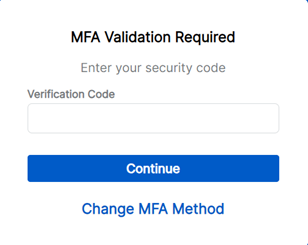
您也可以從 Sophos Central 設定密碼金鑰。請參見 設定密碼金鑰。