將 Sophos Firewall 授權套用至 SG 系列 UTM 設備
您可以將 SG 系列 UTM 設備從 UTM 作業系統 (UTM OS) 轉換為 Sophos Firewall 作業系統 (SFOS)。
您必須擁有 SG 系列 UTM 9.x 設備或軟體設備。
您必須擁有完整的 UTM 授權。您無法轉換 UTM 試用授權。
警告
此程序僅適用於將您的 UTM 授權遷移至 SG 系列 Sophos Firewall 設備。若要將 UTM 授權遷移至 XGS 系列 Sophos Firewall 設備,請聯絡您的銷售代表。或者,請參閱 Migration Center:Firewall migration。
轉換您的授權不會將您現有的設定遷移至 SFOS。您需要在轉換後的設備上重新設定所需的設定。
如果您想要試用 SFOS 並保留還原至先前授權的選項,請安裝 30 天的 Sophos Firewall 試用版。此試用版包含 Xstream Protection 套件,以及 Email Protection 和 Web Server Protection。您可以在 30 天試用期內的任何時間將您現有的授權轉換為 SFOS 授權。
注意
一旦您選擇了完整遷移選項,您將無法還原至 UTM 授權。
需求
請確保您可以存取您的 SG 系列 UTM 設備、您的 MyUTM Licensing Portal 和 Sophos Central 帳戶,以及至少 1GB 的 USB 隨身碟、USB 鍵盤和 VGA 螢幕。您也必須能夠存取網際網路。
-
請記下您 UTM 設備的序號和授權 ID。您可以在 UTM 的網頁管理儀表板上找到此資訊。
-
登入 MyUTM Licensing Portal 並按一下 License Management。
-
按一下您的授權以查看授權詳細資料。
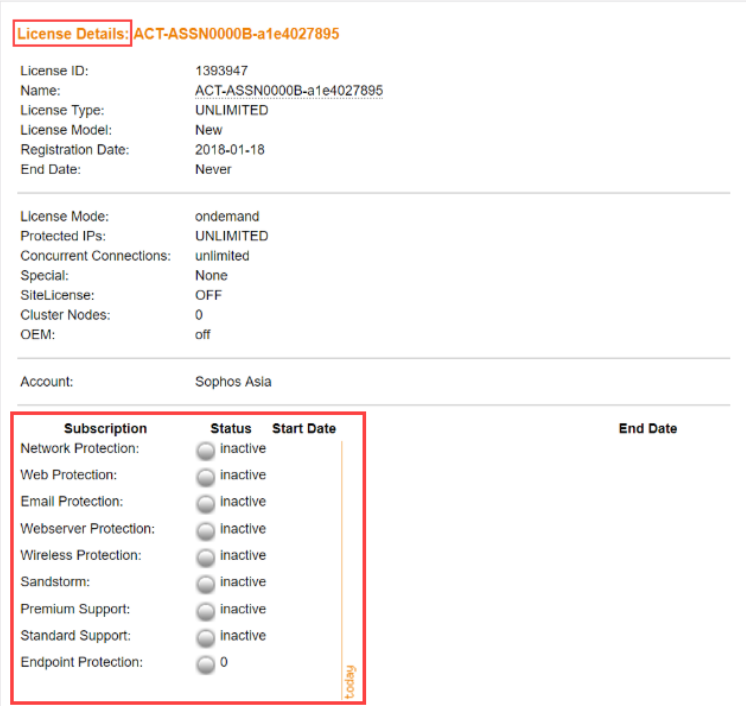
注意
如果您沒有任何有效訂閱,系統將會遷移基礎授權。
注意
如果您有尚未套用的新授權金鑰或續約授權金鑰,請先套用該金鑰,並等待至少一天讓金鑰在我們的記錄中同步,然後再將您的授權從 UTM 遷移至 SFOS。
-
在 動作 下,按一下 下載授權檔案。
注意
請確保您下載的是要轉換的相同 SG 型號的授權檔案。轉換錯誤的授權檔案將導致服務中斷。
將 SG 設備從 UTM OS 轉換為 SFOS
-
下載 硬體安裝程式:適用於 XGS 系列的防火牆作業系統
.iso檔案。您可以透過下列方式執行此操作:-
前往 Sophos 網站,移至 支援 > 支援資源 > 下載與更新,然後按一下 防火牆安裝程式。在 硬體安裝程式:旁邊,適用於 XGS 系列的防火牆作業系統,按一下 下載。填寫 終端使用者使用條款與出口合規性 表單,接受 Sophos 終端使用者使用條款,然後按一下 提交。
-
登入 Sophos Central,移至 我的環境 > 安裝程式。在 防火牆保護 下,按一下 下載安裝程式。在 硬體安裝程式:旁邊,防火牆作業系統 XGS 系列,按一下 下載。填寫 終端使用者使用條款與出口合規性 表單,接受 Sophos 終端使用者使用條款,然後按一下 提交。
-
-
將下載的
.iso檔案複製到 USB 隨身碟。有關更多資訊,請參見 Sophos Firewall:重新映像設備。 -
請連接 USB 隨身碟、USB 鍵盤與 VGA 螢幕,然後重新啟動 SG 設備,以在 SG 設備上安裝
.iso檔案。安裝程式將會自動啟動。安裝期間無需您進行任何輸入,但您可以查看安裝進度。安裝完成後會顯示下列訊息:
Firmware installed. Press y to reboot when done. -
從設備移除 USB 隨身碟,按下
Y,然後按下 Enter 鍵。SG 設備將在重新啟動後執行 SFOS 韌體。系統將會顯示提示,要求您輸入 UTM 憑證。
-
將 USB 隨身碟連接至 SG 設備並重新啟動,即可自動開始安裝。
視您的 SG 機型而定,請將 VGA 或 HDMI 螢幕、鍵盤或序列終端機連接至設備,以監控安裝進度。SG210 及後續機型也會在內建 LCD 上顯示進度。
安裝完成後會顯示下列訊息:
Firmware installed. Press y to reboot when done. -
從設備移除 USB 隨身碟,按下
Y,然後按下 Enter 鍵。SG 設備將在重新啟動後執行 SFOS 韌體。
-
將電腦連接至 SG 設備的 LAN 連接埠。
-
請使用下列預設憑證登入:
- 使用者名稱:admin
- 密碼:admin
注意
您必須變更憑證。
-
選取 I would like to migrate my UTM 9 license now,按一下 Browse,選取您的 UTM 授權檔案,然後按一下 Continue。
- 在 License Migration & Renewals 頁面上,按一下 Login。
- 輸入您的憑證並按一下 Sign In。
- 在 Important Information About Your License 頁面上,按一下 Yes - Proceed with Registration。
- 完成 CAPTCHA 驗證並按一下 Continue。
- 驗證詳細資料並按一下 Confirm Registration + Evaluation License。
- 在 Registration Successful 頁面上,按一下 Initiate License Synchronization。
- 在基本設定已完成頁面上,按一下繼續。
- 使用網路設定助理來設定您的網路設定。
- 前往管理 > 授權以檢閱您的授權詳細資料。
您已成功將搭載 UTM OS 的 SG 設備轉換為搭載 SFOS 的 SG 設備。您的 Sophos UTM 授權已停用,且不再有效。
如果您有任何問題,請聯絡Sophos 支援。