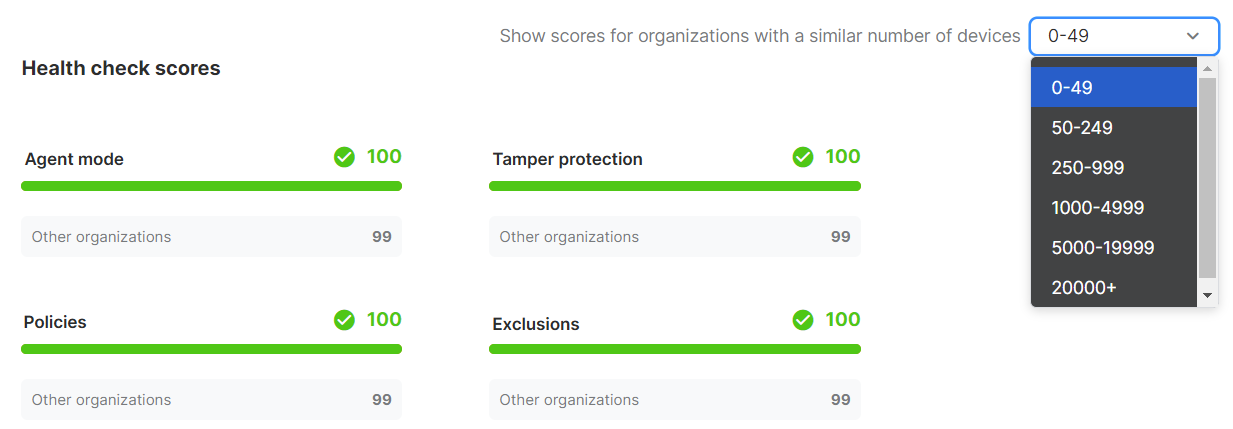
健康情況檢查評分
帳戶健全狀況檢查會顯示您帳戶健康狀況的分數。這反映了您的裝置或原則是否正在使用推薦的安全設定。
移至我的環境 > 帳戶健康情況檢查。
對於整體健康狀況、每項安全功能以及我們執行的每項特定健康檢查,分別都有評分。
若要篩選健康狀況檢查分數,請參閱 篩選健康檢查資料。
整體健康情況
健康狀況摘要顯示在「帳戶健全狀況檢查」頁面的頂部。
您的整體執行狀況分數為 0-100 之間的分數。此分數與您所有執行狀況檢查的最低分數相同。
環圈圖反映了最低分數。
評分分為健康狀況良好(綠色)、問題(黃色)和延遲問題(灰色)。延遲問題是您推遲處理的問題。
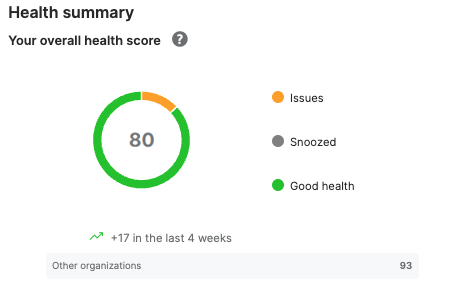
圖表下方的其他組織圖顯示了其他組織的平均分數。請參見 與其他組織的評分比較。
趨勢箭頭和數字顯示您在過去四週內的整體分數變化情況。如果您看到破折號而不是數字,則表示目前沒有分數變更。
執行狀況檢查分數條形圖顯示每項安全功能的得分 (滿分 100 分) 以及與其他組織的比較結果。有關詳細資料,請參見 各項安全功能的評分。

每次檢查的評分
在每次健全狀況檢查(例如端點代理模式)中,我們都會顯示該檢查的分數。

我們會根據符合我們建議的裝置或設定數目來計算評分。
評分範圍為 0 到 100。100 分帶有綠色複選標記。100 以下的評分都會以黃色顯示,表示您可以提高安全性。
延遲檢查以灰色顯示評分。延遲不會影響您的評分。
如果我們無法顯示評分,我們會在其位置顯示破折號:

若要取得修復問題及提高評分的說明,請按一下檢查左下角的說明圖示。

各項安全功能的評分
我們會顯示每項安全功能的整體分數,例如代理模式。您可以在頁面上該部分的右上角看到此評分。
此分數是該部分檢查中的最低分數。
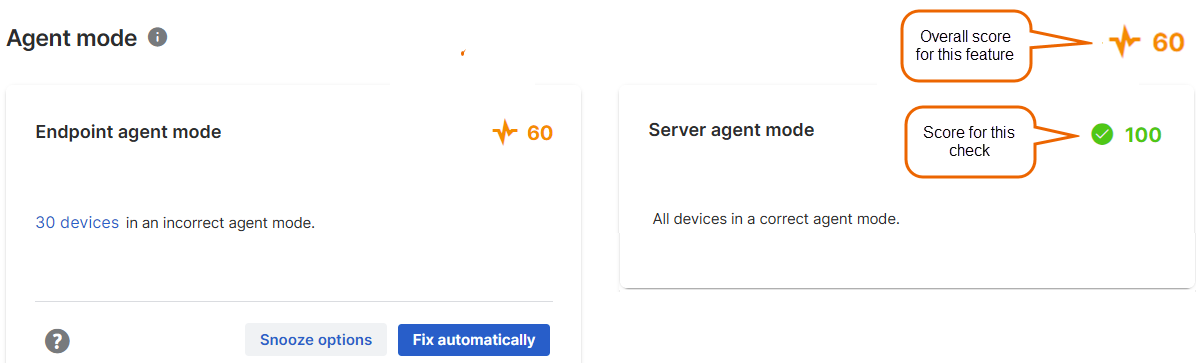
我們如何計算分數
下面是我們計算每種健全狀況檢查評分的方法。
代理模式
對於端點代理程式模式或伺服器代理程式模式,我們會計算處於正確代理程式模式的裝置所佔的比例。這表示這些裝置已安裝您所有已授權的軟體。
例如,如果您有 1000 台裝置,其中 900 台處於正確的代理程式模式,您會看到 90 分的評分。
代理模式的整體分數與此部分中兩項檢查的最低分數相同。
竄改防護
對於端點竄改防護和伺服器竄改防護,我們計算啟用了竄改防護的裝置的百分比。
如果已啟用「全局竄改防護」,其分數為 100。如果它已關閉,其分數為 0。
如果全域竄改防護關閉,則沒有任何裝置具有此保護。端點和伺服器檢查顯示得分為 0。當您開啟全域竄改防護時,這些檢查會顯示在本機開啟保護的裝置的百分比。
竄改防護的整體分數與此部分中三項檢查的最低分數相同。
政策
對於端點威脅保護原則設定或伺服器威脅保護原則設定,我們的計算方式如下:
在每項原則中,對於每項與我們建議之設定不符的設定,我們會從分數中扣除 10 分。因此,假設原則有兩項不符設定,我們會減去 20 分,得分為 80 分。
如果您有多個相同類型的原則 (例如,端點威脅保護原則),我們將採用這些原則的平均分數。
某些原則選項沒有建議的設定。我們會在檢查中忽略這些原則。
原則的整體分數與此部分中兩項檢查的最低分數相同。
排除項
對於端點原則排除項或伺服器原則排除項,我們的計算方式如下:
在每項原則中,針對每個不安全的排除項,我們會從分數中扣減 20 分。因此,假設原則有兩個不安全的排除項,我們會減去 40 分,得分為 60 分。
如果您有多個相同類型的原則 (例如,端點排除項),我們將採用這些原則的平均分數。
對於全域排除項,我們的計算方式如下:
針對每個不安全的排除項,我們會從分數中扣減 20 分。因此,假設您有兩個不安全的排除項,我們會減去 40 分,得分為 60 分。
排除項的整體分數與此部分中三項檢查的最低分數相同。
注意
我們只會檢查存在重大安全風險的排除項。即使您的排除項健全狀況檢查顯示評分較高,也請定期檢查您的排除項是否必要且安全。
MDR 授權聯絡人
若指定了 MDR 授權聯絡人,其分數即為 100。若未指定,其分數即為 0。
資料遙測
為了提升防護能力,我們將評分標準設定如下:
若有一項建議設定被關閉,分數即為 60 分。如果兩個設定都關閉,得分為30。如果所有設定皆已關閉,分數即為 0。
防火牆
若要進行自動備份,防火牆必須已啟用授權、由 Central 管理,並已連線至 Central,才會影響健康 狀況 檢查分數。
我們按照以下方式計算分數:
- 如果防火牆的備份頻率設定為「從不」,系統將不會自動備份任何防火牆,且健康 狀況 檢查分數將為 0。
- 若防火牆的備份頻率設定為「每日」、「每週」或「每月」,且所有已授權的防火牆均已加入備份排程,則健康 狀況 檢查分數將為 100。
-
如果您有未加入備份排程的防火牆,健康狀況檢查分數將會較低,具體分數高低取決於未進行備份的防火牆數量。
範例
您有三個由 Central 管理的防火牆,但僅有兩個防火牆被加入備份排程中。健康狀況檢查分數將為 66 分。
有關防火牆備份的更多資訊,請參閱 防火牆備份。
與其他組織的評分比較
您可以查看您的分數與其他組織的比較。
預設情況下,我們會顯示位於相同規模範圍且使用相同 Sophos Central 資料區域的組織的平均得分。在健康狀況摘要部分的每個圖表下方查找其他組織。
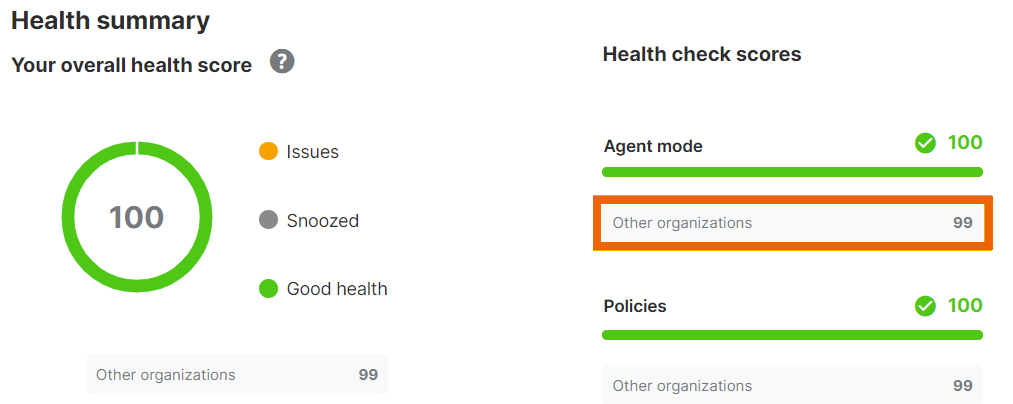
如果我們無法顯示其他組織得分,我們會在其位置顯示破折號。

您可以變更我們用於其他組織得分的組織規模。如果您有許多裝置未使用,或者只想查看大型組織的得分情況,則可能需要執行此操作。
在顯示裝置數量相似的組織得分中,選取要查看的規模範圍。