將 Sophos Firewall 設定為使用 DNS Protection
如果将 Sophos Firewall 用作 DNS 伺服器,則可以將防火牆設定為使用 DNS Protection 作為 DNS 轉發器。
主要步驟
使用DNS Protection配置Sophos Firewall的關鍵步驟如下:
- 將Sophos Firewall添加為Sophos Central中的位置。
- 新增從 Sophos Central 複製的 DNS Protection IP 位址。
- 在Sophos Firewall中添加DNS Protection IP地址。
- 如果您使用內部DNS伺服器解析本地DNS請求,請在Sophos Firewall中添加DNS請求路由。
- 設定網路設備以將Sophos Firewall用作DNS解析程序。
- (可選)創建NAT規則,將出站DNS流量轉發到防火牆的DNS解析程序。
Sophos Central配置
在Sophos Central中,將防火牆添加為位置並復制DNS Protection IP地址。
將Sophos Firewall添加為Sophos Central中的位置
若要新增位置,請依照以下步驟操作:
- 前往 我的產品 > DNS Protection > 位置。
- 按一下 新增。
- 輸入位置的名稱和說明。
-
在 IPv4地址或FQDN中,根據您的網路設定,執行以下操作:
- 如果您的防火牆只有一個 WAN 介面,請新增該 WAN 介面的 IP 位址。
- 如果您的防火牆有多個 WAN 介面,請新增所有這些 IP 位址,或新增一個 IP 位址範圍。
- 如果您的防火牆的 IP 位址是動態的,請新增防火牆在動態 DNS (DDNS) 提供商註冊的主機名稱。請參閱 動態 DNS。
-
按一下 儲存。
復制DNS Protection IP地址
在Sophos Central中,複製DNS Protection IP地址。您將需要這些IP地址來配置Sophos Firewall以使用DNS Protection。
要復制DNS Protection IP地址,請執行以下操作:
- 移至 我的產品 > DNS Protection > 安裝程式。
-
在 “IP Addresses (IP地址)”旁邊,單擊 ****“
您可以複製兩個 IP 位址。您可以將它們用作主要和次要 DNS Protection IP 位址來設定冗餘。
Sophos Client Firewall 配置
在防火牆中,執行以下操作:
- 在Sophos Firewall中添加DNS Protection IP地址。
- 如果您使用的是本地DNS伺服器,請添加DNS請求路由。
- 設定您的網路設備以將防火牆用作DNS解析程序。
在Sophos Firewall中添加DNS Protection IP地址
要將防火牆配置爲使用DNS Protection,請將您從Sophos Central複製的DNS Protection IP地址添加到防火牆。
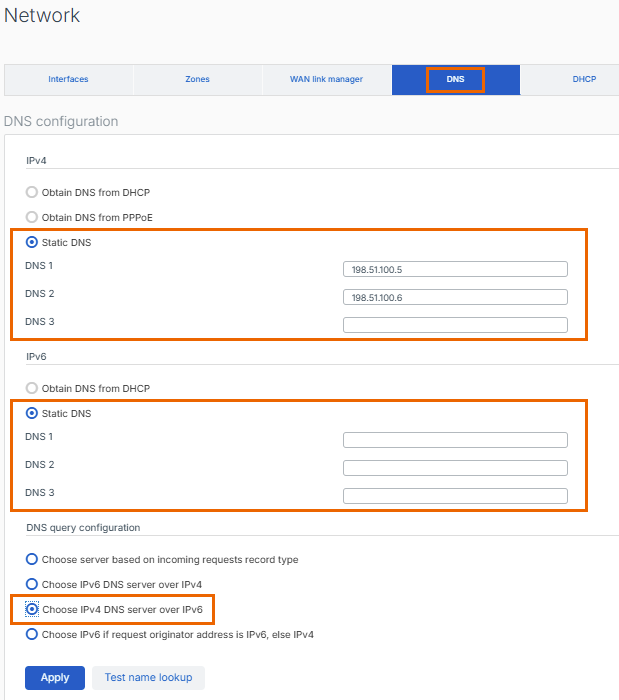
要在Sophos Firewall中添加DNS Protection IP地址,請執行以下操作:
- 移至工具 > DNS。
- 選取靜態 DNS。
-
在 DNS 1 中,輸入要用作主要 DNS Protection 伺服器的 IP 位址。
這必須是從 Sophos Central 複製的IP位址之一。
-
在 DNS 2 中,輸入要用作次要 DNS Protection 伺服器的 IP 位址。
這必須是從 Sophos Central 複製的位址之一。
注意
建議不要在 DNS 3 中新增任何其他 DNS 伺服器。如果防火牆切換至第三個 DNS 伺服器,您將失去 DNS Protection 提供的保護。
-
確保未配置IPv6 DNS伺服器。
在 IPv6下,執行以下操作:
- 選取靜態 DNS。
- 將 DNS 1, DNS 2和 DNS 3 留空。
- 選擇 IPv4 DNS 伺服器優先於 IPv6
-
按一下 应用。
注意
顯示器截圖中的IP地址只是示例。新增從 Sophos Central 複製的 DNS Protection IP 位址。
新增 DNS 要求路由
DNS Protection無法解析本地DNS請求。因此,如果您使用內部DNS伺服器解析本地DNS請求,則必須在防火牆中添加DNS請求路由。
當您添加DNS請求路由時,防火牆將按以下方式解析DNS請求:
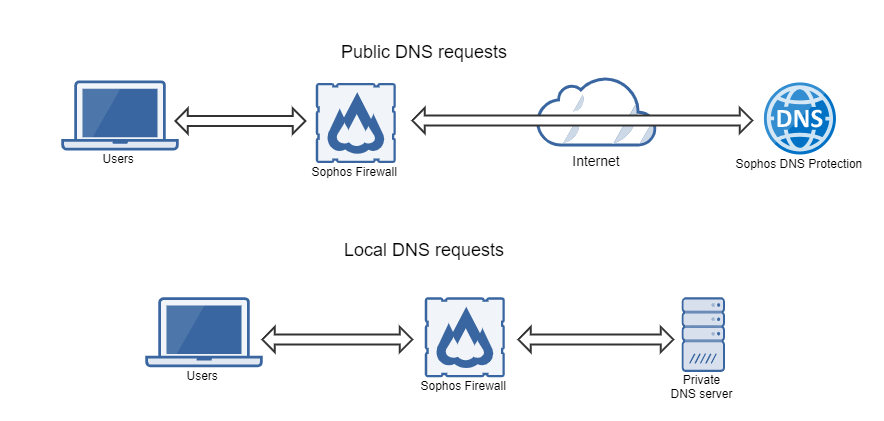
- 來自用戶的所有請求都會進入防火牆。
- 防火牆根據域將本地請求轉發到內部DNS伺服器。
- 防火牆將公共DNS請求轉發到DNS Protection。
- 防火牆將所有DNS請求的響應轉發回用戶。
在DNS請求路由中,指定本地域和內部DNS伺服器。
要新增路由,請依照以下步驟操作:
- 移至工具 > DNS。
- 在 “DNS request route”(DNS請求路由 ****)
- 在“ Host/Domain name”(主機/域名)中,輸入本地域。
- 在 目標伺服器中,選擇內部DNS伺服器。
- 按一下 儲存。
設定網路設備以將Sophos Firewall用作DNS解析程序
更新防火牆的DHCP伺服器,以便您的網路設備將防火牆用作DNS解析程序。
要更新防火牆的DHCP伺服器,請執行以下操作:
- 轉至 網路 > DHCP。
-
在 伺服器下,選擇配置的DHCP伺服器,然後單擊編輯
 進行更改。
進行更改。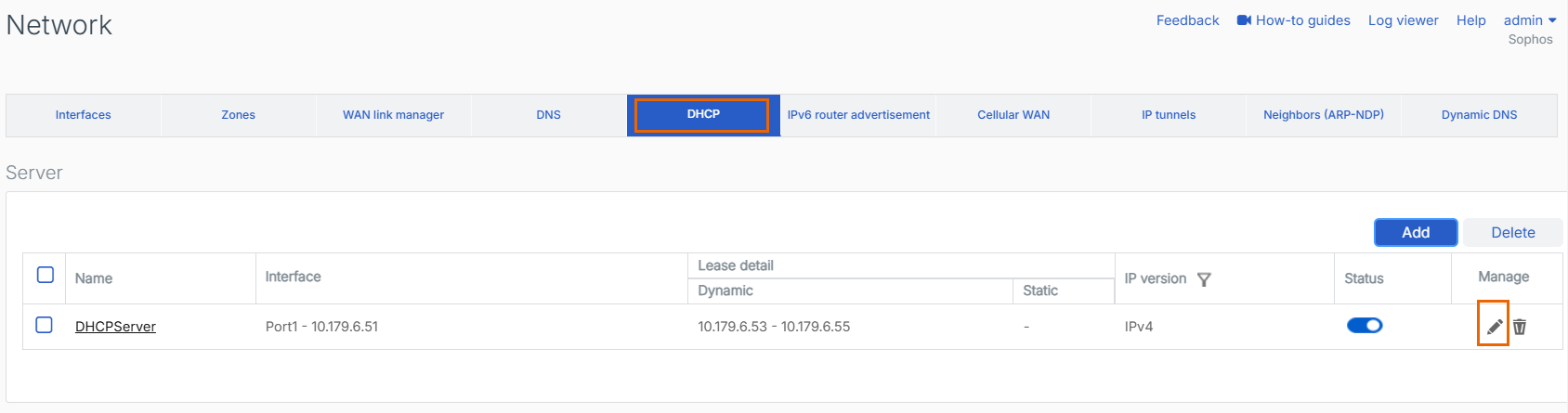
-
在 Interface (接口)中,記下選定DHCP接口的IP地址。
-
在 DNS server (DNS伺服器)下,按如下方式配置伺服器:
- 不要選擇 使用設備的DNS設定。
- 在 Primary DNS(主DNS)中,輸入您在 Interface (接口)中記錄的DHCP接口的IP地址。
- 在 輔助DNS中,輸入DNS Protection的公用IP地址。這必須是從 Sophos Central 複製的位址之一。
-
按一下 儲存。
- 對防火牆中所有已配置的DHCP伺服器重複這些步驟。
創建NAT規則,將出站DNS流量轉發到防火牆的DNS解析程序
即使在配置了所有DHCP伺服器之後,網路中的某些設備也可能被配置為使用第三方DNS解析程序(通過合法設定或惡意設定)。因此,您可以創建一個NAT規則,將所有出站DNS流量從您的內部網路轉發到防火牆的DNS解析程序。
要設定 NAT,請執行以下動作:
- 轉至 Rules and原則 > NAT rules ,然後選擇 IPv4。
- 單擊 添加NAT規則,然後選擇 新建NAT規則。
- 輸入規則的名稱,然後將 規則位置設置 爲 Top。
- 在 Original source(原始來源)中,選擇所有內部網路。
- 在 Original destination(原始目標)中,選擇Outboud host group您也可以選擇內置主機組 Internet IPv4組 。
- 在 Original service (原始服務)中,選擇 ****
- 在 轉換目標(DNAT)中,選擇或添加防火牆內部接口之一的IP地址。
-
在 Inbound interface(入站接口)中,選擇與您在 原始源中配置的源網路相對應的防火牆接口。
注意
如果防火牆中有多個WAN接口,請勿選擇WAN埠或任何WAN接口。
-
按一下 儲存。
更多資源