DMARC Manager 入口網站
!!! info 「您必須擁有 Sophos 電子郵件的 DMARC Manager 附加元件授權,才能使用此功能。」
DMARC Manager 入口網站提供您網域電子郵件驗證與合規狀況的全面概覽。該入口網站提供深入的報告與可視性,讓您了解寄件者如何使用您的網域發送電子郵件,以及這些郵件是否符合 DMARC 原則。
前往「我的產品」 > 「電子郵件安全性」 > 「DMARC 管理員」,然後點擊右上角的「管理 DMARC」。您將被重定向至 DMARC Manager 入口網站。
透過此入口網站,您亦可透過 DMARC、SPF、DKIM、BIMI、TLS-RPT 及 MTA-STS 記錄,執行基於 CNAME 的 DNS 驗證。您只需設定一次 CNAME 記錄,日後即可直接透過 DMARC Manager 入口網站管理相關變更。
您可以怎麼做
透過 DMARC Manager 入口網站,您可以管理網域驗證設定、檢視寄件者活動,並追蹤整體 DMARC 合規狀況。
以下是您在入口網站中可以執行的一些主要操作:
- 透過報告狀態摘要及符合 DMARC 規範的電子郵件量,監控網域健康狀況。
- 查看哪些服務或伺服器正在代表您的網域發送電子郵件。
- 核准有效的寄件者,以提升合規性並減少誤判。
- 設定並驗證 DMARC、SPF、DKIM、BIMI、TLS-RPT 及 MTA-STS 的 DNS 記錄。
- 利用圖表和歷史數據,追蹤驗證趨勢的變化。
- 設定警示通知,以掌握合規變更、新寄件者或 DNS 驗證問題。
儀表板
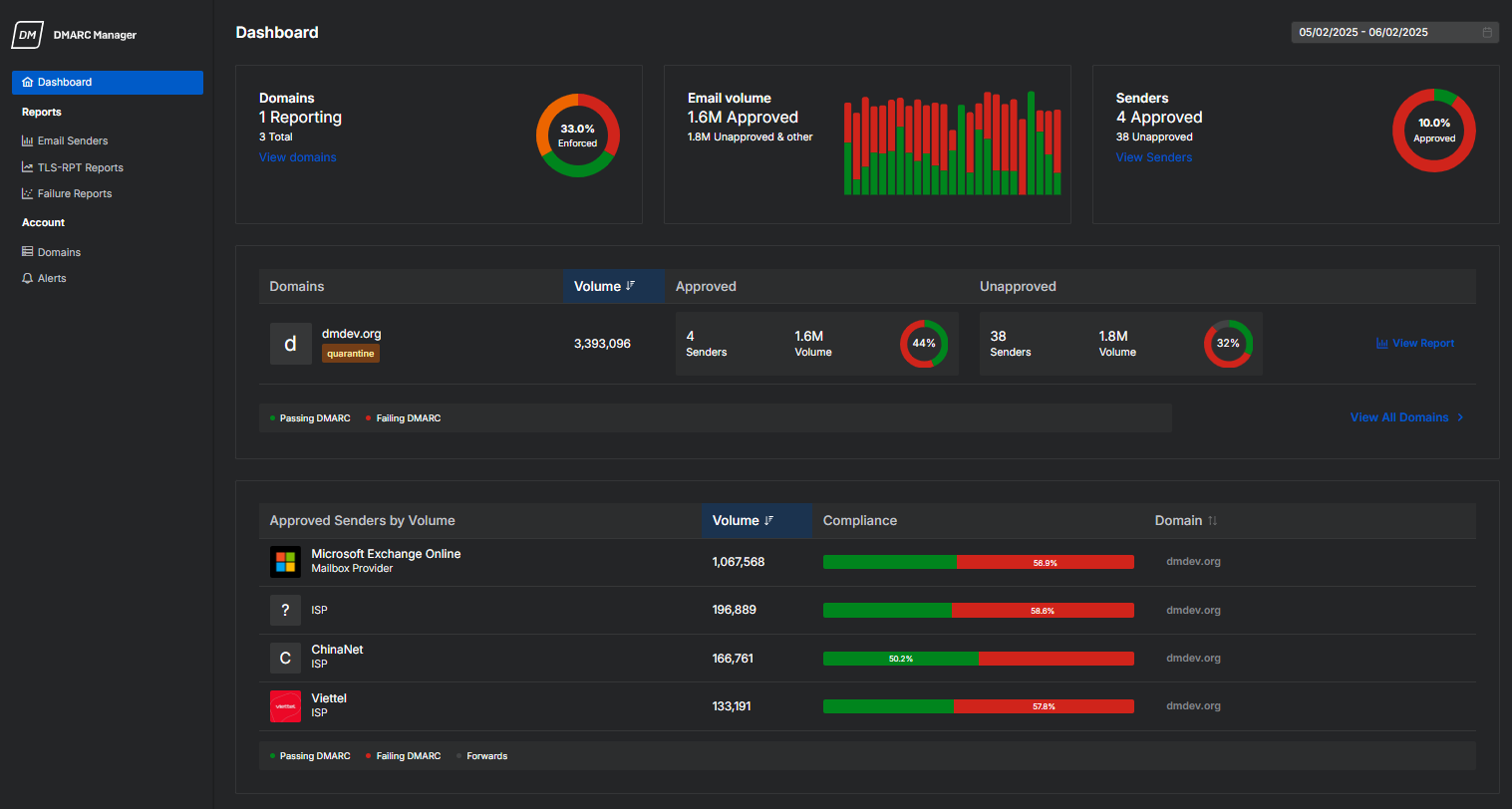
此儀表板提供有關您的網域驗證狀態及電子郵件安全 狀態的詳細資訊。此處顯示啟用了 DMARC 報告功能的網域數量、符合強制執行原則的郵件比例,以及已核准與未核准寄件者的數量。
您可以查看電子郵件數量與合規性隨時間變化的趨勢,評估哪些網域或寄件者可能需要特別關注,並查閱詳細報告以進行進一步調查。儀表板是您監控 DMARC 效能並強化網域保護的中央介面。
請點擊儀表板中的任何連結以查看更多詳細資訊。
如需更多關於儀表板的資訊,請參閱 Dashboard。
報告
本節包含電子郵件寄件者、TLS-RPT 報告及失敗報告的詳細檢視畫面。請利用這些報告來監控驗證行為,並針對您所有網域中的問題進行疑難排解。
電子郵件寄件者
「電子郵件寄件者」報告提供了關於代表您的網域發送電子郵件之來源的全面概覽。您可以根據以下三個關鍵面向來分析寄件者的行為:合規性、送達率與聲譽。本報告可協助您評估郵件伺服器是否能正確執行郵件驗證、順利傳送郵件,以及是否信任發件來源。
如需瞭解本報告的更多資訊,請參閱 電子郵件發件人報告概覽。
在此報告中,您可以執行以下操作:
- 檢視發件人的詳細資料,包括 IP 位址、主機 名稱、郵件量及 DMARC 檢測結果。
-
為每位寄件者指派一個類別,以便整理和篩選報表資料。
有關類別的更多資訊,請參閱 電子郵件寄件者類別。
-
透過合規性與交付情況的比對,識別錯誤設定、未經授權的來源以及高風險行為。
合規性
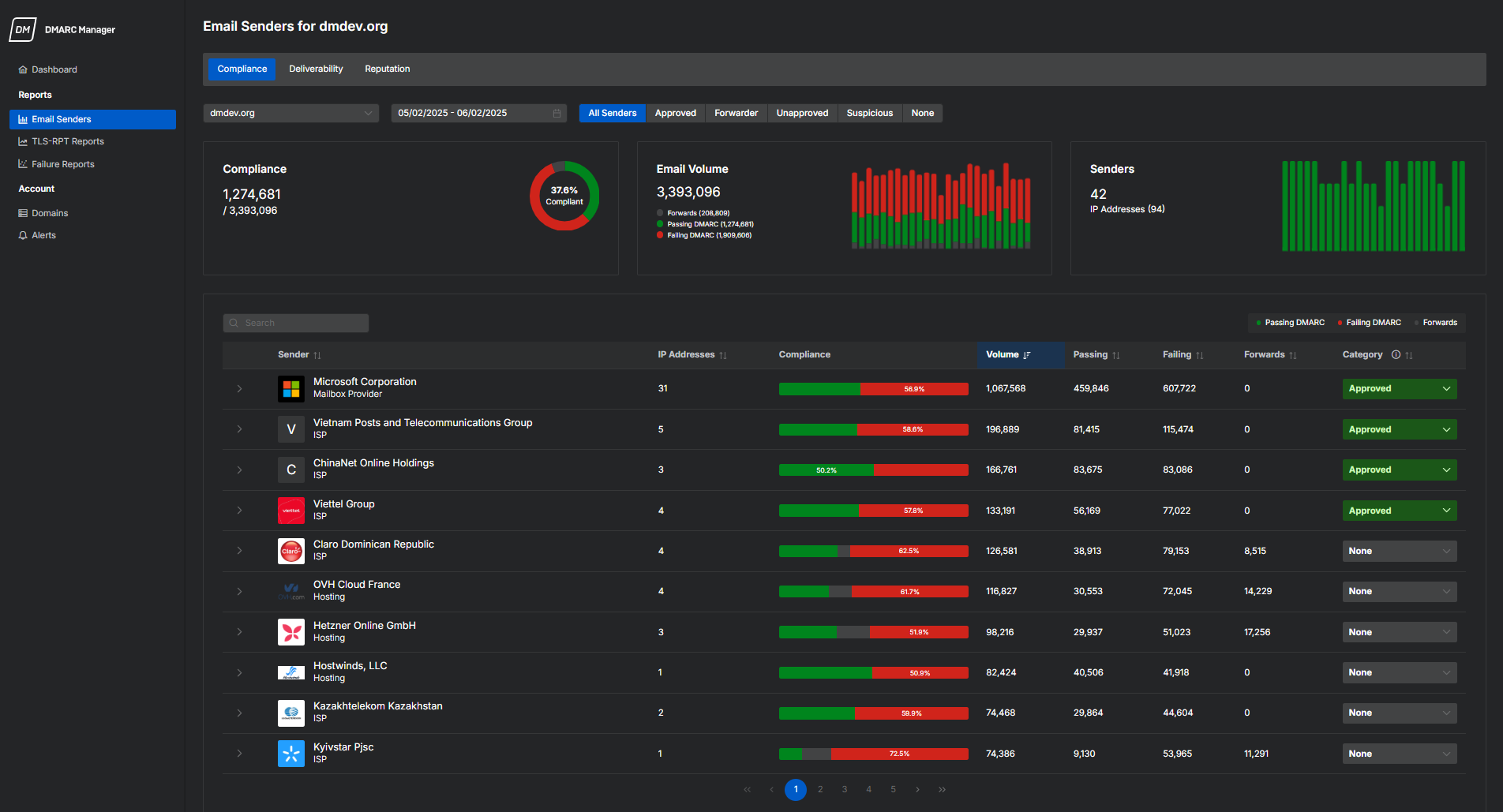
「合規性」索引標籤顯示寄件者遵循 DMARC 原則的表現。它顯示電子郵件是否通過驗證檢查,並提供有關合規率的相關資訊。
如需瞭解更多資訊,請參見 遵循狀態報告。
遞送能力
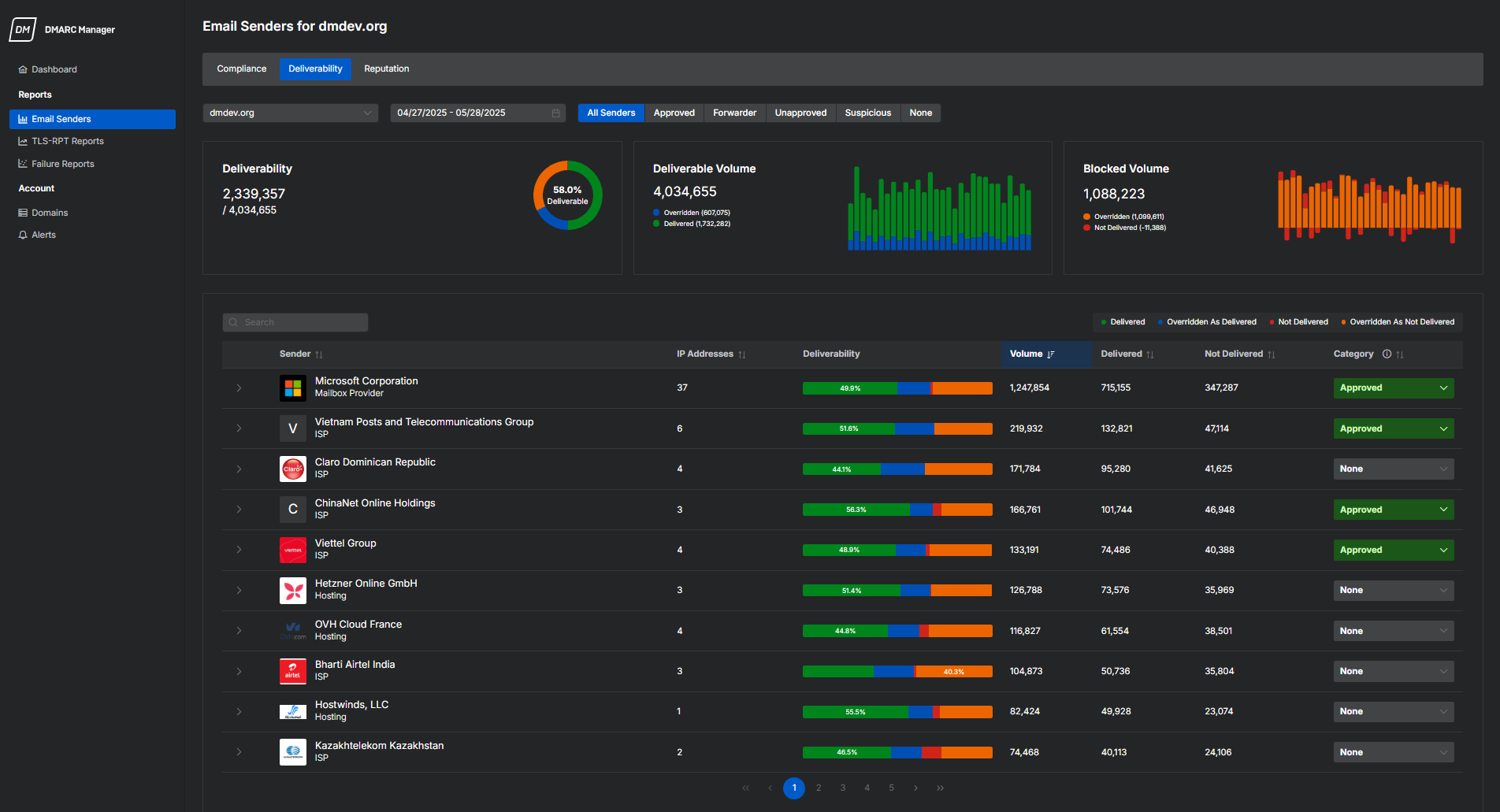
「送達率」索引標籤會顯示您的網域電子郵件是否成功送達,或是因原則執行而被攔截。
如需更多資訊,請參閱 送達率報告。
信譽
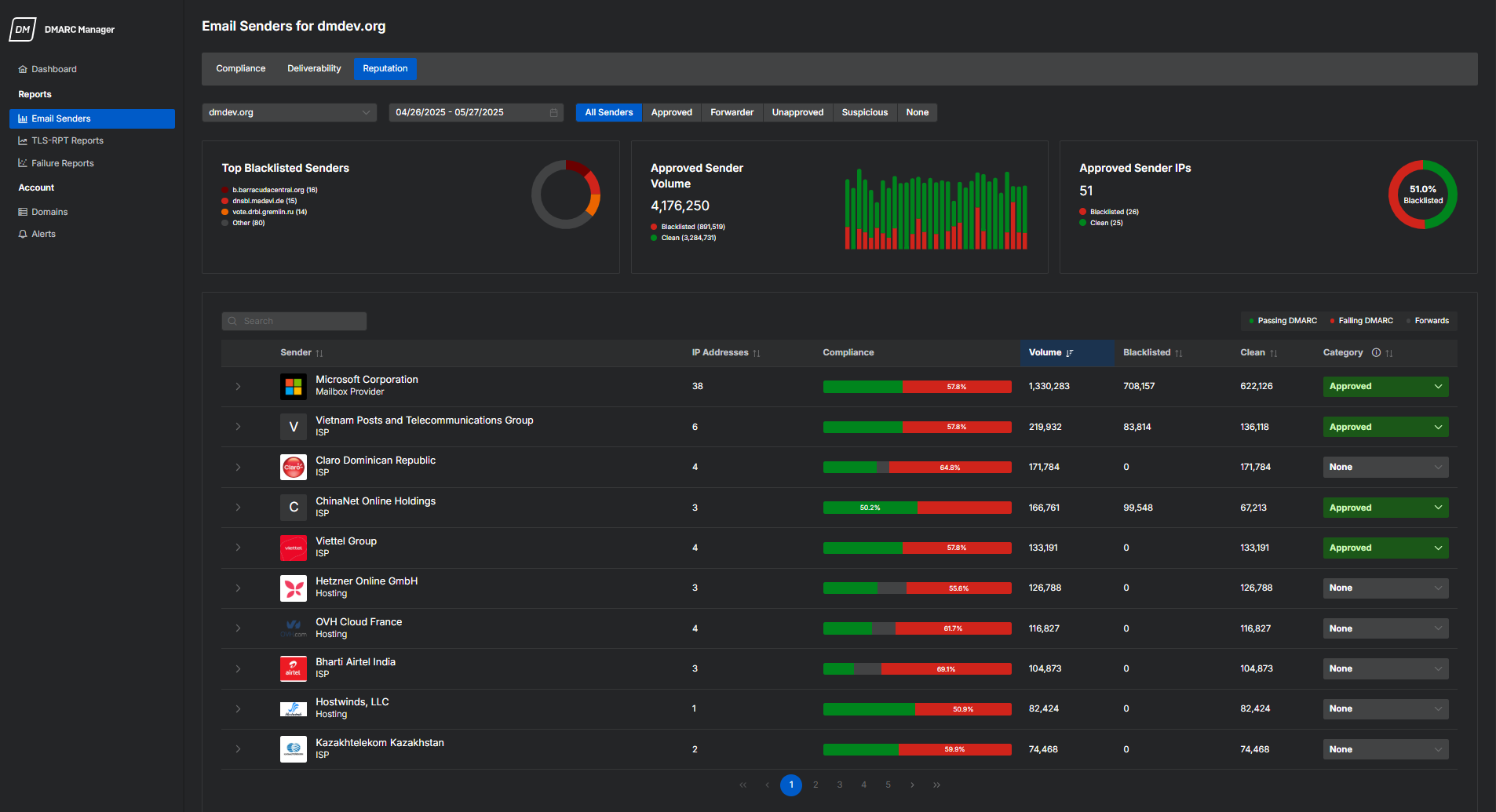
「聲譽」索引標籤可協助您評估寄件者的可信度。它顯示哪些寄件者已被歸類為不可信,以及他們的電子郵件是否正常或已被標記。此觀點有助於釐清補救工作的優先順序,並維持良好的網域聲譽。
如需更多資訊,請參閱 聲譽報告。
TLS-RPT 報告
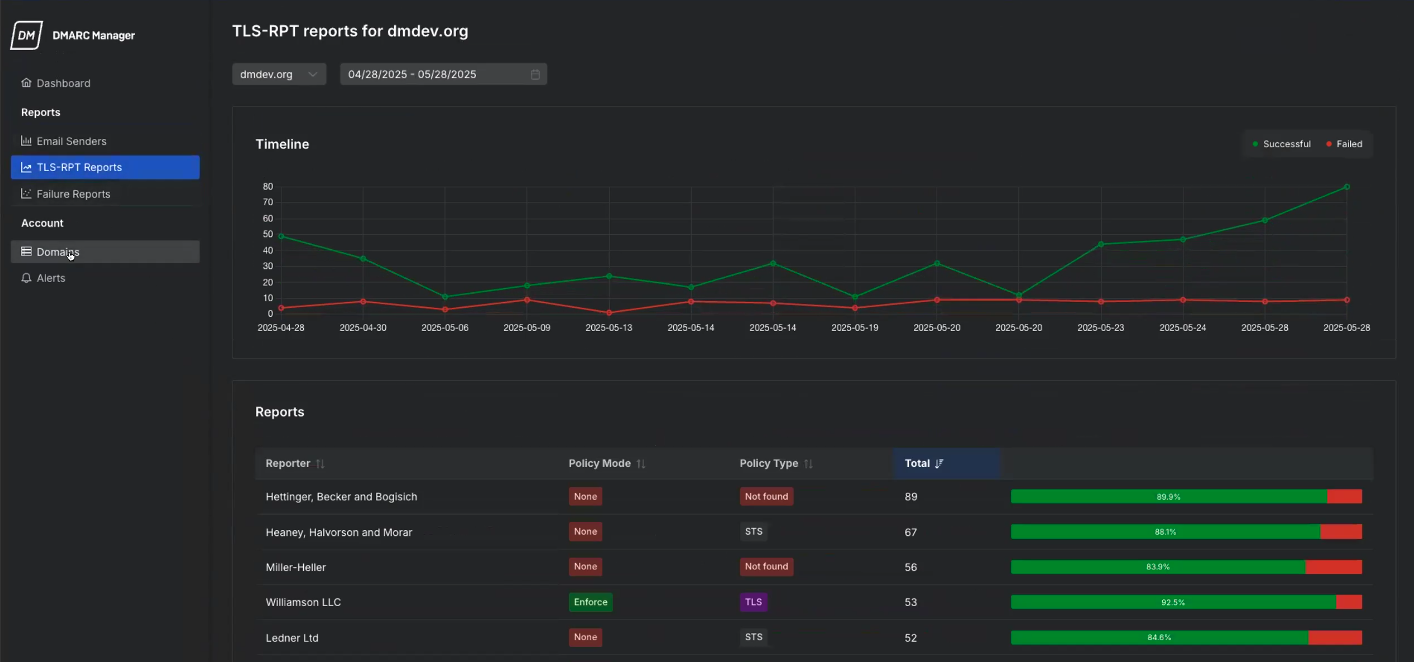
「TLS-RPT 報告」儀表板會顯示電子郵件伺服器在向您的網域發送電子郵件時,透過 TLS 建立安全連線的成功情況。這些報告有助於您監控可能影響訊息機密性或傳送的加密問題。
在此報告中,您可以執行以下操作:
- 查看 TLS 連線隨時間推移的成功與失敗趨勢。
- 查看哪些通報單位正遭遇問題。
- 檢查每個寄件者的原則模式與類型,以找出設定問題。
- 利用分析結果找出 TLS 或 MTA-STS 的漏洞,並提升安全性。
如需瞭解本報告的更多資訊,請參閱 TLS-RPT 報告概覽。
失敗報告
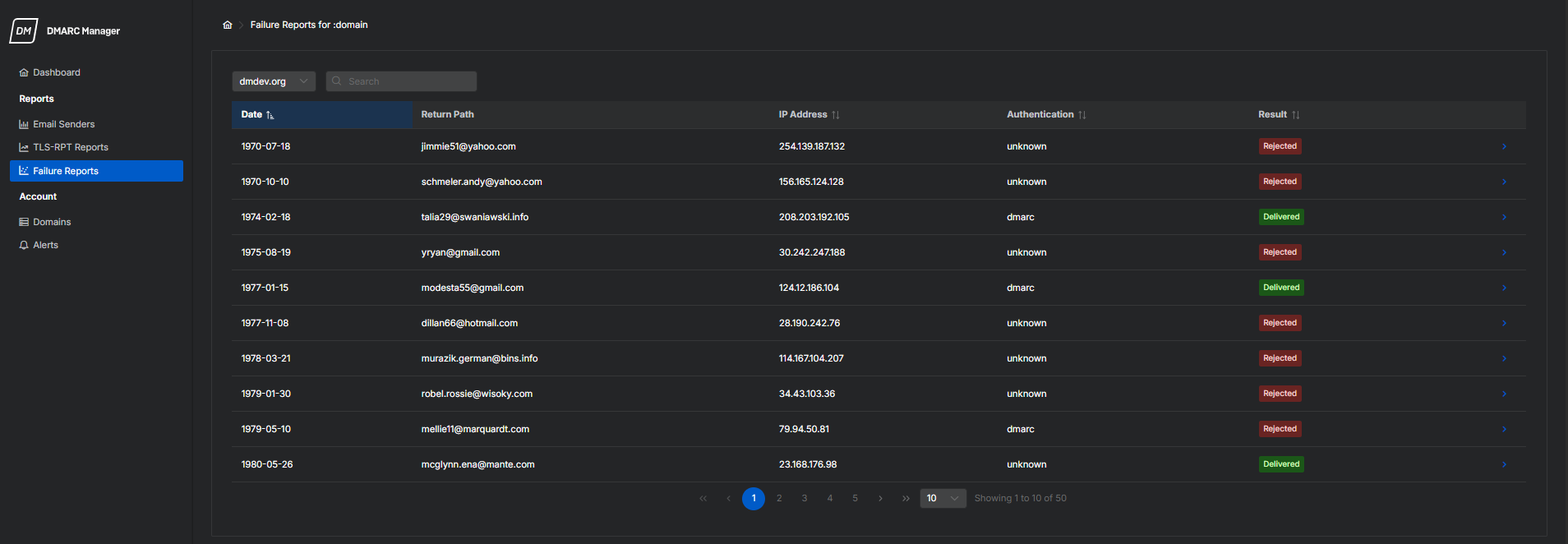
「失敗報告」儀表板會顯示未能通過 DMARC 驗證的個別電子郵件的詳細鑑識資料。這些報告有助於您調查可疑或未經授權的發送活動。
在此報告中,您可以執行以下操作:
- 查看訊息層級的詳細資訊,包括回傳路徑、IP 位址及驗證結果。
- 請確認錯誤類型,以及訊息是否已送達或遭拒收。
- 查看詳細資訊,例如回饋類型、來源網域及事件數量。
- 請下載該報告以供進一步調查或留存紀錄。
如需瞭解本報告的更多資訊,請參閱 錯誤報告概覽。
網域設定
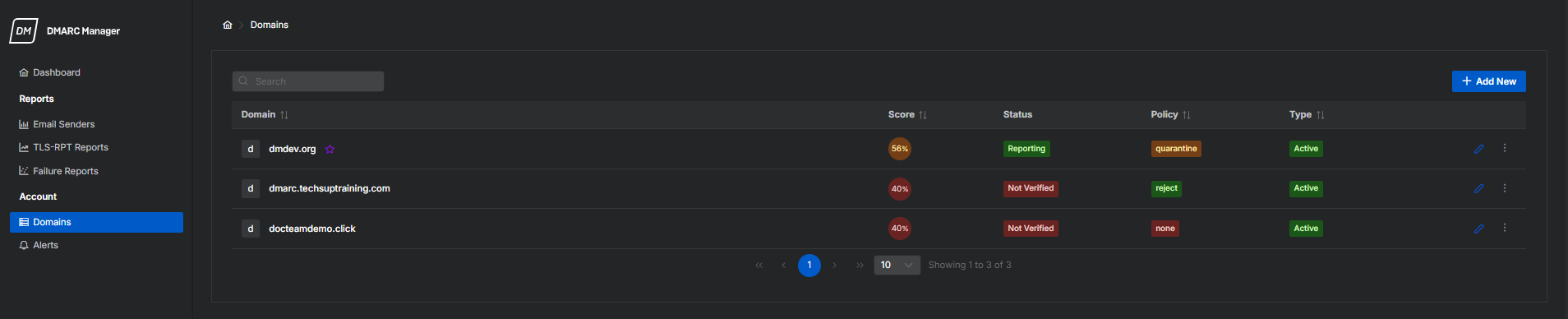
「網域」頁面會顯示您已新增至 DMARC Manager 的網域。它提供諸如 DMARC 分數、驗證狀態、原則執行層級及網域類型等關鍵資訊。
在此頁面中,您可以執行以下操作:
- 一目了然地查看每個網域的 DMARC 設定與合規分數。
- 檢查驗證狀態及原則模式,例如「無」、「隔離」或「拒絕」。
- 將網域設為主要網域、標記為停放狀態,或查看詳細報告與記錄。
- 您可以直接在此頁面新增及管理網域。
有關「網域」頁面的概覽,請參閱 網域管理。
設定網域需要建立記錄,並將其新增至您的 DNS。DMARC Manager 同時支援 CNAME 和 TXT 記錄。CNAME 允許系統自動管理 DNS 變更,而 TXT 則需要手動更新。
您也可以透過 Entri 整合功能直接管理您的 DNS 記錄。透過 Entri,您無需離開 DMARC Manager 即可建立和更新記錄。這使得 DNS 的設定更加快速且簡便。有關 Entri 的更多資訊,請參閱 Entri。
注意
在修改 DNS 記錄之前,請務必先建立區域備份。若發生問題,您將能夠還原或回滾至之前的記錄。
警告
如果您正在使用 Cloudflare,請務必在設定新的 CNAME 記錄時關閉 DNS 代理功能。代理功能預設為開啟狀態,若保持開啟,可能會導致 DNS 驗證或解析程序出現問題。如需更多資訊,請參閱 代理伺服器狀態。
請前往該索引標籤,為您選定的網域設定 DNS 記錄及報告設定。
如欲進一步了解 DMARC 及其運作方式,請參閱 DMARC 概覽。
要設定您的 DMARC 記錄,請依照以下步驟操作:
- 在 DMARC Manager 入口網站中,前往 帳戶 > 網域。

- 選取 DMARC 索引標籤。
-
在 原則 設定 中,設定您的原則偏好:
- 如果您是首次設定 DMARC,請將 DMARC 原則 設為 無,以便進行初步監控。
- 若您已完成網域設定、發送電子郵件至少兩週,且對調整結果感到滿意,請將 DMARC 原則 設為 隔離 或 拒絕。
-
在 彙總報告 中,於 報告將發送至 欄位下,輸入彙總報告及失敗報告的其他收件者。如果您不確定該輸入什麼,請將此欄位留空。
-
在 錯誤報告 中,請依下列步驟操作:
- 在 報告處理 中,請選取 啟用,以便日後進行調查時能收到失敗報告。
- 在 報告選項 中,選擇接收失敗報告的時間。
-
在 對齊設定 中,選擇 嚴格 或 寬鬆。如果您不確定該選擇什麼,請保留預設值。如需相關資訊,請參閱 對齊設定。
- 點選儲存來套用您的變更。
-
若要發佈您的 DMARC 記錄,請依照以下步驟操作:
透過 DNS 委派功能,我們的服務可直接從 DMARC Manager 入口網站更新並管理您的 DNS 記錄。
提示
DNS 變更可能需要一段時間才能生效。如果驗證失敗,請等待幾分鐘後再試一次。
-
確認無誤後,請按 儲存 以完成設定。
您已完成 DMARC 記錄的初步設定。進行進一步調整後,您可以將原則設定為 隔離 或 拒絕。
如需協助,請參閱 DMARC 設定與配置。
如欲進一步了解 SPF 及其運作原理,請參閱 SPF 概述。
要設定 SPF,請執行以下動作:
- 在 DMARC Manager 入口網站中,前往 帳戶 > 網域。
- 選取 SPF 索引標籤。
-
點擊 新增 SPF 指令,然後加入您所有已知及現有的 SPF 指令。
- 如果您不確定該新增哪些 SPF 指令,請參考您現有的 SPF 記錄。
- 請趁此機會刪除過時且不必要的項目。
-
如果您正在以閘道模式使用 Sophos 電子郵件,請建立一個 Include 類型的指令,並加入與您 Sophos 電子郵件託管區域相關的 Sophos SPF 記錄。如欲瞭解相關資訊,請參閱 Sophos SPF 網域。
區域 SPF 記錄 美國(西部) _spf_uswest2.prod.hydra.sophos.com美國(東部) _spf_useast2.prod.hydra.sophos.com德國 _spf_eucentral1.prod.hydra.sophos.com愛爾蘭 _spf_euwest1.prod.hydra.sophos.com加拿大 _spf.eml100yul.ctr.sophos.com澳洲 _spf.eml100syd.ctr.sophos.com日本 _spf.eml100hnd.ctr.sophos.com印度 _spf.eml100bom.ctr.sophos.com巴西 _spf.eml100gru.ctr.sophos.com -
如果您正在使用 Sophos Email 的 Mailflow 模式,或者您的外發電子郵件並非透過 Sophos 傳送,請改為新增您的電子郵件服務供應商提供的 SPF 記錄。
-
請為任何其他代表您的網域發送電子郵件、但未透過 Sophos 處理的第三方服務新增 SPF 記錄。
例如:電子報、票務系統或印刷服務。
-
(可選)在新增所有 SPF 指令後,您可以啟用 SPF 扁平化,以減少 DNS 查詢次數,並使其維持在 RFC 規定的 10 次上限內。
- 點選儲存來套用您的變更。
-
若要發佈您的 SPF 記錄,請依照以下步驟操作:
透過 DNS 委派功能,我們的服務可直接從 DMARC Manager 入口網站更新並管理您的 DNS 記錄。
- 按一下檢視設定說明。
-
請選擇以下其中一種方法:
注意
如果您已經有 SPF 記錄,請在新增新的 SPF 記錄之前先將其移除。
-
請點擊 驗證 以確認您的資料。
提示
DNS 變更可能需要一段時間才能生效。如果驗證失敗,請等待幾分鐘後再試一次。
-
在 頂層記錄限定詞 中,選擇您偏好的動作。
如需相關資訊,請參閱 頂層 SPF 記錄限定詞。
-
確認無誤後,請按 儲存 以完成設定。
您已完成 SPF 記錄的初步設定。
如需協助,請參閱 SPF 設定。
如欲進一步了解 DKIM 及其運作原理,請參閱 DKIM 概覽。
要設定 DKIM,請依照以下步驟操作:
- 在 DMARC Manager 入口網站中,前往 帳戶 > 網域。
- 選取 DKIM 索引標籤。
- 在 DKIM 索引標籤中,按一下 啟用 DKIM 管理。
- 若出現提示,請按一下 啟用 DKIM 管理。
-
點擊 新增公開金鑰,並新增任何現有的 DKIM 金鑰或選擇器及其對應的公開金鑰。
- 若您使用 Sophos 簽署外發電子郵件,請點擊「全域設定」
 。圖示。前往「產品與服務」 > 「電子郵件」,然後點選「閘道網域」。選擇一個網域,然後在 Active Selector 中選擇 DKIM 金鑰。請複製這些數值,並將其貼上至 DMARC Manager 入口網站。
 - 若您使用第三方系統,請新增其他已知的 DKIM 金鑰,這些金鑰可能不會透過 Sophos 電子郵件傳輸。
- 如果您之前尚未產生 DKIM 金鑰,請建立一個。請參見 新增 DKIM 金鑰。
- 若您使用 Sophos 簽署外發電子郵件,請點擊「全域設定」
-
設定您的原則設定。
- 如果所有外寄電子郵件均使用 DKIM 簽名,請將 外寄簽名原則 設定為 所有電子郵件。否則,請選擇 部分電子郵件。
- 在初始設定階段,請將 測試原則 設為 已啟用。當初步監控階段完成後,請選擇 停用。
- 點選儲存來套用您的變更。
-
若要發佈您的 DKIM 記錄,請依照以下步驟操作:
透過 DNS 委派功能,我們的服務可直接從 DMARC Manager 入口網站更新並管理您的 DNS 記錄。
- 按一下檢視設定說明。
-
請選擇以下其中一種方法:
注意
某些 DNS 服務供應商不允許您更新名稱伺服器。您只能在您的服務供應商已啟用此功能,或您更換至其他 DNS 管理服務商的情況下,才可使用 DKIM 授權功能。
-
請點擊 驗證 以確認您的資料。
提示
DNS 變更可能需要一段時間才能生效。如果驗證失敗,請等待幾分鐘後再試一次。
-
確認無誤後,請按 儲存 以完成設定。
您已為初始階段設定好 DKIM 記錄。
如需協助,請參閱 DKIM 設定。
如欲進一步了解 BIMI 及其運作方式,請參閱 BIMI 概覽。
要設定 BIMI,請依照以下步驟操作:
- 在 DMARC Manager 入口網站中,前往 帳戶 > 網域。
- 選取 BIMI 索引標籤。
- 在 BIMI 索引標籤中,點選 啟用 BIMI 記錄託管。
- 若出現提示,請點擊 啟用 BIMI 記錄託管。
-
在 BIMI 標誌 中,點擊 新增檔案 並上傳您的 BIMI 標誌。
- 標誌必須為 SVG 格式。
- 標誌的格式必須採用正方形比例,而非長方形。
-
(可選)如果您擁有「驗證標章證書」(VMC),請前往 BIMI 驗證標章證書 區段,點擊 新增檔案,並上傳您的 VMC。您的憑證必須為 PEM 格式。
如果您沒有 VMC,必須向第三方供應商申請一個。
注意
您無需擁有 VMC 即可設定 BIMI,但若具備 VMC,將有助於您的標誌在更多支援 VMC 驗證的電子郵件客戶端中顯示。VMC 透過已驗證的憑證確認您的品牌身分,為您增添一層額外的信任保障。
-
點選儲存來套用您的變更。
-
若要發佈您的 BIMI 記錄,請按照以下步驟操作:
透過 DNS 委派功能,我們的服務可直接從 DMARC Manager 入口網站更新並管理您的 DNS 記錄。
提示
DNS 變更可能需要一段時間才能生效。如果驗證失敗,請等待幾分鐘後再試一次。
-
確認無誤後,請按 儲存 以完成設定。
您已為初期階段設定好 BIMI 記錄。
如需協助,請參閱 BIMI 設定。
如欲進一步了解 TLS-RPT 及其運作原理,請參閱 TLS-RPT 概述。
要設定 TLS-RPT,請依照以下步驟操作:
- 在 DMARC Manager 入口網站中,前往 帳戶 > 網域。
- 選取 TLS-RPT 索引標籤。
- 點擊 啟用 TLS-RPT 報告。
- 若出現提示,請按一下 啟用 TLS-RPT 報告。
- (可選)若要將 TLS-RPT 資料傳送至其他服務,請輸入郵件伺服器傳送報告的電子郵件地址。
-
若要發佈您的 TLS-RPT 記錄,請依照以下步驟操作:
透過 DNS 委派功能,我們的服務可直接從 DMARC Manager 入口網站更新並管理您的 DNS 記錄。
提示
DNS 變更可能需要一段時間才能生效。如果驗證失敗,請等待幾分鐘後再試一次。
-
確認無誤後,請按 儲存 以完成設定。
您已為初始階段設定好 TLS-RPT 記錄。
如需協助,請參閱 TLS-RPT 設定。
如欲進一步了解 MTA-STS 及其運作方式,請參閱 MTA-STS 概覽。
要設定 MTA-STS,請依照以下步驟操作:
- 在 DMARC Manager 入口網站中,前往 帳戶 > 網域。
- 選取 TLS-RPT 索引標籤。
- 點擊 啟用 MTA-STS 主機。
- 若出現提示,請按一下 啟用 MTA-STS 主機。
-
若要發佈您的 MTA 原則或 MTA 記錄,請依照以下步驟操作:
透過 DNS 委派功能,我們的服務可直接從 DMARC Manager 入口網站更新並管理您的 DNS 記錄。
注意
MTA-STS 原則與記錄的設定流程完全相同。您必須分別設定並驗證每一項。
提示
DNS 變更可能需要一段時間才能生效。如果驗證失敗,請等待幾分鐘後再試一次。
-
在 原則執行層級 中,請選取 測試中。
- 確認無誤後,請按 儲存 以完成設定。
您已為初始階段設定了 MTA-STS 記錄。
如需協助,請參閱 MTA-STS 記錄與原則託管。
Entri 整合
!!! info 「如果您的 DNS 服務供應商支援 Entri 整合,請使用此方法進行設定,操作更快速、更簡單。」
使用 Entri 直接連線至您的 DNS 服務供應商。透過此整合功能,您無需離開入口網站,即可直接從 DMARC Manager 自動新增所需的記錄。
若要透過 Entri 整合功能發佈您的記錄,請依照以下步驟操作:
-
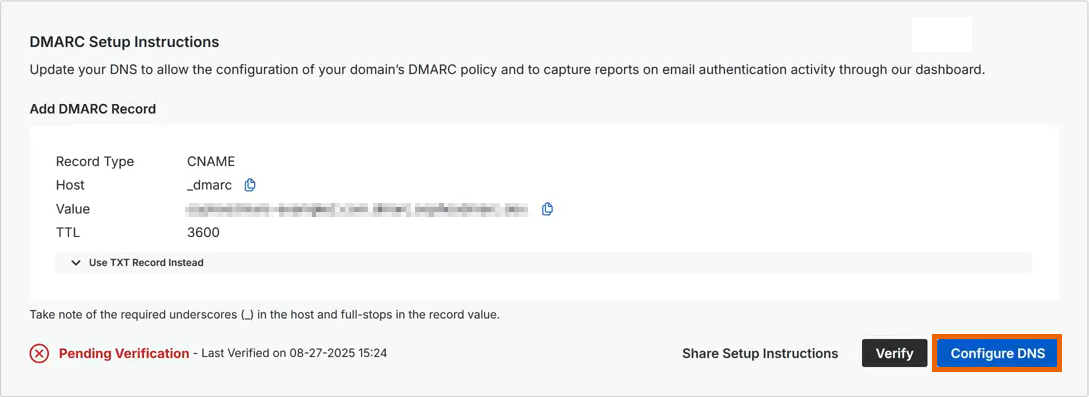
點擊「設定 DNS」。
-
在彈出對話方塊中,請按一下「繼續」。
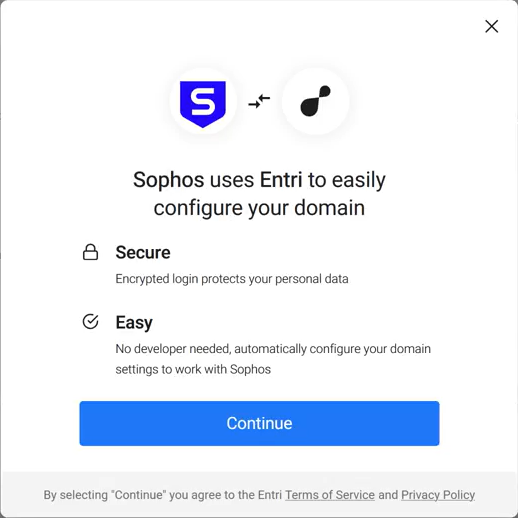
Sophos 使用 Entri 來安全地設定您的網域。在此範例中,使用的是 GoDaddy。
注意
如果系統無法自動偵測到您的 DNS 服務供應商,請查看支援的供應商清單,並選擇相應的供應商。
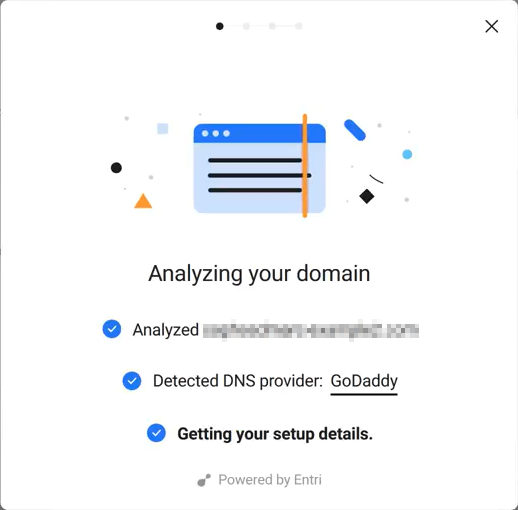
-
授權您的 DNS 服務供應商。您也可以將登入權限轉讓給其他人。
注意
您可以點擊 變更服務提供者,以選擇並授權另一家受支援的 DNS 服務提供者。
Entri 會分析您的網域並偵測 DNS 服務供應商。
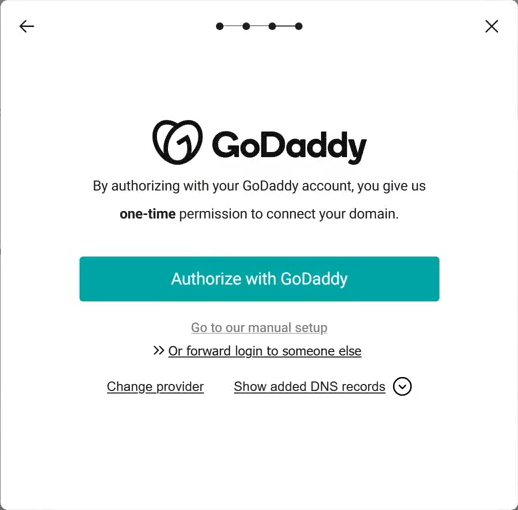
-
點擊 連接。
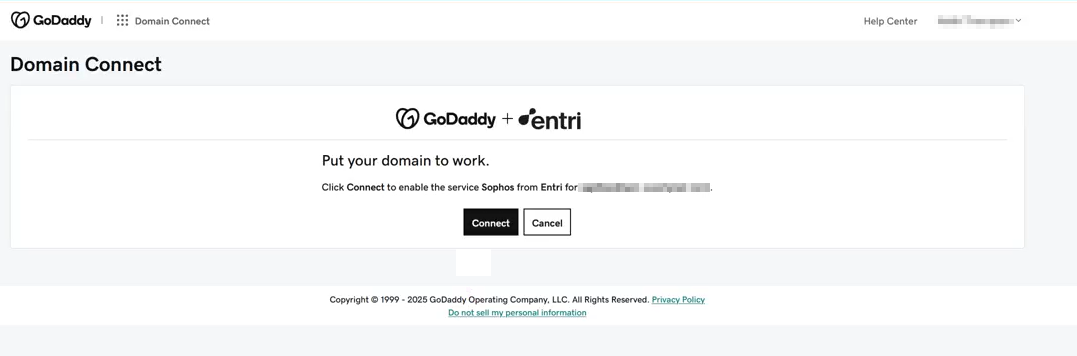
Sophos Connect 會連線至您的 DNS 服務供應商,並套用所需的記錄。
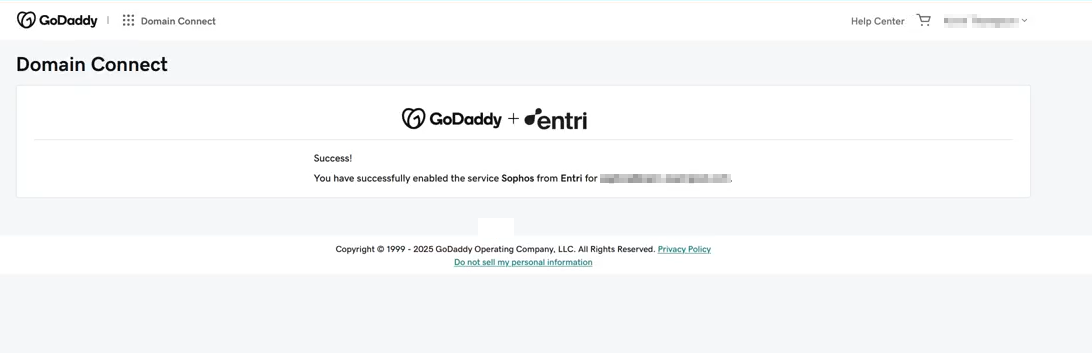
-
按一下 完成。
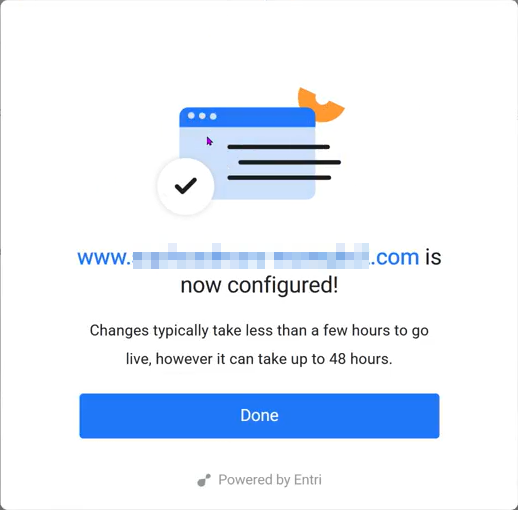
所需的 DNS 記錄及值已新增至您的服務供應商。
-
請完成剩餘的網域設定。請參見 網域設定。
手動整合
如果您的 DNS 服務供應商不支援 Entri,您可以手動新增這些記錄。請從設定說明中複製所需的值(CNAME、TXT 或 NS),並將其發佈至您的 DNS 設定中。
若要手動新增記錄,請依照以下步驟操作:
- 開啟您的 DNS 設定。
-
請根據設定說明中顯示的數值,新增所需的 CNAME、TXT 或 NS 記錄:
- 主機
- 值
- TTL
注意
對於 DMARC、SPF 和 BIMI 的設定,您也可以在 DNS 中使用 TXT 記錄。要執行此操作,請展開 改用 TXT 記錄,複製提供的值,並將其發佈為 TXT 記錄。
若採用此方法,每當設定變更時,您都必須重新發佈 TXT 記錄。
-
請在您的 DNS 服務供應商處儲存該記錄。
所需的 DNS 記錄及值已新增至您的服務供應商。
-
請完成剩餘的網域設定。請參見 網域設定。
分數的計算方式
您的網域評分顯示您的 DNS 記錄在防範模擬、隱私威脅及品牌問題方面,能為您的網域提供多大的保護。這反映了您基於 DNS 的電子郵件驗證與安全性記錄的強度。如需相關資訊,請參閱 評分。
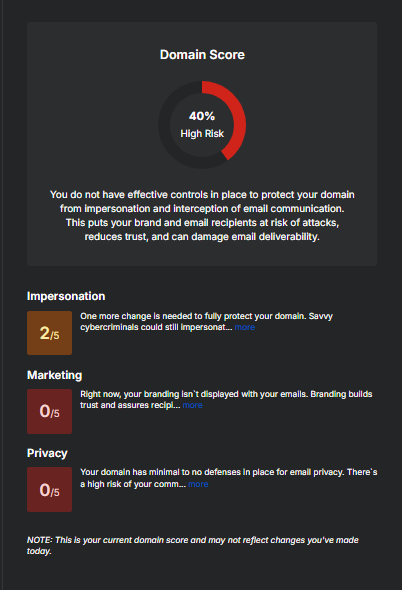
評分分為三個加權類別。
| 類別 | 權重 | 捐款詳情 |
|---|---|---|
| 模擬 | 80% | 基於 DMARC、SPF 和 DKIM |
| 品牌塑造 | 5% | 根據 BIMI |
| 隱私條款 | 15% | 基於 TLS-RPT 和 MTA-STS |
如欲進一步了解您的分數計算方式,請參閱以下各節。
模擬 (80%)
「模擬檢測」會評估您的網域所採用的電子郵件驗證方法,在防範偽造及網路釣魚 攻擊方面的成效。DMARC 對此評分影響最大。
- 如果缺少 DMARC、設定錯誤,或設定為「無」,您的評分將會較低。
- 如果 DMARC 設定為「隔離」,您將獲得中等評分。
- 如果 DMARC 設定為「拒絕」,您將獲得高分。
- 如果 SPF 和 DKIM 未正確設定,或與您的 DMARC 原則不符,您的評分可能會降低。
品牌塑造 (5%)
品牌形象評估旨在檢視您的網域如何透過電子郵件提升品牌辨識度。
- 如果您沒有 BIMI 記錄,您的評分將為 0。
- 如果您擁有附帶「驗證標章證書」(VMC)的有效 BIMI 記錄,您將獲得 5 分的評分。
此分數反映您網域的當前設定,可能未包含最近的 DNS 變更。
隱私條款 (15%)
隱私設定決定了電子郵件傳送所採用的加密與安全等級。
- 若缺少 TLS-RPT 或 MTA-STS,您的評分將為 0。
- 若缺少一筆記錄或資料不完整,您的評分將介於 1 至 3 之間。
- 如果兩筆記錄均存在,且 MTA-STS 設定為「測試中」,您將獲得 4 分的評分。
- 如果兩項記錄均存在,且 MTA-STS 設定為「強制執行」,您將獲得 5 分的評分。
警示
「警示」頁面可讓您建立並管理有關重要網域活動與變更的通知。您可以從多種警示類型中進行選擇,例如合規分數變動、DNS 驗證問題以及新偵測到的寄件者。
在此頁面中,您可以執行以下操作:
- 針對特定事件(例如捨棄合規性或 DNS 設定失敗)設定警示通知。
- 請指定發送警示的頻率。
- 為每個警示設定電子郵件收件者。
注意
如果您未收到警示,請務必檢查您的垃圾郵件或垃圾信箱,查看是否有來自 alert@sophosdmarc.com的電子郵件。
有關「警示」頁面的更多資訊,請參閱 Alerts。
