電子郵件報告
您可以為 Sophos Email 活動設定、產生和儲存報告。
排程報告
您可以設定自訂的排程報告,並將其透過電子郵件發送給管理員。
若要設定排程報告,請依照以下步驟操作:
- 在 Sophos Central 中,前往「報告」並選取您想要的報告。
-
設定報表篩選條件。
除日期範圍外,您在報表中套用的篩選條件將會保留。生成報告後,您將無法變更這些設定。
-
按一下 保存為自訂報告,然後執行以下操作:
- 在「報表範本」頁面上,輸入範本名稱。
- 選取排程。
- 請選擇您要納入的資料之報表日期範圍。
-
按以下步驟配置 報告頻率 設定:
-
請選擇以下其中一個選項:每日、每週或每月。
若您的報告涵蓋至少 30 天,即可選擇每月報告。
-
在「結束日期」下,請選擇您希望結束排程的日期。
-
(可選)選取「直到我取消」,以便您隨時停止產生排程報告。
-
-
選擇報表格式。您可以將報告產生為 CSV 或 PDF 格式。
限制
「訊息 歷程記錄」與「拒收記錄」報告僅提供 CSV 格式。
-
選擇報告通知和傳遞方法。
若報告中包含個人識別資訊,建議透過電子郵件傳送連結。
報告將被傳送到您的帳戶詳細資訊中指定的 Sophos Central 電子郵件地址。
若要透過連結檢視報告,必須提供 Sophos Central 的登入憑證。
您也可以將報告寄送給其他 Sophos Central 管理員。
注意
如果您傳送的報告附件大小超過 9.5 MB,Sophos Central 會自動將其以連結形式發送。在儲存報告範本之前,請先檢視並接受附件條件。
-
開啟「排程」。
- 按一下「儲存報表範本」以更新現有範本或儲存新範本。
從現在起,我們將定期生成報告並發送給管理員。若報表產生失敗,收件者將收到通知。
注意
預定發送的電子郵件將根據範本設定,或透過選擇特定的結束日期而停止發送。
您可以從「已產生報告」中下載這些報告。每份報告的記錄數上限為 50,000 筆。
手動產生報告
在您產生報表之前,您在「電子郵件報表」中設定的所有設定(日期範圍除外)都會被保留下來。相反地,您可以在建立報表範本時設定日期範圍。
若要手動產生報告,請依照以下步驟操作:
- 在 Sophos Central 中,前往「報告」並選取您想要的報告。
- 設定報表篩選條件。
- 按一下 保存為自訂報告。
- 請輸入報告範本的名稱。
- 在「排程」中,設定日期範圍。
- 儲存您的報表範本。
-
按一下「產生報告」即可產生報告,而無需排程。
該報告將根據您先前選定的篩選條件生成。
-
在「已產生報告」中,找到並下載該報告。
- 請不斷重新整理畫面,直到看到報告為止。
報告將於 90 天後刪除。
生成報表時,系統僅會下載經過篩選的資料,此原則同樣適用於排程報表。
儲存報告範本
自訂報告後,請按一下「儲存報告範本」以保留設定。儲存您的範本,可確保您日後無需重新選擇所有偏好設定。

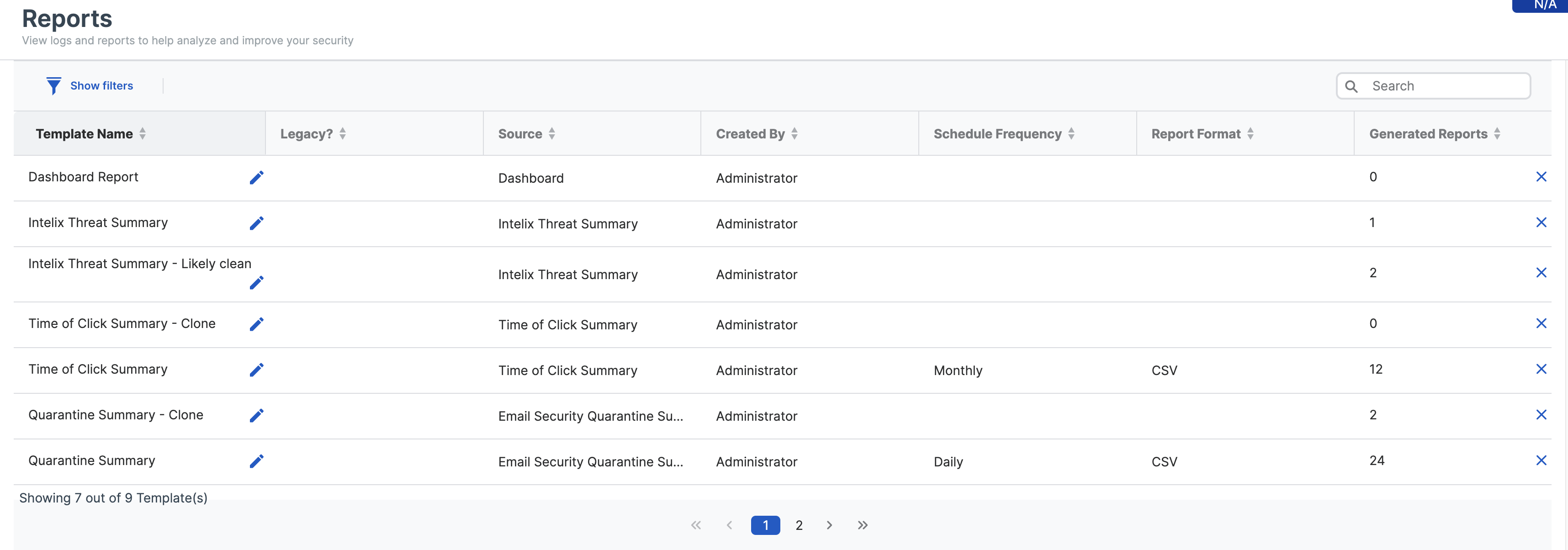
您可以在「報表」頁面中存取並管理範本。
注意
您可以建立最多 1,000 個報表範本,並針對每個範本開啟或關閉報表排程功能。
若要更新或刪除範本,請依照以下步驟操作:
- 若要更新範本,請在「報表」頁面上選取一個範本,然後按一下「更新

- 若要刪除範本,請使用「已產生報告」欄位中的刪除圖示。