設定端點 DNS 保護原則
若要設定端點 DNS 保護原則,您必須新增要保護的設備,啟用 DNS 保護,並指定其他設置,例如網域排除和封鎖頁面。
需求
若要設定此原則,您必須符合下列要求:
-
請依下列步驟升級至Sophos Endpoint 軟體包以啟用 DNS 保護:
注意
這是一項臨時性要求。DNS保護目前需要您使用下面提到的軟體包。當此要求不再適用時,您可以使用推薦套餐。
- 前往 我的產品 > Endpoint > 原則。
- 在「更新管理」下,按一下「基本策略 - 更新管理」 。
- 在「設定」索引標籤上,前往「選擇軟體包」 。
-
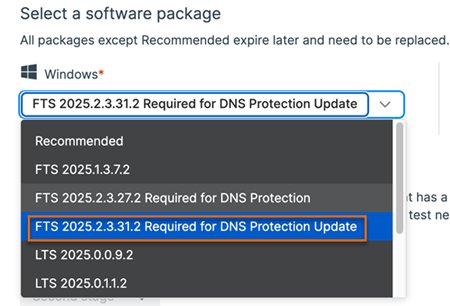
在Windows 系統中,選擇FTS 2025.2.3.31.2 進行 DNS 保護更新。
-
請確保已在所有要保護的裝置上安裝了端點代理程式。請參見 端點。
在端點代理程式中啟用 DNS 保護
若要在端點代理程式中啟用 DNS 保護,請執行下列操作:
- 前往 我的產品 > Endpoint > 電腦。
-
選擇要保護的計算機,然後按一下「管理端點軟體」 。
注意
您只能新增 Windows 端點。目前不支援 Windows Server 和 macOS 終端機。
-
在DNS下,選擇「安裝」 。
注意
如果您擁有ZTNA許可證,您將看到 DNS & ZTNA 而不是 DNS。
-
按一下 儲存。
建立端點 DNS 保護原則
若要建立端點 DNS 保護原則,請依下列步驟操作:
- 移至 我的產品 > Endpoint > 原則並按一下新增原則。
- 在“類型”下,選擇“設備” 。
- 在「功能」中,選擇「端點 DNS 保護」 ,然後按一下「繼續」 。
-
新增要保護的電腦或電腦群組。
注意
您只能新增 Windows 端點。目前不支援 Windows Server 和 macOS 終端機。
-
點選「策略已啟動」 ,並確保「策略已啟動」已開啟。預設會啟用。
- 點選“設定”以設定DNS保護。
設定
您可以啟用 DNS 保護、新增網域名稱排除項,並指定顯示封鎖頁面的設定。
開啟 DNS 保護
若要啟用 DNS 保護,請依下列步驟操作:
- 啟用Sophos DNS 防護。
-
選擇要將設備分配到的位置。您可以選擇預設位置,也可以在 DNS 保護中配置新位置,然後從此清單中選擇它。請參見 新增位置。
注意
如果要在 DNS 保護中建立新位置,請確保選擇「安全 DNS」作為連線方式。
網域排除項
您可以指定不希望Sophos Endpoint 重新導向的網域,允許它們透過您的本機或網路 DNS 伺服器進行解析。
- 網域:新增要從 DNS 保護中排除的網域名稱。這些網域的所有子網域均自動排除在外。
- 當 DNS Protection 返回 NXDOMAIN 時,請使用系統或應用程式設定的 DNS 服務重試:DNS保護回
NXDOMAIN如果無法從公共 DNS 記錄解析查詢的域名,則傳回此回應。例如,如果您的組織使用由內部 DNS 伺服器託管的私人 DNS 區域來管理本機網路資源。選擇此選項可重試這些請求,而不將其重新導向至 DNS 保護。
提示
為了獲得最佳效能,我們建議您將內部區域的網域名稱新增至網域排除清單中,而不是依賴重試選項。
顯示封鎖頁面
自動將 DNS 保護簽章憑證部署到設備,以顯示封鎖的頁面。
DNS保護功能會顯示您已封鎖網域的封鎖頁面。封鎖頁面會顯示一則訊息,解釋這些網域被封鎖的原因。要確保使用者看到這些封鎖頁面,必須在使用者的裝置中安裝 DNS Protection 根憑證。
啟用此選項可自動在使用者裝置中安裝根 憑證。