新增具有零觸摸功能的防火牆
使用零接觸,您可以在Sophos Central中指定防火牆配置設定。然後,您的防火牆管理員將防火牆連接到網際網路並將其啟用。防火墻連線至 Sophos Central、下載並套用設定,然後註冊 Sophos Central。
Sophos Firewall XGS 系列設備包含一個基於硬體的可信任平台模組 (TPM) 2.0 晶片。在零接觸配置期間,SFOS 使用 TPM 晶片與Sophos Central建立信任關係。
注意
必須先在Sophos Central中新增並配置防火牆,然後才能將其開啟並連接到網際網路。

需求
如果您的防火牆版本為 20.0 MR1 或更高版本,則可以使用零接觸配置部署。
XGS防火牆設備上的大多數設備都支援零接觸配置。
但是,對於下面列出的 XGS 型號,設備序號的前五位數字必須與表中所示的數字相同或更高。
| XGS模型 | 序號前綴 |
|---|---|
| XGS 87 | X01123 |
| XGS 87w | X01223 |
| XGS 107 | X10123 |
| XGS 107w | X10223 |
| XGS 116 | X11303 |
| XGS 116w | X11403 |
| XGS 126 | X12303 |
| XGS 126w | X12403 |
| XGS 136 | X13303 |
| XGS 136w | X13403 |
| XGS 2100 | X21016 |
| XGS 2300 | X23017 |
| XGS 3100 | X31018 |
| XGS 3300 | X33017 |
| XGS 4300 | X43014 |
| XGS 4500 | X45014 |
| XGS 5500 | X55013 |
| XGS 6500 | X65013 |
| XGS 7500 | X75006 |
| XGS 8500 | X85105 |
注意
XG、SG 和 UTM 硬體不支援零接觸配置。
防火牆必須在防火牆管理員用來連線到網際網路的 WAN 連接埠上啟用 DHCP。預設情況下,新的 Sophos 防火牆在 WAN Port2 上啟用了 DHCP。
如果新增多個防火牆,可能會出現快取問題,並且該進程可能無法正常工作。為防止出現這種情況,請使用單獨的專用瀏覽索引標籤連線每個防火牆。
在 Sophos Central 中採取的動作
若要新增零接觸防火牆,請依照下列步驟操作:
- 前往 我的產品 > Firewall Management > 防火牆。
-
點選「新增防火牆」 。
-
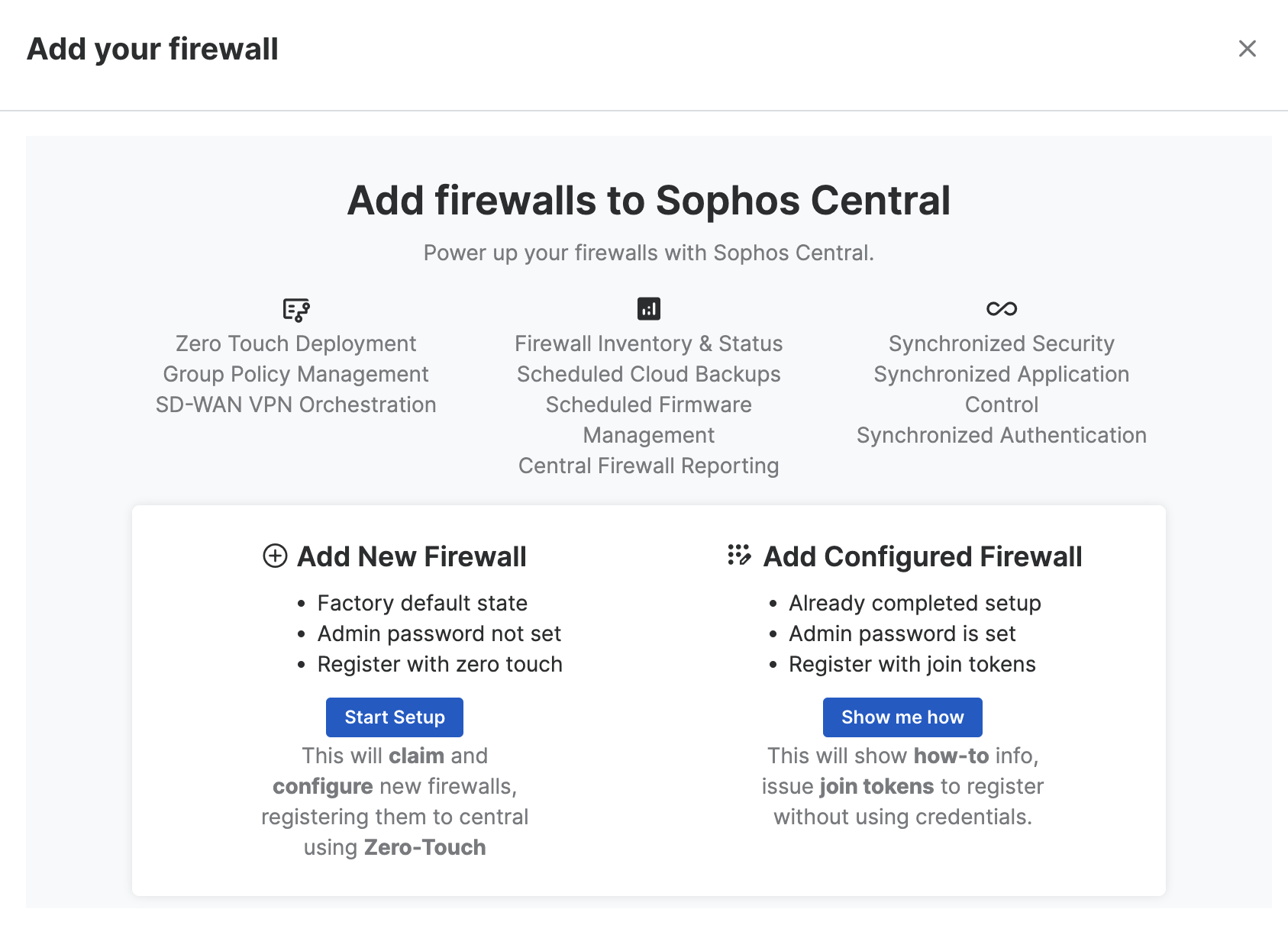
在「將防火牆新增至Sophos Central」下,按一下「開始設定」 。
-
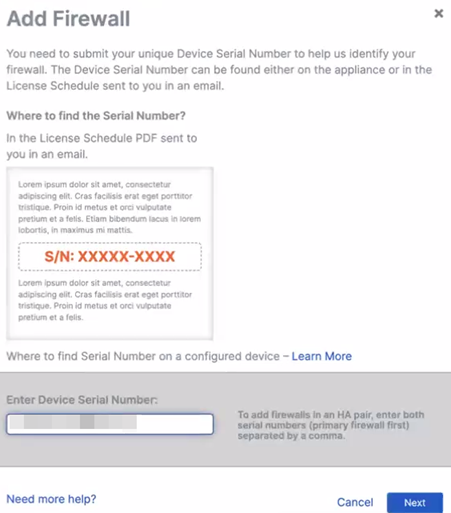
在「新增防火牆」下, 輸入 Sophos Firewall 的序號,然後按一下下一步。
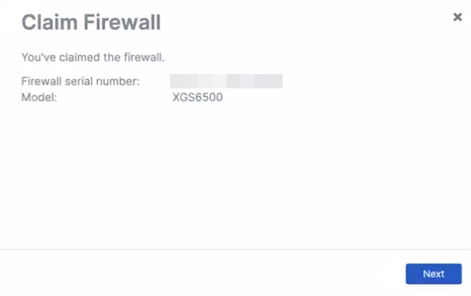
隨即出現認領防火牆。您可以看到防火牆的序號和型號。
-
點選下一步。
-
接受授權合約,然後按一下繼續。
- 選取防火牆的名稱和時區,然後按一下繼續。
- 檢查授權的功能,視需要加入客戶體驗改進計劃,然後按一下繼續。
- 配置您的區域網路設置,並根據需要啟用DHCP。如果啟用 DHCP,則必須輸入 DHCP 租約範圍。
- 可選:點選「編輯網際網路連線」設定您的 WAN 設定,然後點選「應用」 。如有需要,您可以取消或重設這些設定。
- 按一下 繼續。
-
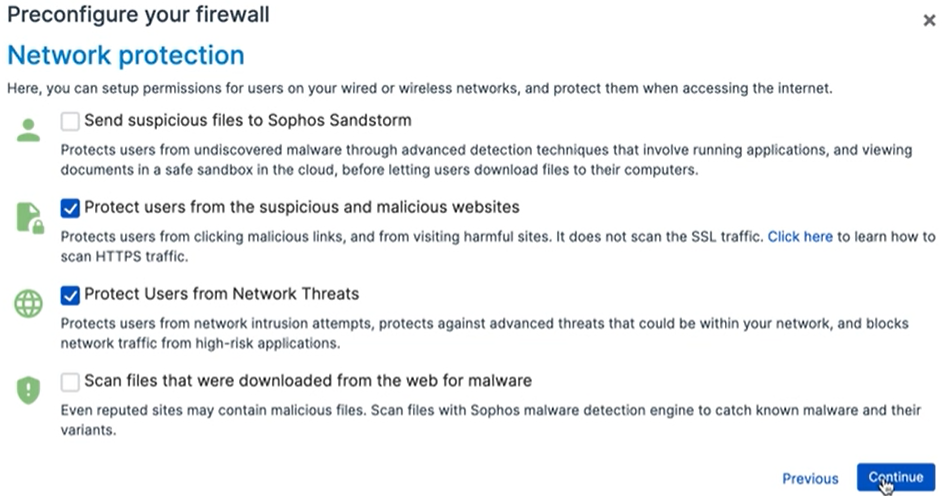
選取網路保護設定,然後按一下繼續。
-
檢查設定摘要,然後按一下完成。
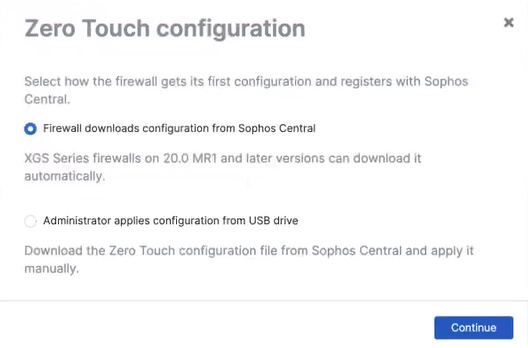
您可以看到零接觸配置選項。
-
在「零接觸配置」下,選擇「防火牆從Sophos Central下載設定」 。
-
可選:在「集中管理自動審核」下,選擇「集中管理自動審核」 ,然後按一下「繼續」 。
如果您不選擇此選項,您可以稍後在Sophos Central中接受防火牆。
-
您會看到有關防火牆部署步驟的資訊。按一下 完成。
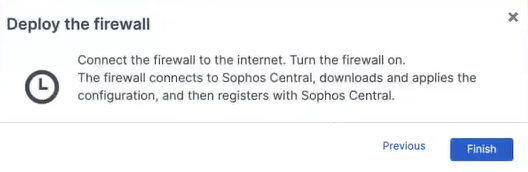
您可以在「防火牆管理 - 防火牆」下看到您的防火牆。其狀態將為「等待部署」 。
Sophos Firewall 上採取的動作
您的防火牆管理員必須執行以下操作:
-
將防火牆連接到要部署防火牆的站點上啟用 DHCP 的連接埠,然後打開防火牆。
防火墻連線至 Sophos Central、下載並套用設定,然後註冊 Sophos Central。
-
可選:在瀏覽器中輸入 Web 管理控制台位址,後面接著連接埠4444,即可在Sophos Firewall精靈中查看設定進度。範例:
172.16.16.16:4444。將顯示“零接觸設定”視窗。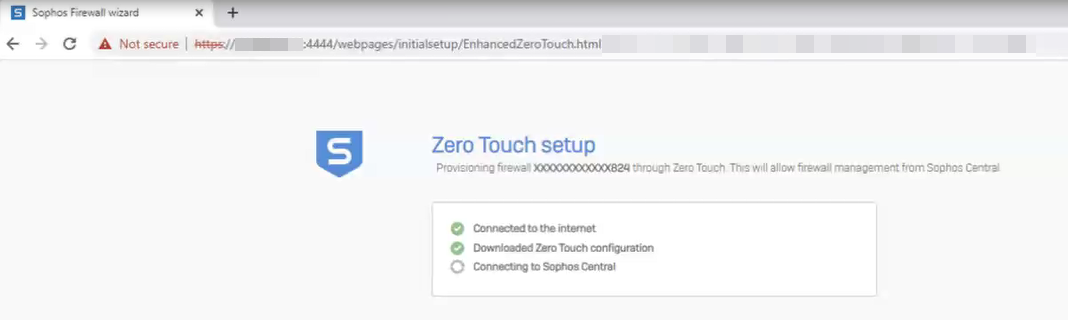
注意
如果防火牆無法連線到Sophos Central,防火牆管理員可以排除問題。請參見 零接觸常見問題集。
零接觸設定完成後,防火牆管理員將看到防火牆的 Web 管理控制台登入頁面。
現在,您可以將防火牆新增到群組中,並透過 Sophos Central 對其進行管理。
如果您未選擇自動核准,請接受防火牆規則
注意
如果您選擇了“集中管理自動批准”,則可以跳過此部分。
- 在 Sophos Central 中,移至 我的產品 > Firewall Management > 防火墻。
- 搜尋防火牆的序號。
-
點選「待
 圖標,然後點選「接受服務」 。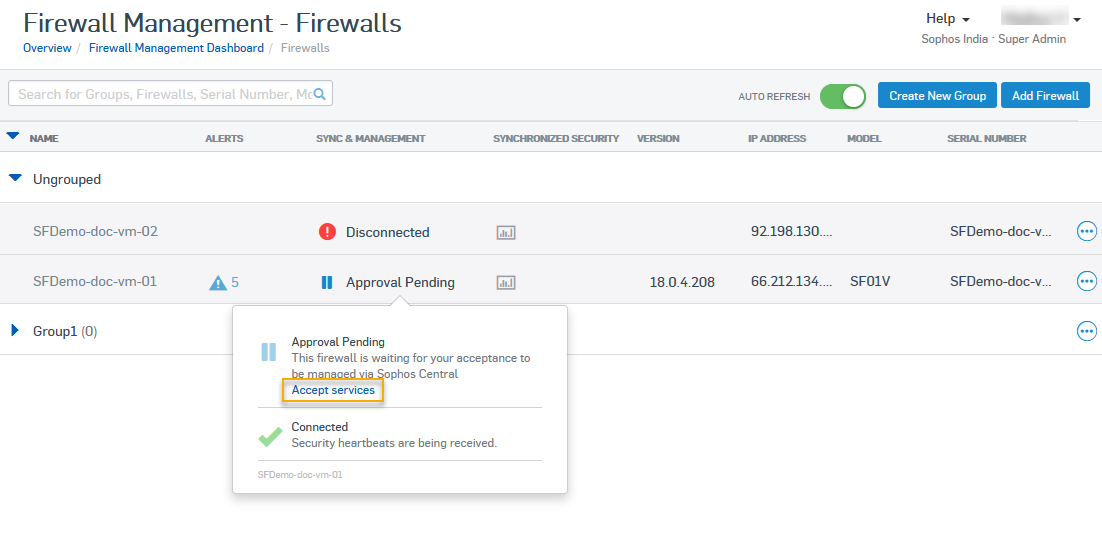
接受防火牆之後,會套用其餘設定。現在,您可以將防火牆新增到群組中,並透過 Sophos Central 對其進行管理。
設定管理員密碼
注意
如果您未設定管理員密碼,則如果防火牆失去網際網路連線或與 Sophos Central 中斷連線,管理員可能會在存取防火牆時遇到問題。
-
在 Sophos Central 中,移至 我的產品 > Firewall Management > 防火墻。
您可以看到防火牆已連線。
-
按一下防火牆的名稱。
您已連線至防火牆的 Web 管理控制台。
設定防火牆管理密碼 將顯示。
-
按一下 [設定密碼]
- 您已被重新導向到管理頁面。向下捲動至預設管理員密碼設定
- 輸入並確認您的密碼並按一下套用,然後再按一下確定以確認。
-
在螢幕左上角,按一下「返回韌體管理」 。
您已被重定向回Sophos Central防火牆管理介面。
登入您的防火牆
您的防火牆管理員必須執行以下操作:
- 在瀏覽器中鍵入 Web 管理主控台地址,然後鍵入連接埠 4444。範例:
172.16.16.16:4444。 - 使用您設定的密碼登入 Web 管理控制台。
-
在“系統”部分,前往“Sophos Central” 。
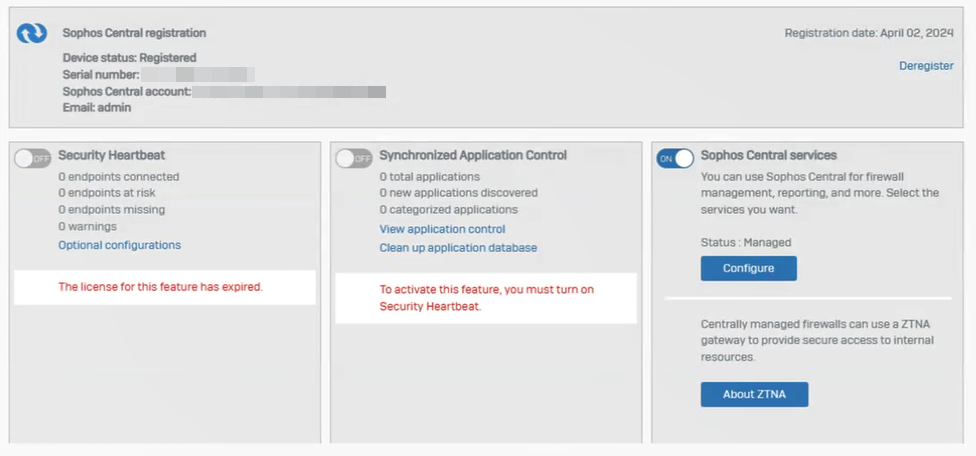
在Sophos Central註冊下,設備狀態為「已註冊」 。
在Sophos Central服務下,狀態為「已管理」 。
Skip 零接觸
您可以使用零接觸流程阻止防火牆加入Sophos Central帳號。
若要執行此動作,請依照以下步驟操作。
- 建立一個名為的文件
skip_tzt在您的電腦上,將檔案複製到USB。 -
將 USB 隨身碟插入防火牆,將防火牆連接到網際網路,然後開啟防火牆。
防火牆將跳過零接觸過程,您可以透過防火牆的設定助手,透過 Web 控制台設定防火牆。