Google Workspace 產品設計文檔
您可以為 Google Workspace 使用者設定郵件投遞後保護 (PDP),以保護他們免受惡意郵件的侵害。
PDP 包含自動搜尋和修復功能,該功能會搜尋使用者的 Google Workspace 信箱,以識別和隔離已送達後變為惡意郵件的郵件。
它還包括按需撤回功能,可讓您手動撤回先前發送到一個或多個 Google Workspace 郵箱的郵件。
您可以觀看以下視頻,了解如何為 Google Workspace 配置 PDP 並查看其報告。

需求
在連接 Google Workspace 以進行交付後保護之前,請檢查以下要求:
- 您必須是 Sophos Central 管理員,才能設定 Google Workspace 網域。
- 您必須擁有 Sophos Email 授權。
- 您必須使用管理員帳號登入 Google Workspace。
警告
預設情況下,對於新 Google Workspace 帳戶,Google Cloud 中的服務帳戶金鑰建立原則為啟用狀態。如果您不停用此原則,則連接 Google Workspace 以進行交付後保護將會失敗。
為防止連線失敗,請在 Google Cloud 中停用此原則。如欲瞭解更多詳情,請參閱 在 Google Cloud 中停用服務帳號金鑰建立原則。
接受Google彈出窗口
設定投遞後保護時,您必須允許Sophos應用程式存取您的 Google Workspace 網域。有關所要求的權限及其使用方式的詳細信息,請參閱About Google permissions 。
若要執行此操作,您的瀏覽器必須在設定過程中允許彈出視窗。您可能需要關閉彈出視窗攔截器或為 Google Workspace 網域新增例外。
您也必須能夠登入正確的網域。如果您的瀏覽器已儲存不同網域的登入憑證,請使用無痕模式或私密方式瀏覽視窗。
設定傳遞後保護
透過連接您的 Google Workspace 網域並授予所需權限,設定交付後保護。這使得Sophos Email 可以掃描已發送的郵件,刪除惡意內容,並執行追回操作。
若要設定網域,請執行以下動作:
- 在 Sophos Central 中,點擊「全域設定」圖示
 。
。 -
前往「產品與服務」 > 「電子郵件」,然後點選「閘道網域」。
Gateway Domains開啟後會顯示您的網域清單。
-
在「交付後」下,將滑鼠懸停在狀態上,然後按一下要連接的網域的

注意
Sophos Central通常會自動偵測您網域的電子郵件服務。如果偵測不到服務,則會顯示對話框,要求您在 Microsoft 365 和 Google Workspace 之間進行選擇。請選擇 Google Workspace 以繼續。
注意
每次將網域連接到交付後保護時,您都必須閱讀並接受使用條款和條件。
-
選擇您要用於連線的 Google 帳戶。
注意
您必須使用具有管理員權限的 Google Workspace 帳號。
Google要求您驗證管理員 帳戶才能完成連線。
如果您是第一次登錄,請輸入您的電子郵件地址和密碼。
如果您之前已登錄,Google 會立即顯示權限要求彈出視窗。
-
查看 Google 登入確認訊息,然後點擊「繼續」 。
選擇帳戶後,Google 會顯示確認窗口,提示:
sophos.com正在要求存取您的帳戶資訊。 -
查看權限請求彈出視窗並授予Sophos權限。
在權限彈出視窗中,確保已選擇所需的存取權限。
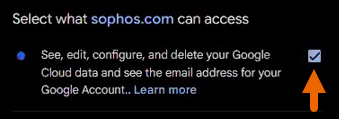
透過此存取權限, Sophos可以查看、編輯和管理其需要的數據,以便掃描已發送的郵件並在您的 Google Workspace 網域中執行發送後操作。
如果其他管理員已經授予了權限,您可能不會再看到此彈出視窗。
若無法連線至您的網域,您可能會看到以下其中一則錯誤訊息。
- 無法建立工作階段:工作階段已超時。
- 無法建立連線:未授予 API 存取同意。
- 無法建立連線:未授予資料存取同意。
- 無法建立連線:Sophos Email 中的網域與 Microsoft 365 租用戶中的網域不相符。
- 無法建立連線:(未指明原因)。
您在設定過程中也可能遇到以下問題。
- 您必須按一下連結,然後點按「接受」,接受 I 服務條款。
- 您必須按一下連結,然後點按「接受」,接受 服務條款。
- 由於您在上一個畫面中點擊了取消而不是繼續,因此訪問被拒絕。
- 發生應用程式錯誤。
- 在上一個畫面中,您沒有授與對您 Google 雲端資料的存取權限。
解決問題後,請再次嘗試連線。
注意
除非您授予這些權限,否則投遞後防護將無法運作。
-
授予權限後,按一下「繼續」 。
連線建立開始。這可能需要幾分鐘。
-
完成連線設定後,請按一下「關閉」。
您的網域現在已接取投遞後保護服務。
-
網域名稱所在行會自動展開。複製所需值。
-
點選「Google OAuth 用戶端 ID」旁的「複製」按鈕,即可複製其值。你稍後會用到這個值。

-
點選 OAuth 範圍清單旁的「複製」按鈕,即可複製其值。稍後會用到這些數值。

-
-
在 Google Workspace 中啟用交付後保護。
- 點擊Google Workspace管理 主控台連結。
-
在管理控制台中,按一下「新增項目」以新增網域。
“新增客戶端 ID”對話方塊隨即出現。
-
在「客戶端 ID」中,貼上 Google OAuth 用戶端 ID。
- 在OAuth 作用域(逗號分隔)中,貼上 OAuth 作用域。
- (可選)如果先前已新增客戶端 ID,請選擇「覆蓋現有客戶端 ID」 。
- 按一下授權。
-
在 Google Workspace 完成授權後,請返回 Sophos Central 並點擊「測試連線」。
注意
收貨後保護授權可能需要幾分鐘才能完成。
如果測試連線成功,則表示您的網域已獲得完全授權。
-
開啟收貨後保護功能。
- 按一下 設定傳遞後。
- 開啟 自動搜尋並補救。
- 開啟 移除包含惡意 URL 的電子郵件 和 移除包含惡意軟體的電子郵件。
- 開啟按需回收。
-
按一下 儲存。
Sophos Email 現在可以掃描使用者的 Google Workspace 收件匣並隔離惡意郵件。您可以在我的產品 > Email Security > 隔離訊息 > 傳送後隔離中查看、刪除和釋放惡意郵件。
斷開交付後保護
中斷投遞後保護,以阻止Sophos Email 掃描已投遞的郵件並管理您網域的投遞後操作。
若要取消交付後保護,請依照下列步驟操作:
- 按一下工作列中的「整體設定」。
-
前往「產品與服務」 > 「電子郵件」,然後點選「閘道網域」。
Gateway Domains開啟後會顯示您的網域清單。
-
在「發送後」區塊中,將滑鼠懸停在狀態上,然後點擊您要斷開連結的網域旁的「
 」圖示。
」圖示。提示
或者,點擊網域旁邊的箭頭展開網域行,然後點選斷開連線。
注意
每次您取消網域的交付後保護時,您都必須閱讀並接受使用條款和條件。
-
選擇您要用於斷開連線的 Google 帳戶。
注意
您必須使用具有管理員權限的 Google Workspace 帳號。
Google要求您驗證管理員 帳戶才能完成斷開連線。
如果您是第一次登錄,請輸入您的電子郵件地址和密碼。
如果您之前登入過,Google 會立即顯示權限要求彈出視窗。
-
查看 Google 登入確認訊息,然後點擊「繼續」 。
選擇帳戶後,Google 會顯示確認窗口,提示:
sophos.com正在要求存取您的帳戶資訊。 -
查看權限請求彈出視窗並授予Sophos權限。
在權限彈出視窗中,確保已選擇所需的存取權限。
-
授予權限後,按一下「繼續」 。
斷開連線開始。這可能需要幾分鐘。
-
斷開連線完成後,按一下「關閉」 。
您的網域已斷開投遞後保護。Sophos Email 不再掃描已送達的郵件,也不會對您的網域執行送達後操作。
管理 Google Workspace 連接
在Gateway Domains中,您可以管理您的 Google Workspace 網域並查看其連線狀態。
按一下工作列中的「整體設定」。前往「產品與服務」 > 「電子郵件」,然後點選「閘道網域」。
在這裡,您可以查看 Google Workspace 網域的連線狀態。您可以根據需要連接或斷開網域的投遞後保護,編輯其設定或將其刪除。
注意
當多個網域屬於相同租用戶時, Sophos Central可以重複使用現有的 Google Workspace 授權。如果無法自動偵測到電子郵件服務,則可能會提示您在 Google Workspace 和 Microsoft 365 之間進行選擇。
管理隔離的訊息
「自動搜尋與補救」功能會檢查使用者收件匣中的郵件,若發現有郵件在送達後轉為惡意郵件,便會將其從收件匣收回並移至 PDP 隔離區。透過按需撤回功能,您可以手動撤回已傳送給收件人的訊息,並將訊息撤回至 PDP 隔離區。請參見 隨需撤回。
注意
對於 Google Workspace 網域,當訊息透過 Google 的內部路由傳送給多個收件者時,撤回的訊息可能看起來不一致。Google 會分別處理每位收件人,因此即使郵件已被撤回,投遞後的摘要報告也可能顯示收件人投遞失敗的情況。這種行為是谷歌內部路由訊息的預期行為。
您可以在「我的產品」 > 「Email Security」 > 「隔離的郵件」 > 「傳送後隔離」中找到 Google Workspace 用戶的隔離郵件。如需瞭解更多資訊,請參見 傳送後隔離。
報告
報告可在 報告 > 傳遞後摘要 中找到。
如需瞭解更多資訊,請參見 傳送後摘要報告。