直接交付給 M365 和 Google
直接投遞繞過電子郵件過濾規則,使用微軟的 Graph API 和 Gmail 的 API 將行銷活動電子郵件(包括培訓註 冊和培訓提醒電子郵件)直接注入收件者的收件匣。啟用此功能後,無需將網路釣魚威脅網域和 IP 位址新增至微軟或Google的例外清單中,並提高電子郵件的送達率。
若要為 M365 啟用直接交付,請參閱開啟 M365 的直接配送功能 。
若要啟用 Google 的直接投遞功能,請參閱啟用 Google 直接配送 。
開啟 M365 的直接配送功能
本影片概述了 M365 直接交付功能,包括如何啟用它、新增憑證以及執行測試。

您已驗證的網域名稱已列在M365/Google 直接交付頁面上。
注意
如果您有多個網域,則必須為每個網域啟用 M365 直接交付。如果未啟用 M365 直接投遞,則預設的基於 SMTP 的投遞方式將生效。
若要啟用 M365 直接交付功能,請依下列步驟操作:
- 前往「我的產品」 > “Sophos Phish Threat” > “設定” 。
- 點選直接交付 M365/Google 。
- 在「直接投遞」欄中,啟用您網域的直接投遞功能。
- 在「配置直接交付」對話方塊中,選擇Microsoft M365 。
- 按一下繼續。
-
在憑證管理員頁面上,新增具有必要 M365 權限的 Phish Threat 憑證。
新增憑證
若要新增憑證,請依照以下步驟操作:
-
在憑證管理員頁面上,按一下「新增憑證」 。
在「新增 Microsoft Graph 憑證」頁面上,您可以執行以下操作:
-
提示
我們建議使用Microsoft 365 自動配置,因為它會自動建立具有必要權限的憑證。
如需詳細資料,請參閱以下部分。
-
使用 Microsoft 365 自動佈建
- 在「新增 Microsoft Graph 憑證」頁面上,按一下「使用 Microsoft 365 自動設定」 。
-
輸入憑證名稱和說明。
您可以輸入您喜歡的唯一憑證名稱,因為它僅用作識別符。

-
按一下儲存並繼續佈建。
-
在「連線到 Microsoft 365」頁面上,按一下「繼續」 。
您將被重新導向到 Microsoft 登入到您的帳戶頁面。
-
在Microsoft 登入帳戶頁面上,選擇一個 Microsoft 帳戶。
-
查看條款,然後按一下接受。
這將授予主應用程式權限。
-
選擇一個微軟帳戶。
-
查看條款,然後按一下接受。
這將授予Sophos Central整合權限。
-
按一下「關閉」以關閉Microsoft 登入帳戶頁面。
憑證管理員頁面顯示您建立的憑證。

-
按一下 已啟用。
您的網域現已啟用 M365 直接交付功能。
手動輸入驗證詳細資料
手動建立憑證時,請確保您擁有以下資訊:Domain.Read.All和Mail.ReadWriteMicrosoft Azure 中的 API 權限。
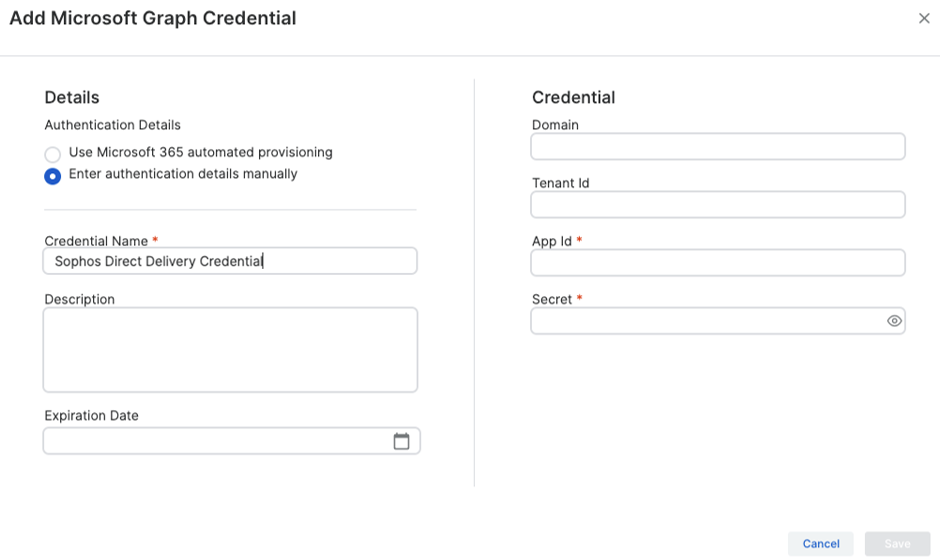
- 在「新增 Microsoft Graph 憑證」頁面上,按一下「手動輸入驗證詳細資料」 。
-
請輸入所需資訊。
您可以輸入您喜歡的唯一憑證名稱,因為它僅用作識別符。
注意
您需要註冊一個應用程式才能獲得您的應用程式 ID和秘密詳細資訊。要註冊應用程序,請參閱使用 Microsoft Entra ID 註冊應用程式。
-
按一下 儲存。
- 在認證管理員頁面上,按一下 更新。
您的網域現已啟用 M365 直接交付功能。
M365 直接交付測試
啟用 M365 直接交付後,您可以執行快速測試來驗證設定是否成功。
若要進行快速測試,請依照下列步驟操作:
-
點選已啟用 M365 直接交付的網域旁的「測試」按鈕。

-
在執行快速直接投遞測試頁面中,輸入收件者的電子郵件。
-
按一下繼續。
頁面會顯示測試是否成功的訊息。
-
按一下 關閉。
已封鎖的電子郵件行銷活動中的 URL
安全連結保護功能可能會在使用者點擊模擬網路釣魚 電子郵件活動中的 URL 時將其封鎖。
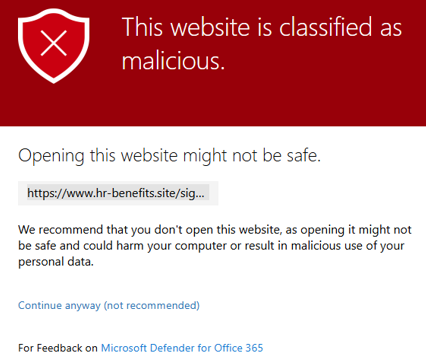
要解決此問題,您必須將網路釣魚威脅的 IP 位址和網域新增至允許清單。請參見 IP 位址和網域 和 M365除外條款。
注意
務必使用*.domainname/*將網域新增至允許清單時使用的格式。例如 *.hr-benefits.site/*。有關更多信息,請參閱“安全鏈接策略中的‘不要重寫以下 URL’列表”](https://learn.microsoft.com/zh-tw/defender-office-365/safe-links-about#do-not-rewrite-the-following-urls-lists-in-safe-links-policies)。
啟用 Google 直接配送
設定 Google 直接投遞時,您必須允許Sophos應用程式存取您的 Google Workspace 網域。有關所要求的權限及其使用方式的詳細信息,請參閱About Google permissions 。
為此,您的瀏覽器必須在安裝過程中允許彈出視窗。您可能需要關閉彈出視窗攔截器或為 Google Workspace 網域新增例外。
您也必須能夠登入正確的網域。如果您的瀏覽器已儲存不同網域的登入憑證,請使用無痕模式或私密方式瀏覽視窗。
警告
預設情況下,對於新 Google Workspace 帳戶,Google Cloud 中的服務帳戶金鑰建立原則為啟用狀態。如果您不停用此原則,則連接 Google Workspace 進行直接交付將會失敗。
若要防止連線失敗,請在 Google Cloud 中停用此原則。如欲瞭解更多詳情,請參閱 在 Google Cloud 中停用服務帳號金鑰建立原則。
若要啟用 Google Direct Delivery,請依照下列步驟操作:
- 前往「我的產品」 > “Sophos Phish Threat” > “設定” 。
- 點選直接交付 M365/Google 。
- 在「直接投遞」欄中,啟用您網域的直接投遞功能。
- 在「設定直接交付」對話方塊中,選擇「Google Workspace」 。
- 按一下繼續。
- 在「使用 Google 登入」對話方塊中,選擇帳戶並輸入您的密碼。
- 請閱讀隱私權原則和服務條款,然後點選繼續。
-
選擇Sophos可以存取的內容,然後按一下「繼續」 。
Sophos會連接到您的 Google 帳戶。您必須等到進程達到 100% 才能完成。
-
Google 連線建立完成後,點選「關閉」 。
授權存取
若要取得存取權限,請按以下步驟操作:
- 在M365/Google 直接交付頁面上,點選您已啟用 Google 直接交付的網域名稱。
-
複製所需值。
- 點選「Google OAuth 用戶端 ID」旁的「複製」按鈕,即可複製其值。你稍後會用到這個值。
- 點選 OAuth 範圍旁的「複製」按鈕,即可複製其值。你稍後會用到這個值。

-
按一下 Google Workspace Admin 主控台。系統會要求您輸入 Google 帳戶密碼。

-
點選下一步。
- 在 Google Workspace管理 主控台中,點選「新增項目」 。
-
在「新增用戶端 ID」對話方塊中,執行下列操作:
- 在「客戶端 ID」中,貼上您先前複製的客戶端 ID。
- 在OAuth 作用域(逗號分隔)中,貼上您先前複製的 OAuth 作用域。
- 按一下授權。
-
在M365/Google 的直接交付頁面上,點選「驗證並連線」 。
注意
直接發貨授權可能需要幾分鐘才能完成。
驗證和連線成功後,您的網域即獲得完全授權。
-
在「驗證連線」對話方塊中,按一下「確定」 。
測試 Google Direct Delivery
啟用 Google Direct Delivery 後,您可以執行快速測試以驗證設定是否成功。
若要進行快速測試,請依照下列步驟操作:
-
點擊已啟用 Google Direct Delivery 的網域旁的「測試」按鈕。

-
在運行時,會彈出一個快速直接發送測試對話框,請輸入電子郵件地址。釣魚模擬電子郵件將發送到此電子郵件地址。
-
按一下繼續。
你會看到一條確認訊息,指示測試是否成功。
關閉網域的 Google Direct Delivery 服務
若要關閉 Google 直接投遞服務,請依下列步驟操作:
-
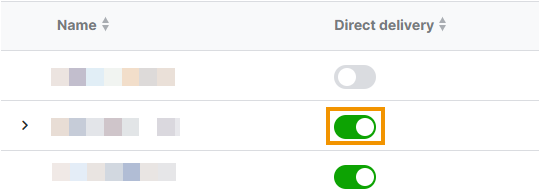
在M365/Google 的直接交付頁面上, 在「直接交付」欄位下,關閉該網域的直接交付。
注意
每次從 Google Direct Delivery 斷開網域連線時,您都必須閱讀並接受使用條款與條件。
-
選擇要中斷連線的 Google 帳戶。
注意
您必須使用具有管理員權限的 Google Workspace 帳號。
Google要求您驗證管理員 帳戶才能完成斷開連線。
如果您是第一次登錄,請輸入您的電子郵件地址和密碼。
如果您之前登入過,Google 會立即顯示權限要求彈出視窗。
-
查看 Google 登入確認訊息,然後點擊「繼續」 。
選擇帳戶後,Google 會顯示確認窗口,提示:
sophos.com正在要求存取您的帳戶資訊。 -
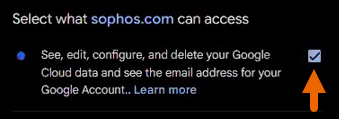
查看權限請求彈出視窗並授予Sophos權限。
在權限彈出視窗中,確保已選擇所需的存取權限。
-
授予權限後,按一下「繼續」 。
斷開連線開始。這可能需要幾分鐘。
-
斷開連線完成後,按一下「關閉」 。
您的網域名稱已與 Google Direct Delivery 斷開連線。