設定資料外洩防護規則
部分功能可能尚未適用於所有客戶。
注意
SophosLabs 可以獨立控制資料外洩防護 (DLP) 中包含的檔案類型。它們可能會新增或移除特定檔案類型以提供最佳保護。
您可以為受監視的檔案、檔案類型或目的地設定條件,並為 DLP 規則設定排除項。
您設定的條件取決於您建立的是文件規則還是內容規則。
限制
這些 DLP 規則與電子郵件資料控制原則不同。有關電子郵件資料 控制策略的信息,請參閱資料控制原則。
若要設定 DLP 規則,請依照下列步驟操作:
-
設定規則條件。
-
若要設定內容規則的條件,請依照下列步驟操作:
- 在「內容規則設定」頁面上,按一下「檔案包含」 。
- (可選)從現有 CCL 清單中搜尋。
-
按類型、來源和區域篩選現有 CCL。請參見 內容規則過濾器。
注意
您也可以建立新 CCL。有關建立自訂 規則的更多信息,請參閱建立自訂內容控管清單。
-
選擇您要使用的 CCL。
-
設定所選CCL的比賽場次。
在配對次數定義了規則觸發前,某個條件必須滿足多少次。例如,如果將符合次數設為2 ,則內容規則僅在選定的CCL在檔案中符合兩次後才會觸發。
注意
設定合適的配對次數取決於你希望規則有多嚴格。較低的值更容易觸發規則,而較高的值在觸發內容規則之前會提供更大的容忍度。
-
若要設定檔案規則的條件,請依下列方式操作:
-
在「檔案規則設定」頁面上,按一下「檔案類型」或「檔案名稱」 。
具體條件取決於您選擇匹配文件類型還是文件名。
-
對於文件類型,請選擇您希望規則監控的文件類型。
-
在「檔案名稱」中,輸入您希望規則監控的檔案的名稱。
注意
請輸入完整的檔案名,包括檔案副檔名。若要符合多種檔案類型,請使用通配符。有關詳細資料,請參見 Windows 掃描排除項。如果您不使用擴展名或通配符,您的規則可能無法如預期般運作。
-
按一下 新增。
-
-
-
點擊“目標位置”,然後選擇您希望規則監控的目標位置。
-
設定規則的排除項詳細資訊。
注意
您選擇的檔案類型和輸入的檔案名稱將不會被您的規則監控。
-
對於文件類型,請按如下方式操作:
- 點選文件類型。
- 選擇要排除的文件類型。
-
對於文件名,請按如下方式操作:
- 按一下“檔案名稱” 。
-
請輸入要排除的文件的名稱。
注意
請輸入完整的檔案名,包括檔案副檔名。若要符合多種檔案類型,請使用通配符。有關詳細資料,請參見 Windows 掃描排除項。如果您不使用擴展名或通配符,您的規則可能無法如預期般運作。
-
按一下 新增。
-
-
按一下 完成 建立規則。
內容規則過濾器
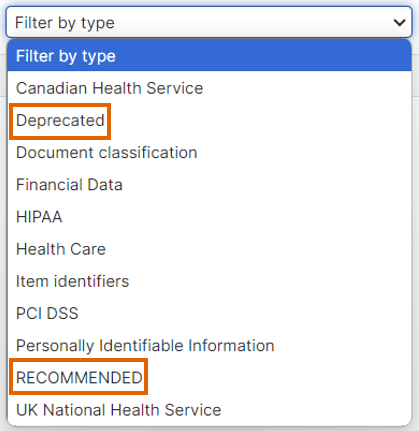
您可以按區域和類型篩選 CCL。例如,選擇紐西蘭作為您的地區,然後選擇“推薦”作為您的類型。您會看到一份專門針對紐西蘭的推薦 CCL 清單。
還有兩種類型也希望您了解一下。
- 建議:顯示建議作為該區域預設選擇的 CCL。我們建議您為所選區域選擇建議的 CCL。
- 取代:顯示不再支援的 CCL。已棄用的 CCL 僅在使用「已棄用」篩選器或未應用任何篩選器時才會顯示。
注意
已棄用的 CCL 已過時,其功能可能會隨著時間的推移而減少。但是,任何使用已棄用 CCL 的策略仍然處於啟動狀態。您仍然可以存取這些 CCL 並將其新增至資料控制策略。有關數據控制策略的更多信息,請參閱資料控制原則。
更多資源
請參見以下 Sophos Assistant 導覽之旅: