目錄
目錄顯示了一系列卡片中您環境中 ITDR 正在監控的身分、群組、裝置和應用程式數量的概覽。按一下卡片以查看更多資訊。

身份
身分檢視顯示了從您的身分識別提供者擷取的身分清單。
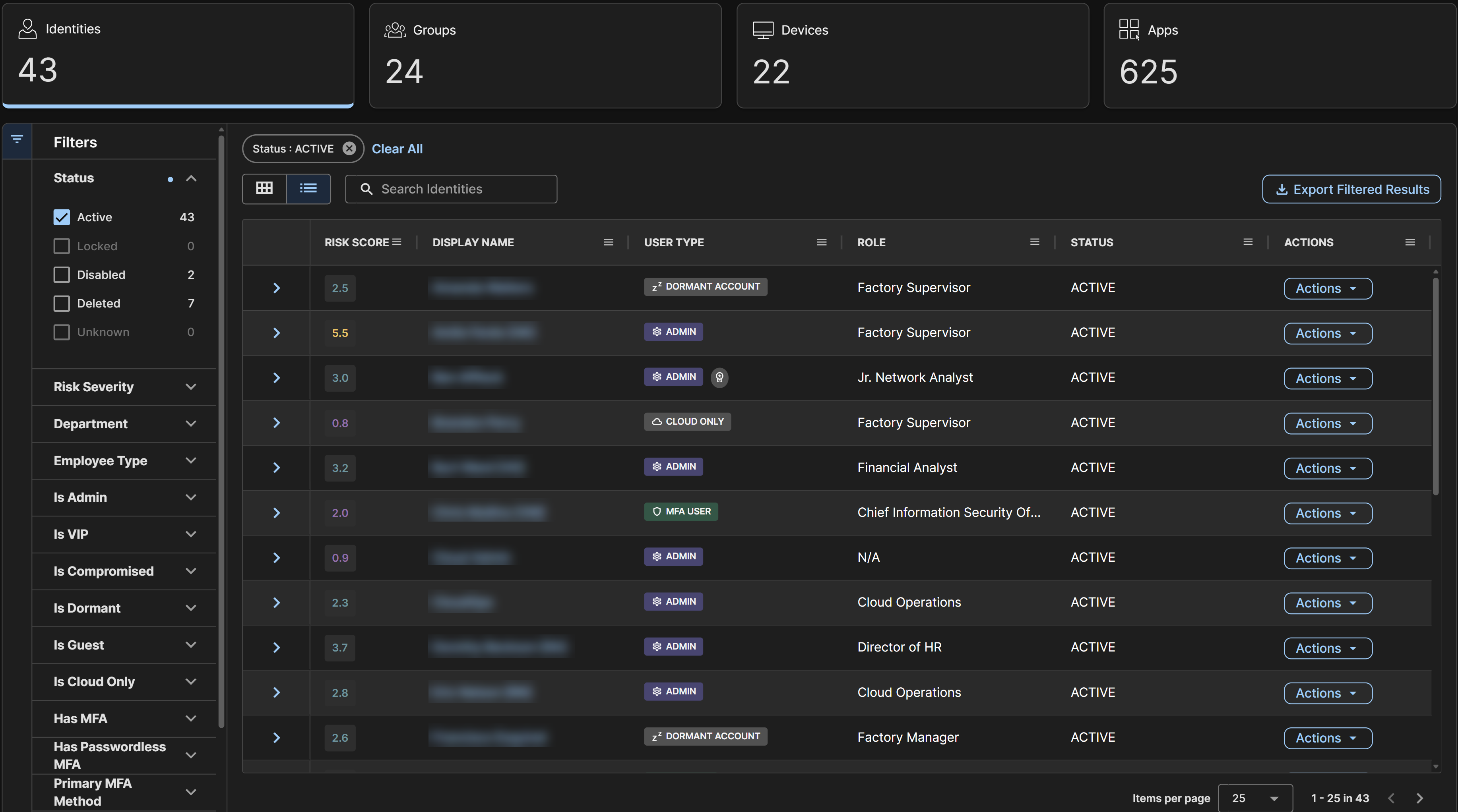
每個身分在清單檢視的風險分數欄位中,以及在卡片檢視中每個卡片的右上角,都會顯示風險分數。有關詳細資料,請參見 身份風險評分。
身分圖示和標籤
身分具有不同的圖示和標籤集,可協助您快速識別帳戶類型及其相關屬性。這些會出現在卡片檢視、高風險使用者小工具以及身分詳細資料頁面中。身分可能具有下列圖示和標籤。
| 圖示 | 說明 |
|---|---|
 | 使用者帳戶的使用者圖示。 |
 | 使用 MFA 之帳戶的 MFA 使用者圖示。 |
 | 已刪除帳戶的已刪除使用者圖示。 |
 | 已停用帳戶的鎖定使用者圖示。 |
 | 管理員帳戶的管理員圖示。 |
 | 來賓帳戶的來賓圖示。 |
 | 服務帳戶的服務圖示。 |
根據與帳戶相關的屬性以及系統的分析和處理,也可能會顯示下列額外標籤:
- 管理員標籤:此帳戶已被識別為身分識別提供者中的管理員。
- 來賓標籤:此帳戶是您租用戶中的來賓。
- 删除的使用者標籤:此帳戶已從您的租用戶中刪除。
- 鎖定的使用者標籤:您的帳戶已停用。
- MFA 使用者標籤:此帳戶已啟用 MFA。
- 遭入侵標籤:此帳戶有現行的憑證外洩。
- 休眠帳戶標籤:此帳戶在過去 90 天內未曾登入。
- 僅限雲端標籤:此帳戶沒有內部部署識別碼,表示它僅存在於雲端身分識別提供者中。
- 混合式標籤:此帳戶包含內部部署識別碼,表示它正在進行同步,且可以存取雲端與內部部署資源。
- 人員標籤:此帳戶與人類使用者相關聯。
- VIP 標籤:此帳戶已設定為 VIP 監控。有關詳細資料,請參見 選擇用戶進行 VIP 監控。
調整身分識別檢視
使用下列控制項調整 身分識別 檢視:
- 使用表格上方的圖示在卡片檢視或清單檢視之間切換。
- 預設情況下,使用者會依名稱按字母順序排序。使用表格上方的下拉式選單變更排序順序。例如,依風險分數降序排序,以優先查看風險最高的身分。
- 使用 搜尋身分識別 欄位依名稱篩選身分。
-
依下列屬性篩選身分:
- 狀態:身分識別提供者內的身分狀態。
- 風險嚴重性:身分的風險分數範圍。
- 部門:使用者的部門(若身分識別提供者中有定義)。
- 員工類型:員工類型(若身分識別提供者中有定義)。
- 是否為管理員:使用者在身分識別提供者中是否已設定管理員旗標。
- 是否為 VIP:使用者是否已設定為 VIP 監控。
- 是否遭入侵:使用者是否有活動中的憑證外洩。
- 是否休眠:使用者是否因過去 90 天內未登入而被視為休眠。
- 是否為訪客:使用者是否為身分識別提供者中的訪客。
- 是否僅限雲端:使用者是否僅在雲端中註冊。
- 是否有 MFA:使用者在身分識別提供者的帳戶中是否已設定 MFA。
- 是否為無密碼 MFA:使用者是否定義了更強的 MFA 方法,例如無密碼 MFA。
- 主要 MFA 方法:為使用者設定的主要 MFA 方法。
- 國家:使用者的國家/地區(若身分識別提供者中有定義)。
- 適用區域:使用者的區域(若身分識別提供者中有定義)。
- MFA 方法: 顯示依所選 MFA 方法篩選的使用者(若適用)。
注意
若身分識別提供者未提供某些篩選條件的資料,則該篩選條件可能沒有資料。
調整卡片檢視
以卡片檢視檢視使用者時,按一下卡片底部的向下箭頭即可展開卡片以檢視更多詳細資料。一次只能展開一張卡片。
調整清單檢視
在清單檢視中瀏覽使用者時,請執行以下操作:
- 按一下資料列左側的箭號以展開該資料列,即可檢視更多詳細資料。
- 按一下任何欄位的選單圖示,即可釘選、自動調整大小、重設,以及新增或移除欄位。
檢視身分詳細資料
在卡片檢視模式下,點擊卡片頂端的「顯示名稱」;或在清單檢視表格中點擊「顯示名稱」,即可前往「身分詳細資料」頁面。如需瞭解更多資訊,請參見 身分詳細資料。
採取回應動作
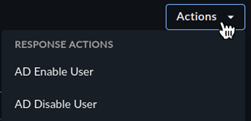
如果您選擇授權回應動作,則可以對使用者執行這些動作。在「卡片檢視」中,點選已展開的卡片上的「動作」選單;或在「清單檢視」中,點選「動作」欄,然後選擇所需的回應 動作。
群組
群組 檢視會顯示從您的身分識別提供者擷取的群組清單。使用表格上方的搜尋欄位搜尋群組,或使用下列篩選條件:
- 已删除:該群組是否已在身分識別提供者中刪除。
- 啟用郵件:是否可以將電子郵件傳送至該群組。
- 安全性已啟用:該群組是否可用於控制使用者對資源的存取權。
- 可指派至角色:該群組是否可指派至角色。
如需有關 Microsoft Entra ID 群組的詳細資訊,請參閱 安全性群組與啟用郵件的安全性群組。
群組詳情
按一下 群組名稱 以開啟專屬的詳細資料頁面,其中包含擷取的群組中繼資料,以及與該群組相關聯的使用者、群組和應用程式表格。
裝置
裝置 檢視會顯示已在您的 Microsoft Entra ID 租用戶中註冊的裝置清單。裝置包含使用者可用來存取公司資源的個人或公司擁有裝置。如需詳細資訊,請參閱 Microsoft Entra 註冊裝置。
使用表格上方的搜尋欄位搜尋裝置,或使用下列其中一個篩選條件:
- 狀態:身分提供者所通報的裝置狀態,例如「已啟用」或「已停用」。
- 擁有權:身分提供者所通報的裝置擁有權,例如個人、公司或未知。
- 作業系統:身分提供者所通報的作業系統。
- 架構:身分提供者所通報的裝置架構。
- 製造商:身分提供者所通報的裝置製造商。
- 型號:身分提供者所通報的裝置型號。
- 已刷機:身分提供者是否通報該裝置已取得 Root 權限。
- 受管理:該裝置是否被身分提供者視為受管理。
- 合規性:該裝置是否被身分提供者視為符合規範。
裝置詳細資料的可用性取決於身分提供者所提供的內容。如需有關 Microsoft Entra ID 裝置的詳細資料,請參閱 什麼是裝置身分識別?。
裝置詳情
按一下 顯示名稱 以開啟專屬詳細資料頁面,其中會列出擷取的裝置中繼資料、關聯的身分識別、相關發現項目等,具體取決於裝置類型。
應用程式
應用程式 檢視會顯示在您的 Microsoft Entra ID 租用戶中註冊的企業應用程式清單。企業應用程式是一種服務主體或非人類身分識別,它是全域應用程式物件在單一租用戶或目錄中的本機表示法或應用程式執行個體。在此情況下,服務主體是從應用程式物件建立的具體執行個體,並繼承該應用程式物件的特定屬性。服務主體會在應用程式使用的每個租用戶中建立,並參考全域唯一的應用程式物件。服務主體物件會定義應用程式在特定租用戶中實際可執行的動作、誰可以存取該應用程式,以及該應用程式可以存取哪些資源。
如需有關 Entra ID 及其服務主體物件的詳細資訊,請參閱 Microsoft Entra ID 中的應用程式和服務主體物件。
應用程式詳細資訊
按一下 顯示名稱 以開啟專屬詳細資料頁面,其中會列出擷取的中繼資料,以及應用程式擁有者、相關發現項目和權限的表格。