使用 Active Directory GPO 批次安裝擴充功能
您可以使用 Active Directory GPO 在多台 Windows 裝置上的 Google Chrome 瀏覽器中安裝受保護瀏覽器擴充功能。
需求
您必須擁有以下帳號和權限:
- 具有使用群組原則編輯器權限的 Active Directory 管理員帳戶
- Sophos Central管理員帳戶
- 您需要一個管理員帳戶,用於管理所有要安裝擴充功能的裝置。
您必須符合以下 Google Chrome 瀏覽器要求:
- Chrome 必須擁有從外部資源安裝擴充功能的權限。
- Chrome瀏覽器必須安裝ADMX範本。請參閱安裝和配置Chrome原則範本。
您必須在 Microsoft 群組原則管理主控台中完成以下設定:
- 網域 控制器或管理伺服器上擴充的群組原則物件 (GPO)。
-
將 GPO 連結到對應的組織單元 (OU)。
請參閱群組原則管理控制台。
-
用於將軟體部署到已加入網域的 Windows 裝置的 SMB 共用。
從 Sophos Central 中下載安裝程式
若要下載擴充功能安裝程式,請按以下步驟操作:
- 在 Sophos Central 中,前往 我的環境 > 安裝程式。
-
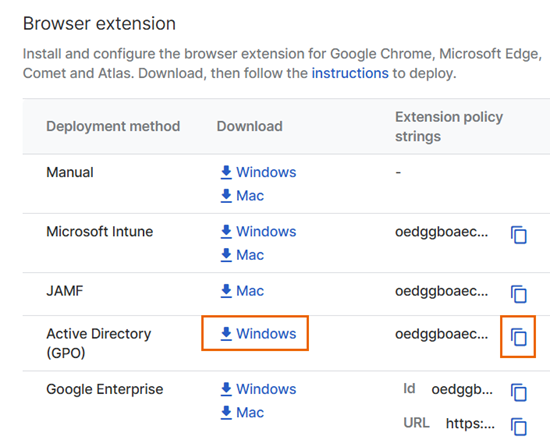
在瀏覽器擴充功能下,在Active Directory (GPO)旁邊,按一下Windows 。
這將下載一個.zip檔。它包含安裝檔。將文件解壓縮到您的裝置。
-
複製擴充程式網址。
配置群組原則物件以安裝擴充功能
在 Microsoft 群組原則管理控制台中,執行下列操作:
- 開啟您為該擴充功能建立的群組原則物件 (GPO)。
- 在 GPO 中,前往電腦設定 > 策略 > 管理範本。
- 在管理範本中,前往Google > Google Chrome > 擴充功能。
-
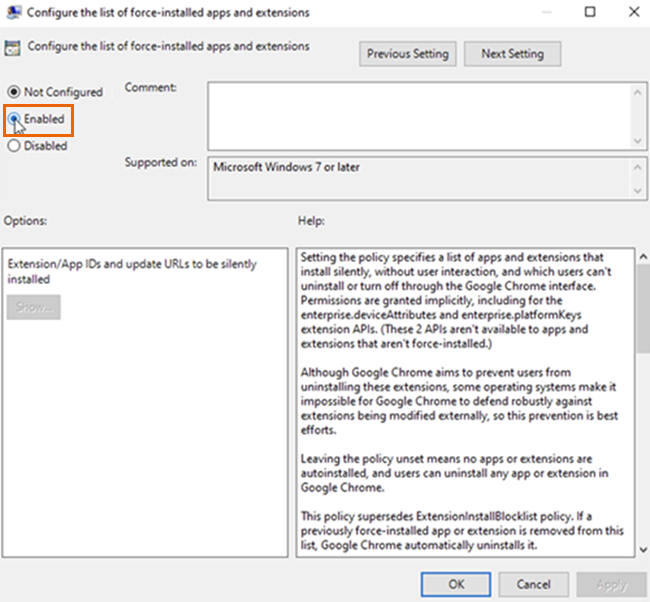
按一下「配置強制安裝的應用程式和擴充功能清單」 ,然後選擇「啟用」 。
-
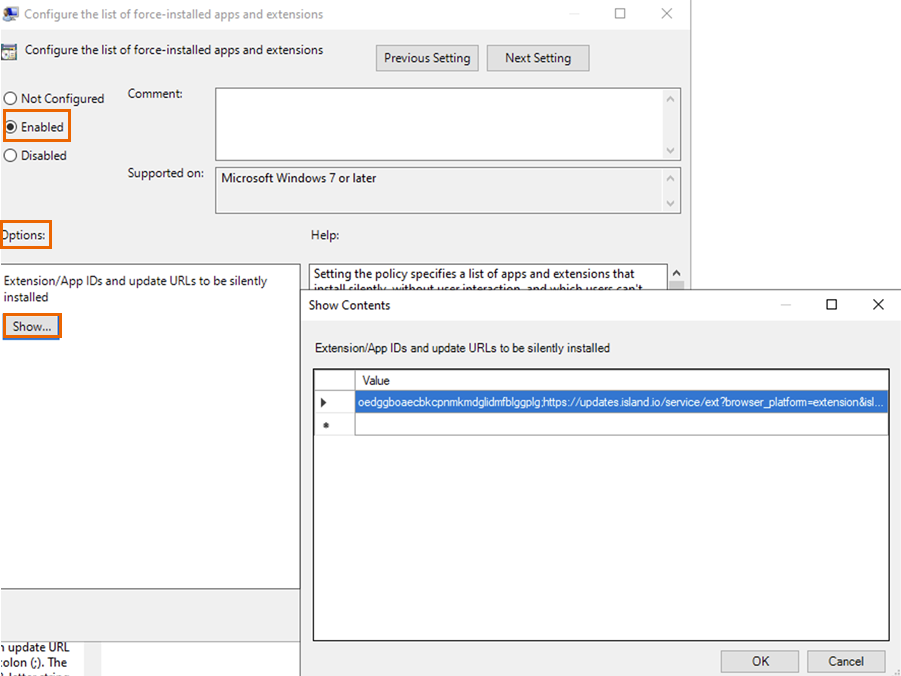
在“選項”下,按一下“顯示” 。
-
在「顯示內容」中,貼上您從Sophos Central複製的擴充功能 URL。
-
按一下「確定」 ,然後按一下「儲存」 。
- 複製以下內容
ChromeExtensionSettings.xml您從Sophos Central下載的檔案。 - 在同一個 GPO 中,前往「電腦設定」 > “首選項” > “Windows 設定” > “登錄檔” 。
- 右鍵單擊註冊表,然後貼上文件內容。
- 輸入註冊表的名稱並儲存。
-
按以下步驟驗證安裝:
- 在 Windows裝置上,開啟 Chrome 瀏覽器。
-
在網址列輸入
chrome://policy然後點選「重新載入策略」 。在Chrome 政策表中,檢查是否可以看到ExtensionInstallForcelist原則,且其狀態是否為OK 。
-
在網址列輸入
chrome://extensions檢查是否能看到 Protected Browser 擴充功能。您可能會看到以下訊息:Sophos extension is installed and managed by the organization.
安裝擴充實用程式
若要在 Web 策略中使用裝置姿態原則對象,必須在使用者裝置上安裝擴充實用程式。
為此,您必須擁有 SMB 共用才能將軟體部署到已加入網域的 Windows 裝置。
若要安裝擴充程序,請按以下步驟操作:
-
上傳
ExtensionUtility.exe您從Sophos Central下載的檔案到本機 SMB 共用。請確保您符合以下要求:
- 網域中的電腦對擴充實用程式安裝程式具有讀取權限。
-
安裝程式可透過類似以下路徑的途徑取得:
\\<server>\<share>\ExtensionUtility.exe
-
開啟您為該擴充功能建立的 GPO。
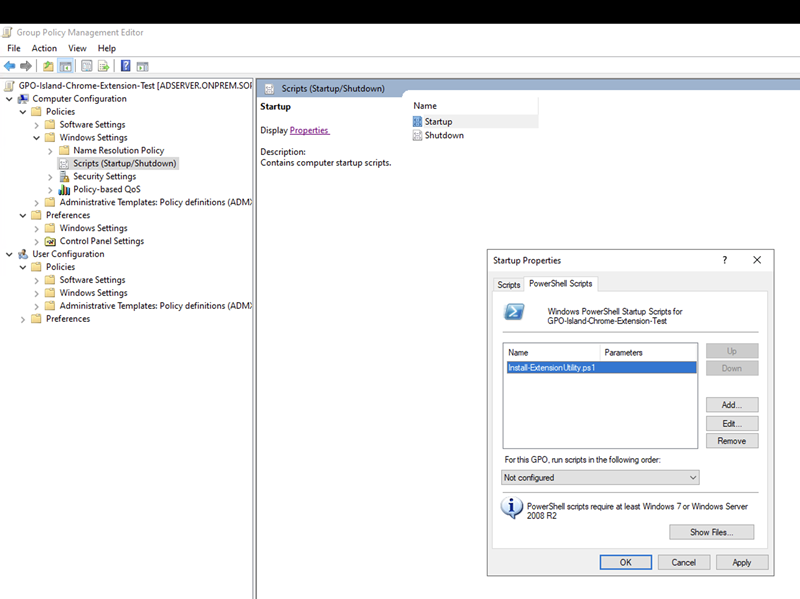
- 在 GPO 中,前往「電腦設定」 > “政策」 > “Windows 設定” > “腳本(啟動/關閉)” ,然後按一下「啟動」 。
- 在PowerShell 腳本下,按一下「新增」 。
- 請輸入 PowerShell 腳本的名稱。例如
Install-ExtensionUtility.ps1。 -
將以下程式碼貼到您建立的 PowerShell 腳本中。
代替
<path>,<server>, 和<share>包含路徑、伺服器和 SMB 共享訊息ExtensionUtility.exe文件已找到。$folder = '<路徑>' 如果 (-not (Test-Path -Path $folder)) { 啟動進程 -FilePath "\\<伺服器>\<共享>\ExtensionUtility.exe" } -
按一下「確定」 ,然後按一下「套用」 。
解除安裝擴充功能
若要解除安裝該擴充程序,請按以下步驟操作:
- 開啟您為該擴充功能建立的群組原則物件 (GPO)。
- 在 GPO 中,前往「電腦設定」 > “策略」 > “管理範本” > “Google” > “Google Chrome” ,然後按一下「擴充功能」 。
- 按一下「配置強制安裝的應用程式和擴充功能清單」 ,然後選擇「未配置」 。
-
若要刪除 XML 自訂設置,請按以下步驟操作:
- 前往「電腦設定」 > “首選項” > “Windows 設定” ,然後按一下「登錄檔」 。
- 從 XML 檔案中找到您上傳的登錄項目並將其刪除。
-
若要刪除擴充實用程序,請執行以下 PowerShell 命令:
powershell.exe -Command "& { msiexec /q /x $((New-Object -ComObject 'WindowsInstaller.Installer').RelatedProducts('{B0D532EB-39A8-497B-8DD8-6A3ACCE97532}')); }"