在 Mac 裝置上手動安裝擴充功能
您可以在 Mac 裝置上的 Google Chrome、Atlas、Comet 和 Microsoft Edge 瀏覽器上手動安裝Sophos Protected Browser 擴充功能。
需求
請確保您符合下列需求:
-
您的 Mac 裝置已註冊至行動裝置管理 (MDM) 解決方案。
注意
您在 macOS 上下載並執行的檔案會修改 Chrome 和 Edge 使用的 ExtensionForceinstallList 設定。如果這些設定已透過 MDM 進行管理,請先移除 MDM 管理的配置,然後再手動安裝擴充功能。 macOS 不會合併 MDM 管理的設定檔和本機安裝的設定檔。相反,它只應用一個設定檔。
-
您擁有下列裝置和產品的系統管理員存取權:
- Mac 裝置
- Sophos Central
從 Sophos Central 下載安裝程式檔案
在 Sophos Central 中,執行以下動作:
- 前往 My Environment > Installers > Protected Browser。
-
在瀏覽器擴充功能下,在“手冊”旁邊,按一下“Mac” 。
這會下載一個
.zip檔案。它包含了GoogleChrome瀏覽器、Atlas瀏覽器和微軟Edge瀏覽器的安裝檔。 -
將檔案解壓縮到您的裝置。
在 Mac 裝置上安裝擴充功能
在 Mac裝置上,請執行以下操作:
-
前往您解壓縮安裝檔案的資料夾,然後雙擊瀏覽器的強制安裝檔案。
例如,對於 Chrome 瀏覽器,請雙擊即可。
ChromeForceInstallExtension.mobileconfig。這將為強制安裝設定建立一個配置設定檔。
-
進入系統設定並蒐索
Profiles。 -
在「設定檔」下的「已下載」中,安裝設定檔。
例如,對於 Chrome 瀏覽器,請雙擊即可。
Install Island Extension Chrome。以下是一個例子
Install Island Extension Chrome輪廓。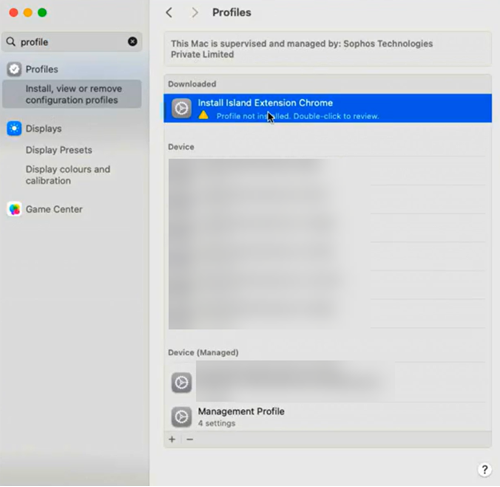
-
出現提示時點選「安裝」 ,然後輸入 Mac 裝置的管理員密碼。
這會將擴充功能安裝到您選擇的瀏覽器。
-
前往您解壓縮安裝檔案的資料夾,然後雙擊瀏覽器的擴充功能設定檔。
例如,對於 Chrome 瀏覽器,請雙擊即可。
ChromeExtensionSettings.mobileconfig。這將為自訂擴充功能設定建立一個配置設定檔。
-
在「設定檔」下的「已下載」中,設定擴充功能設定設定檔。
例如,對於 Chrome 瀏覽器,請按兩下
Setup Island Extension on Chrome輪廓。 -
出現提示時點選「安裝」 ,然後輸入 Mac 裝置的管理員密碼。
這將配置擴充功能的受保護瀏覽器設定。
-
進入您解壓縮安裝檔案的資料夾。
-
按兩下
ExtensionUtility.pkg文件。提示
如果要建立包含裝置姿態原則物件的 Web 策略,則必須安裝擴充公用程式。
此文件適用於所有瀏覽器。
-
在實用程式中,按一下「繼續」 。
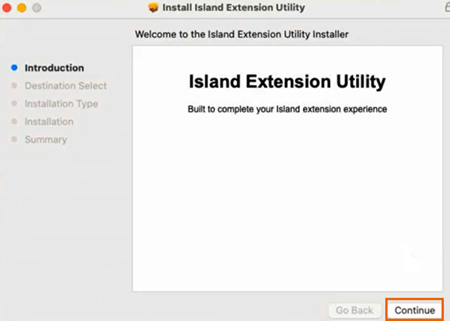
-
點選「安裝」 ,然後輸入Mac設備的管理員密碼。
至此,受保護瀏覽器擴充功能已在您的瀏覽器上安裝並設定完成。
使用者必須先使用憑證登入才能使用該擴充功能。
解除安裝擴充功能
若要卸載擴充功能,您必須刪除為強制安裝和自訂擴充功能設定而建立的設定檔。您還必須卸載擴充功能。
若要解除安裝該擴充程序,請按以下步驟操作:
- 進入系統設定並蒐索
Profiles。 - 選擇一個個人資料,然後按一下「刪除」 。
- 輸入Mac設備的管理員密碼以完成卸載。
-
若要卸載擴充功能,請執行以下命令:
sudo /usr/local/island/island-nmh/uninstall