原則
您可以使用原則來覆寫基本原則設定,以滿足您組織的需求。每項原則皆具有整體效果,包括允許、封鎖或 警告,用以決定如何處理網頁存取行為。要建立原則,請選擇整體效果、定義其適用條件,並為這些條件設定具體行動。
例如,建立一項原則,允許財務使用者群組存取所有業務相關網站,允許他們從這些網站下載檔案,但禁止他們上傳任何檔案或將資料複製至受保護瀏覽器之外。
情況
條件指定了原則適用的匹配標準。
您可以指定以下使用者與裝置的匹配條件:
- 使用者群組
- 裝置狀態,例如 Windows 或 MAC 裝置
這兩項準則採用「與」運算。因此,兩項條件必須同時符合,原則才會生效。
您可以指定以下目的地匹配條件:
- 應用程式群組
- 網站清單
- 網頁類別
目的地準則採用或運算。若任何一項條件符合,瀏覽器將套用該原則。
您必須先將使用者群組新增至 Sophos Central,才能在原則中將其選為匹配條件。請參見 設定使用者和目錄。
您必須先將裝置狀態、應用程式群組、網站清單及網頁類別新增為原則物件,才能在原則中將其選為匹配條件。請參見 原則物件。
動作設定檔
您可以使用操作設定檔,將下載、上傳及資料邊界保護套用至所選條件。
下載保護
您可以針對所選條件允許、封鎖或掃描檔案下載。
您可以指定以下任一動作設定檔:
- 阻止所有下載:阻止所有檔案下載。
- 允許所有下載不經掃描:允許所有檔案下載,無需掃描檔案或檢查其網址的聲譽。
- 掃描高風險下載項目,若無法掃描則予以封鎖:掃描所有文字、Microsoft Office 及 PDF 檔案,檢查其網址的信譽,並封鎖無法掃描的檔案。
- 掃描高風險下載項目,若無法掃描則允許:掃描所有文字、Microsoft Office 及 PDF 檔案,檢查其網址的信譽度,並允許未經掃描的檔案。
- 僅掃描可執行下載檔案:掃描所有二進位檔與可執行檔,檢查其網址的信譽度,並允許排除無法掃描的檔案。
注意
瀏覽器會根據檔案的聲譽,使用 Sophos 可擴充清單 (SXL) 掃描所有檔案。在某些情況下,特定檔案會被覆寫並由 Sophos Intellix 進行掃描,以進行更深入的分析。
上傳保護
您可以針對所選條件允許、封鎖或掃描檔案上傳。
您可以指定以下任一動作設定檔:
- 禁止所有上傳:禁止所有檔案上傳。
- 允許所有上傳而不進行掃描:允許所有檔案上傳,無需掃描或檢查其網址的信譽。
- 掃描高風險檔案上傳,若無法掃描則予以封鎖:掃描所有文字、Microsoft Office 及 PDF 檔案,檢查其網址的信譽,並封鎖無法掃描的檔案。
- 掃描高風險檔案上傳,若無法掃描則允許上傳:掃描所有文字、Microsoft Office 及 PDF 檔案,檢查其網址的信譽度,並允許未經掃描的檔案。
- 阻止文件和文字上傳,掃描其他檔案類型:阻擋所有文件或文字檔案,掃描並執行其他檔案類型的網址驗證檢查,並允許無法掃描的檔案。
注意
瀏覽器會根據檔案的聲譽,使用 Sophos 可擴充清單 (SXL) 掃描所有檔案。在某些情況下,特定檔案會被覆寫並由 Sophos Intellix 進行掃描,以進行更深入的分析。
資料邊界
您可以允許、阻止或顯示警告,針對諸如截圖與螢幕共享、列印、儲存網頁,以及剪貼簿操作(如剪下、複製和貼上)等行為。
注意
與剪貼板相關的限制不適用於瀏覽器的網址列。
下表描述所有可用的資料邊界動作設定檔:
| 資料邊界操作 | 描述 |
|---|---|
| 允許全部 | 允許所有操作。 |
| 將資料保留在此原則所指定的目的地內 | 將資料保留在您於原則中選定的目的地內。例如,在應用程式群組下,若您已選取 Jira 與 Salesforce,即可在這些應用程式之間執行剪下、複製及貼上資料的操作。您無法將資料貼入其他應用程式。 |
| 將資料保留在此原則所允許的目的地內 - 允許並記錄繞過行為 | 將資料保留在您於原則中選定的目的地內,但會記錄任何允許的操作。例如,在應用程式群組下,若您已選取 Jira 與 Salesforce,即可在這些應用程式之間執行剪下、複製及貼上資料的操作。您無法將資料貼入其他應用程式。剪下、複製和貼上操作皆會被記錄。 |
| 將資料保留在此原則所允許的目的地內 - 允許從外部貼上 | 將資料保留在您於原則中選定的目的地內。例如,在應用程式群組下,若您已選取 Jira 與 Salesforce,即可在這些應用程式之間進行資料剪下與複製操作。您可以將資料從其他應用程式複製到此處,或從此處複製到其他應用程式。 |
| 將資料保留在受保護的瀏覽器中 | 將所有資料保留在瀏覽器內。您僅能在瀏覽器內執行剪下、複製及貼上資料的操作。您可以將外部文字貼入瀏覽器中。 |
下表顯示各邊界動作設定檔允許或阻擋的項目:
| 資料邊界操作 | 設定 |
|---|---|
| 允許全部 | 螢幕擷取、分享與錄製:已允許 列印:已允許 儲存頁面:已允許 剪下、複製、貼上:已允許 |
| 將資料保留在此原則所指定的目的地內 | 螢幕擷取、分享與錄製:已攔截 允許終端使用者暫時繞過螢幕擷取、分享及錄製保護功能:否 列印:已攔截 儲存頁面:已攔截 剪下、複製、貼上:所有操作皆允許,但無法將文字貼上至選定的目的地之外。 允許從外部來源貼上內容:否 |
| 將資料保留在此原則所允許的目的地內 - 允許並記錄繞過行為 | 螢幕擷取、分享與錄製:已攔截 允許終端使用者暫時繞過螢幕擷取、分享及錄製保護功能:是 列印:警告後允許 儲存頁面:警告後允許 剪下、複製、貼上:允許,但您無法將文字貼上至選定的目的地之外。 允許從外部來源貼上內容:否 |
| 將資料保留在此原則所允許的目的地內 - 允許從外部貼上 | 螢幕擷取、分享與錄製:已攔截 允許終端使用者暫時繞過螢幕擷取、分享及錄製保護功能:否 列印:已攔截 儲存頁面:已攔截 剪下、複製、貼上:剪下和複製操作已被封鎖。允許貼上內容。 允許從外部來源貼上內容:是 |
| 將資料保留在受保護的瀏覽器中 | 螢幕擷取、分享與錄製:已攔截 允許終端使用者暫時繞過螢幕擷取、分享及錄製保護功能:否 列印:已攔截 儲存頁面:已攔截 剪下、複製、貼上:允許,但僅限於瀏覽器內。 允許從外部來源貼上內容:是 |
原則評估
受保護瀏覽器會依照政策表所示的順序評估各項原則,並套用第一個符合指定條件的原則。因此,原則的「Rank」決定了瀏覽器如何評估該原則。排名數字越低,被評估的機率就越高。若某項原則排名為1,則該原則將在表格中所有其他原則之前進行評估。若原則中的所有條件皆符合,瀏覽器將不再評估表格中剩餘的原則。
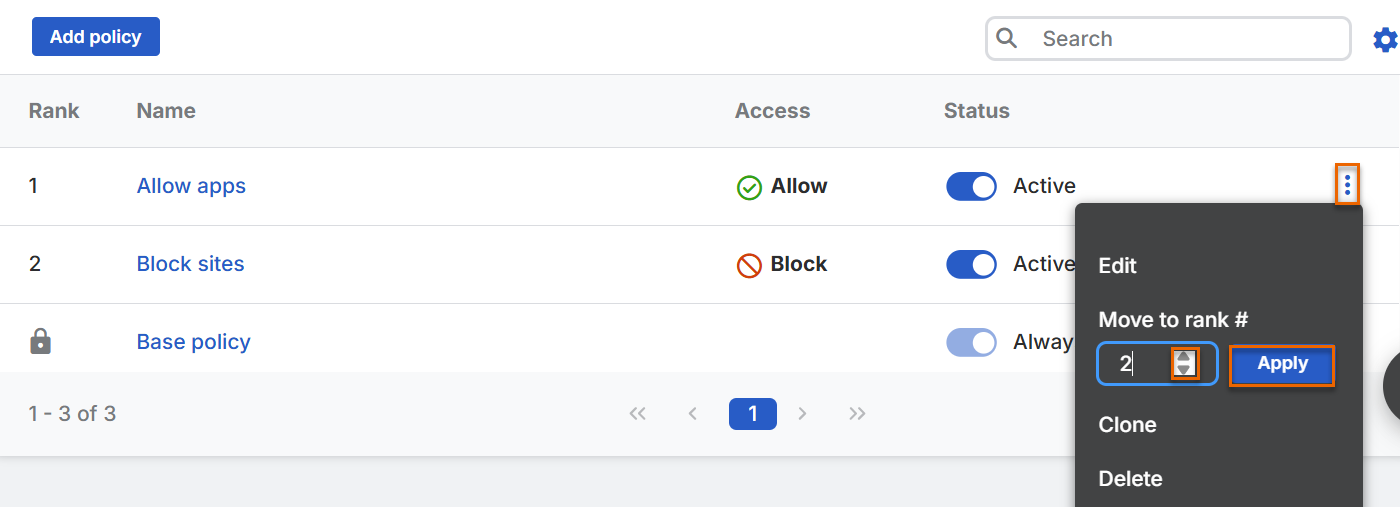
若要讓瀏覽器優先評估表格中位置較低的原則(而非位置較高的原則),請變更該原則的排序。例如,若您希望瀏覽器在評估排名第2和第3的原則之前先評估排名第4的原則,請將該原則的排名改為2。
原則詳細資訊:
「政策」索引標籤頁列出了基本原則以及您所建立的所有原則。它為每項原則顯示以下詳細資訊:
- 排名:顯示該原則的排名。
- 名稱:顯示政策的名稱。
- 存取:顯示該原則的整體效果是允許、阻擋或警告。
- 狀態:顯示該原則是否處於「有效」或「非有效」狀態。若為「有效」,瀏覽器將根據其優先級評估該原則。若未啟用,瀏覽器將不會評估該原則。要變更原則的狀態,請開啟或關閉該原則,然後點擊「更新」。
更新原則
您可以按以下方式更新原則:
- 要編輯原則,請點擊其名稱或點擊三個點,然後點擊「編輯」。
- 要複製原則,請點擊三個點,然後點擊「複製」。
-
要刪除原則,請點擊三個點,然後點擊「刪除」。
注意
您無法刪除或複製基本原則,亦無法變更其等級。
-
要變更原則的排名,請依下列步驟操作:
- 點擊該原則的三個點。
-
在「移動至排名 #」下方,向上或向下移動箭頭以變更排名,然後點擊「套用」。