交換器
您可以透過Sophos Central管理Sophos Switch 。交換器頁面可讓您新增交換器、建立網站和堆疊、在網站和堆疊之間移動交換器、運行命令以及檢視和同步設定。
開始進行操作
點選“開始使用”啟動助手。此助理將引導您完成以下任務,協助您開始在Sophos Central中管理交換器:
- 預設站點設定:點擊“查看”以查看和更改網站預設。請參見 站點管理。
- 新增另一個網站/堆疊:按一下「建立網站/堆疊」以建立網站或堆疊。請參見 新增站點和堆疊。
- 新增第一個交換器:點擊 新增切換器 開始註冊過程。請參見 新增交換器。
在「入門指南」視窗中點選X關閉助手。
新增交換器
要將交換器新增至Sophos Central,您必須先註冊它們。請依照以下步驟操作:
- 轉至 我的產品 > 切換器 > 切換器,然後按一下新增切換器。
-
將交換器連接到您的網絡,以便它們可以存取互聯網。開啟切換器,如果已開啟,則重新啓動它們。
注意
打開開關後,您有 15 分鐘的時間向Sophos Central註冊它們。如果交換器未在 15 分鐘內註冊,則必須重新啓動它並重新執行註冊步驟。
-
在步驟 3 中輸入交換器的序列號。如果要註冊多個切換器,請在每行中輸入一個序列號。
- 從下拉式選單中選擇一個站點,或點選
 即可從該站點的堆疊中進行選擇。如果您未選擇網站或堆疊, Sophos Central將套用預設範本。
 - 按一下註冊。
新增站點和堆疊
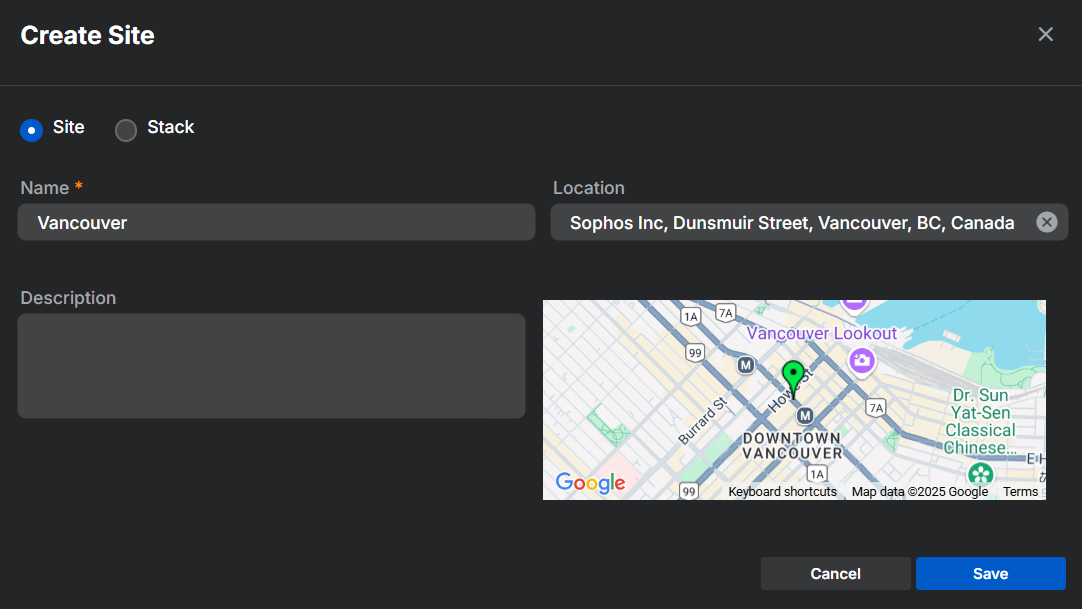
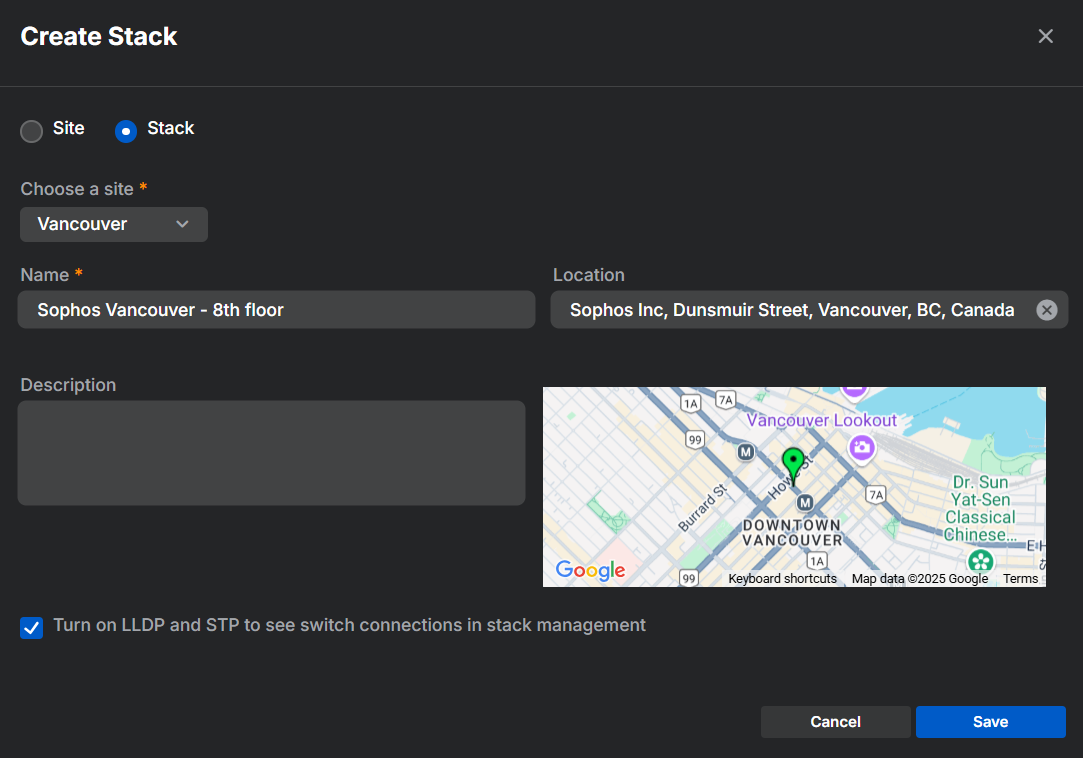
若要建立網站和堆疊,請前往「我的產品」 > “交換器” > “交換器” ,選擇要新增的交換機,按一下「建立網站/堆疊」 ,然後按一下「網站」或「堆疊」 ,視要建立的內容而定。
我們建議僅當交換器之間實體連接或配置完全相同時,才將它們新增至堆疊中。否則,就創建一個網站。
- 輸入站點名稱。
- 可選:輸入位置。Sophos Central 使用 Google 地圖。您必須輸入真實地址。
- 可選:請輸入網站描述。
- 按一下「儲存」
- 從下拉式選單中選擇要新增堆疊的網站。
- 請輸入堆疊的名稱。
- 可選:輸入位置。Sophos Central 使用 Google 地圖。您必須輸入真實地址。
- 可選:請輸入堆疊的描述。
- 按一下「儲存」
同步、移動和運行命令
您可以在「交換器」頁面管理所有交換器的某些任務。選擇要管理的網站、堆疊和交換機,然後按一下以下選項:
- 同步:將選定的交換器與Sophos Central同步。再次點選「同步」按鈕,將Sophos Central中所有已排隊的設定傳送到您的交換器。您可以監控任務佇列中的進度。請參見 工作佇列。
-
移動:將選定的交換器移至新的站點或堆疊位置。您可以將整個交換器群組遷移到新站點,也可以單獨遷移交換器。
- 堆疊:選擇堆疊並按一下「移動」後,從下拉式功能表中選擇新站點,然後按一下「儲存」 。
- 交換器:選擇網站和堆疊並按一下「移動」後,選擇「選擇要單獨移動的交換器」 ,從下拉式選單中選擇新的網站或堆疊,然後按一下「儲存」 。
警告
當您將交換器移至新網站或堆疊時, Sophos Central會清除交換器等級的設定。遷移後的交換器將繼承為新站點或堆疊配置的設定。如果對應的網站或堆疊設定是“未設定”,則先前從“未設定”狀態變更為任何其他狀態的設定將保留其目前的交換器等級設定。當Sophos Central套用新配置時,它們不會恢復為「未設定」。
-
執行命令:在選定的交換器上執行 CLI 命令。每行輸入一條指令,完成後按執行鍵。Sophos Central會建立任務,依照輸入的順序逐一執行指令。請參閱 CLI 命令。
注意
即使命令是在Sophos Central中運行的,在 CLI 中所做的更改也不會顯示在Sophos Central中。
警告
如果您選擇一個站點、堆疊或多個交換機, Sophos Central會將指令傳送至所有選取的交換器。
交換器、站點和堆疊詳情
概觀頁面顯示您使用 Sophos Central 註冊的所有切換器的相關資訊。您可以選取樹狀檢視,按網站組織交換器,或選取平面檢視查看包含所有交換器的清單。如果交換器或站點超過 10 個,則清單將分成幾頁。您可以一次按 10、25 或 50 的數量來檢視交換器和網站。
頁面顯示了每個交換器的以下資訊:
- 序號:交換器的序列號。按一下序列號以查看交換器配置頁面。
- 警示:交換器的警報數量。按一下警示號碼以開啟警示頁面並檢視更多詳細資料。請參見 警示。
-
狀態:交換器的狀態以及您目前的訂閱支援服務。你會看到以下狀態之一:
- 已同步:交換器已連接至Sophos Central,所有設定均已同步。
- 正在等待同步:Sophos Central已進行更改,正在等待與交換器同步。
- 擱置:變更已推送至交換機, Sophos Central正在等待確認。
- 正在同步:Sophos Central正在與交換器同步設定。
- 未同步:Sophos Central偵測到交換器上存在未同步的設定。
- 需要手動同步:自動同步失敗。查看工作 佇列以了解更多詳情。請參見 工作佇列。
- 韌體過舊:新韌體版本發布已超過 180 天,但交換器尚未升級。在更新韌體之前,您無法從Sophos Central推送任何策略。請參見 管理韌體。
您必須為已部署的每個交換器購買支援訂閱。您的Sophos Switch支援授權訂閱已與Sophos Central同步。如果您的支援訂閱出現問題,您將看到以下狀態之一:
- 暫停:Sophos Central已暫停交換器管理功能,直到您獲得有效的支援訂閱。
- 無訂閱:該交換器未應用任何技術支援訂閱。
- 超出訂閱數量:您在Sophos Central中註冊的交換器數量超過了支援訂閱數量。
-
訂閱已過期:您的支援訂閱已過期。
警告
沒有有效的Sophos Switch支援許可證,您將無法對交換器進行任何更改。請參見 Sophos Switch 支援和服務授權。
-
版本:交換器的韌體版本。點擊版本號碼即可管理交換器上的韌體。您可以在韌體版本旁邊看到以下圖示:
 帶有箭頭的綠色圓圈表示交換器有韌體升級可用。請參見 管理韌體。
 時鐘顯示已安排韌體升級。
- 沒有圖示表示韌體已是最新版本。
-
位置:您為交換器指定的位置。請參見 交換器管理。
- 連接埠:交換器的連接埠數量。
- 型號:交換器型號。
- VLAN:交換器上現用的 VLAN ID。將滑鼠懸停在 VLAN ID 上,即可顯示其名稱、VLAN ID、已標記連接埠和未標記連接埠。
- 標籤:您已指定給交換器的自訂標記。請參見 交換器管理。
- 備份:Sophos Central中儲存的交換器備份數量。圖示表示交換器正在執行計劃備份。請參見 備份。
管理韌體
點選交換器的版本號碼即可管理其韌體。您可以安排韌體升級到新韌體,並將其替換為儲存在備份分割區中的舊版本。
- 移至我的產品 > 交換器 > 交換器。如果有新韌體可用,交換器概覽表中的韌體版本旁邊會出現一個帶有箭頭的綠色圓圈。
- 點選韌體版本,然後點選安排升級。
- 按一下 選擇排程。
- 選擇立即升級可立即升級交換器韌體,或點選自訂安排特定時間進行升級。
- 按一下「儲存」
- 移至我的產品 > 交換器 > 交換器。
- 按一下要更換的交換器的韌體版本,然後按一下安排更換韌體。
- 按一下 選擇排程。
- 選擇立即升級可立即升級交換器韌體,或點選自訂安排特定時間進行升級。
- 按一下「儲存」