伺服器狀態
伺服器詳細資料頁面中的 「狀態」 索引標籤可讓您查看伺服器的安全健康。
若要查看狀態索引標籤,請按下列步驟操作:
-
前往「我的環境」 > 「電腦與伺服器」。
或者,前往「我的產品」 > 「Server」 > 「伺服器」。
-
按一下您想查看詳細資訊的伺服器名稱。
- 點選 “狀態” 索引標籤。
您看到的詳細資訊取決於伺服器的作業系統。請參閱 Windows 伺服器 或者 Linux 和早期 Windows 伺服器。
Windows 伺服器
“狀態” 索引標籤顯示伺服器的安全健康。
!!! info “某些早期版本的 Windows Server 可能會顯示不同的詳細資訊。”請參見 Linux 和早期 Windows 伺服器."
安全狀態
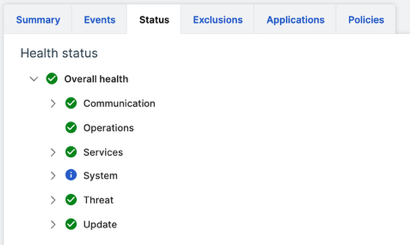
健康狀態 顯示伺服器的 整體健康 。
| 圖示 | 說明 |
|---|---|
 | 良好(綠色對勾) |
 | 警告(橘色警告標誌) |
 | 糟糕(紅色警告標誌) |
整體健康以下列示的各項健康評估為依據。
健康評估
我們評估以下各項功能的健康:
- 通訊:伺服器與Sophos Central之間的通信,以及與遠端威脅資料來源之間的通訊。
- 營運:諸如上傳到Sophos Data Lake和文件掃描等操作。
- 服務:Sophos驅動程式、流程和服務。
- 系統:伺服器的硬體規格和已安裝的Sophos安全產品。
- 威脅:威脅等級以及裝置 隔離和緊急保護狀態。
- 更新:安裝和更新狀態。詳細資訊也會顯示伺服器是否需要在更新後重新啟動。
每次評估都會顯示一個狀態:良好(綠色)、警告(橙色)、不良(紅色)或訊息。除非狀態為“資訊”,否則每次評估的狀態都會對整體健康產生影響。
您也可以在Sophos Endpoint 代理程式中查看伺服器健康的詳細評估。前往伺服器,雙擊工作列中的Sophos圖標,然後按一下 「Endpoint Self Help」。
Linux 和早期 Windows 伺服器
伺服器詳細資料頁面中的 狀態 索引標籤可讓您查看伺服器的安全狀態和任何警示的詳細資料。
其還可以讓您對警示採取措施。
安全性狀態
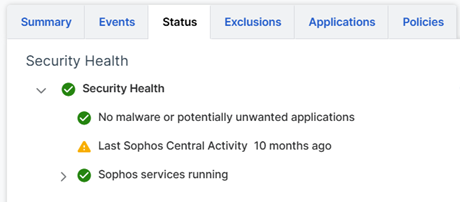
安全健康狀況 顯示以下資訊:
- 裝置是否偵測到惡意軟體或潛在的有害應用程式。
- 裝置上次連接到Sophos Central 的時間。例如,對於政策而言。
- 伺服器上正在運行哪些Sophos服務?
整體狀態(紅色、橙色或綠色)與列出的最高優先事項項目的狀態相同,但不包括 上次Sophos Central活動。
警示
該頁面列出裝置上的任何警示。詳細資訊包括:
- 警示詳細資訊:例如,惡意程式的名稱。
- 警示出現的時間。
- 您可以進行的操作。這取決於威脅或事件的類型,與儀表板中可用的操作相同。
請參見 警示。