Directory 服務
您可以使用 Microsoft Active Directory (AD) 和 Microsoft Entra ID 同步多個來源的使用者和群組。您也可以從 AD 同步裝置、裝置群組、公共資料夾和郵箱。
注意
當手動新增的 Sophos Central 物件重複 AD 物件時,目錄同步將覆寫這些物件。此外,從 Sophos Central 清除目錄同步物件也會移除關聯的資料,因為它作為目錄物件被覆寫。
您還可以執行以下動作:
- 針對同一網域,從 AD 同步裝置和裝置群組以及從 Microsoft Entra ID 同步使用者和使用者群組。
- 同步不同網域的 Microsoft Entra ID。
- 同步同一樹系中不同網域的 AD 或 Google Directory。您可在單一樹系中選取多個子網域。
- 使用相同的 Sophos Central Admin 帳戶同步多個樹系的 AD 或 Google Directory。
準備事項
如果您希望使用者能夠存取Sophos Central自助入口網站(SSP) 進行自助電子郵件管理,則必須先設定使用者存取權限,然後再設定目錄同步。有關如何配置使用者對Sophos Central SSP 的存取權限的更多信息,請參閱使用者存取 。
這樣可以確保新用戶和現有用戶都能收到電子郵件通知並獲得 SSP 存取權限。
限制
- 您無法將使用者或電子郵件地址同步到多個 Sophos Central Admin 帳戶。每個 Sophos Central Admin 帳戶中的使用者和電子郵件地址必須是唯一的。
- 您無法同步同一網域的多個 AD 來源。
- 您無法同步同一網域的多個 Microsoft Entra ID 或 Google Directory 來源。
- 您無法從相同網域使用 AD、Microsoft Entra ID 和 Google Directory 同步使用者。
- 您無法獨立地同步來自不同目錄服務的不同使用者、群組或網域。
-
您無法使用 Active Directory 同步設定來同步屬於 Microsoft 365 群組的共用信箱。您必須使用 Microsoft Entra ID 或 Google Directory 同步。
您可以使用 Active Directory 同步設定來同步不屬於 Microsoft 365 群組的共用信箱。
-
您無法從超過 25 個來源進行同步。如果您要這麼做,請使用 Sophos Central Enterprise。
試用授權限制您可以建立或存取的目錄物件(如使用者、裝置和群組)的數量。
設定目錄來源
您必須是管理員才能設定目錄來源。
- 按一下工作列中的「整體設定」
 。
。 -
前往「平台」,然後點選「目錄 服務」。
-
您可以下載最新的安裝程式以設定與 AD 的同步。有關設定 AD 同步的說明,請參閱設定從 Active Directory 進行同步處理 。
- 您可以新增 Microsoft Entra ID 來源。按一下新增 Microsoft Entra ID。有關設定 Microsoft Entra ID 同步的說明,請參閱設定與 Microsoft Entra ID 進行同步 。
-
您可以新增 Google Directory 來源。按一下新增目錄服務。有關設定 Google Directory 同步的說明,請參閱設定與 Google Directory 進行同步 。
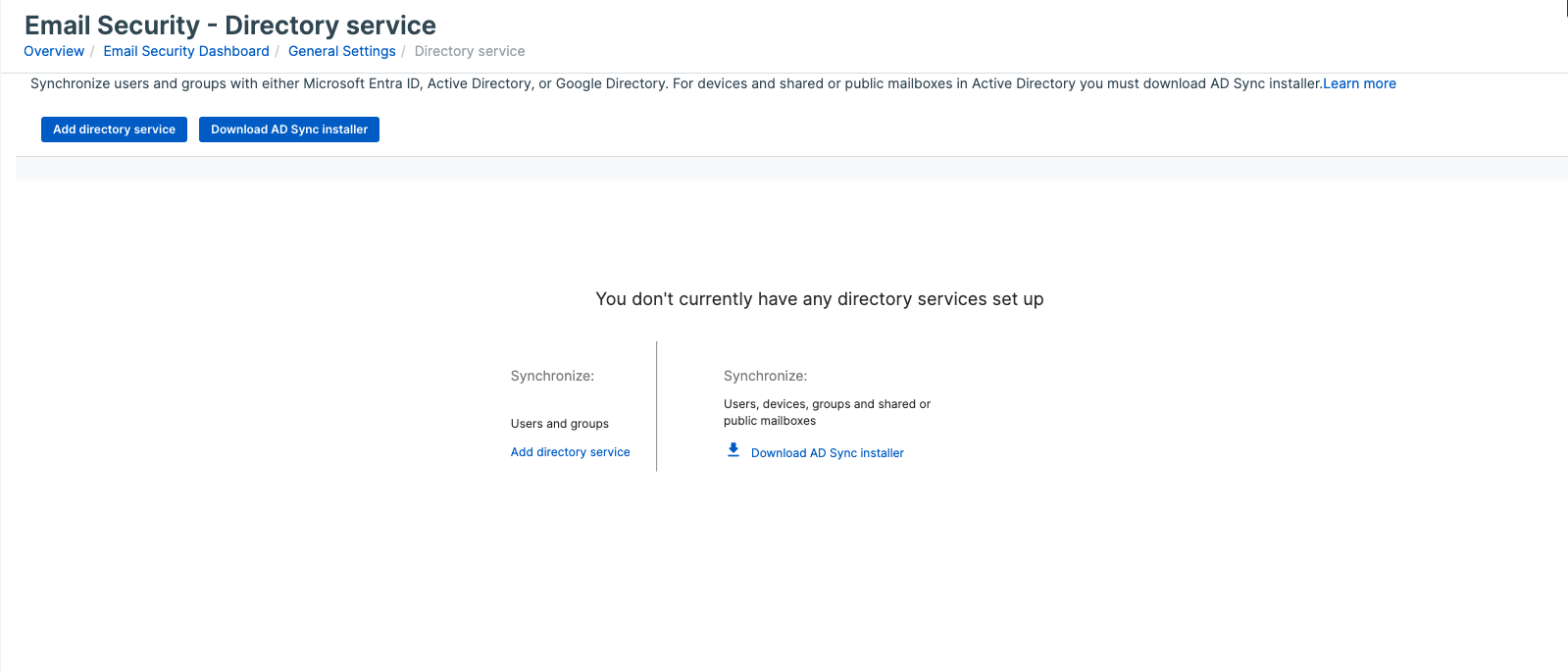
設定同步後,您可以看到目錄來源。
目錄來源
您可以查看每個來源的下列資訊。
- 名稱:按一下目錄來源名稱以查看完整詳細資料。
- 類型:Active Directory、Azure Active Directory 或 Google Directory。
- 網域名稱:同步資訊的來源網域。
- 同步排程:同步發生的時間。
- 狀態:如果上次同步成功。它還會顯示是否有任何警告或錯誤。

您可以在 警示 中檢視 同步警示。
您可以在報告 > 日誌 > 一般日誌紀錄 > 事件中檢視同步事件。
檢閱詳細資料
要檢查目錄來源的詳細資料,請按一下來源的名稱。
您可查看 AD 來源的以下資訊:
- 使用者、群組、裝置、裝置群組、公共資料夾和匯入的共用郵箱的數目。
- 用戶端主機名和 AD 版本。
- 上次同步是否成功,或者是否出現了任何警告或錯誤。
- 上次與 AD 同步的時間。
- 同步資訊的來源網域。
您可以看到 Microsoft Entra ID 或 Google Directory 來源的以下內容:
- 從 Microsoft Entra ID 或 Google Directory 匯入的使用者和群組數量。
- 上次同步是否成功,或者是否出現了任何警告或錯誤。
- 上次與 Microsoft Entra ID 或 Google Directory 同步的時間。
- 同步排程。
關於本機 AD 同步的共用信箱
共用信箱允許多個使用者存取和管理同一個電子郵件帳戶,這使得組織內部的溝通和協作更加容易。
以下是關於共享郵箱的一些須知:
- 共用郵箱可以不綁定到特定使用者而正常運行,因此使用者可以擁有一個不包含使用者特定資訊的郵箱。
- 被委派的使用者在管理共用信箱時可以存取自助入口網站。
- 擁有自助入口網站存取權限的使用者可以查看與共用信箱關聯的緊急 收件匣和隔離摘要電子郵件。
- 指派到共用信箱的使用者會收到其信箱和其被委派到的信箱的隔離摘要電子郵件。
-
如果使用者從本機 AD(Active Directory)遷移到 Microsoft Entra ID,我們建議使用我們的 Microsoft Entra ID 整合。請參見 變更目錄來源。
此建議有助於避免因轉換後目錄物件類型不同而導致共用郵箱意外刪除。如果客戶堅持使用我們的本機 AD 同步,則可能會出現此問題。
有關隔離摘要電子郵件的信息,請參閱隔離區摘要設定 。
管理你的資源
對於每個目錄來源,您可以執行以下動作:
您可以變更目錄來源的設定。您可以清除同步資料並刪除目錄來源。
如需清除同步資料和刪除 AD 來源的協助,請參閱以下內容:
如需了解清除同步資料和刪除 Microsoft Entra ID 目錄來源的協助,請參閱以下內容:
如需清除同步資料和刪除 Google 目錄來源的協助,請參閱以下內容:
變更目錄來源名稱
您可以變更來源的名稱和描述。
警告
您必須開啟同步,變更才會生效。開啟同步之後,您無法復原所做的變更。
若要進行變更,請依照以下步驟操作:
- 按一下工作列中的「整體設定」。
- 前往「平台」,然後點選「目錄 服務」。
- 按一下來源的名稱。
- 按一下關閉。
- 編輯名稱和描述。
- 按一下開啟。
同步來源
若要手動同步,請執行以下動作:
- 按一下工作列中的「整體設定」。
- 前往「平台」,然後點選「目錄 服務」。
- 按一下來源的名稱。
- 按一下同步。