macOS 上的安全權限
您需要授與 Sophos Endpoint 安全權限才能在 Mac 上執行。Apple 會經常更新其安全需求,因此您可能需要多次執行此操作。
如果您使用遠端部署,會在部署設置過程中授與安全權限。請參閱 使用 Jamf Pro 安裝端點保護。
我們每 30 分鐘會檢查一次我們是否具有所需權限。我們使用 Sophos Service Manager 來執行此操作。
您可以透過關閉 Sophos Service Manager 來手動檢查是否擁有正確的權限。您可以在 活動監控器 中執行此動作。Sophos Service Manager 會自動重新啟動,並在 30 秒後檢查權限。然後每 30 分鐘檢查一次。
當需要權限時,Sophos Endpoint 會顯示通知。您可以透過此通知授與權限。
您需要授與權限,才能讓掃描和 Web 防護正常運作。您還需要授與完整的磁碟存取權限。
授與掃描和 Web 防護的權限
您需要授與磁碟存取權限,才能啟用掃描和 Web 防護功能。您還需要授與 Web 防護的代理權限。如果沒有這些權限,掃描和 Web 防護將無法正常工作。
若要授與權限,請按以下步驟操作:
-
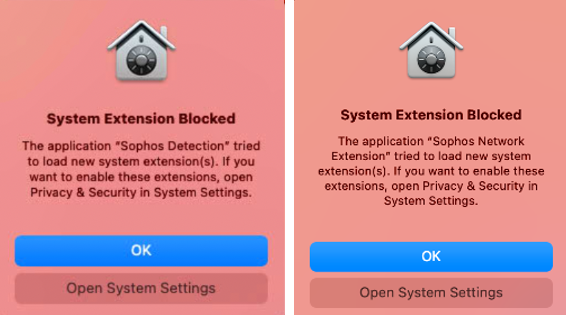
在每個需要權限的 Sophos 程式通知中,按一下 開啟系統設定。
-
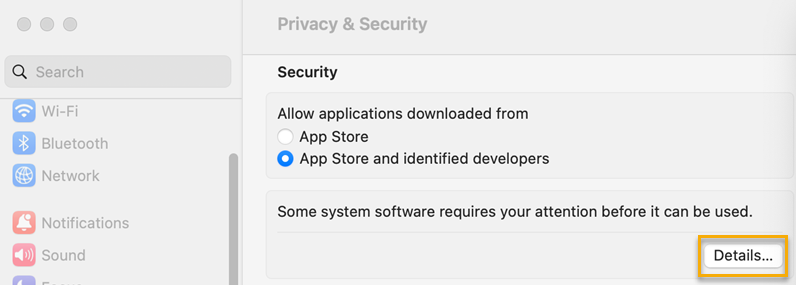
在 隱私權與安全性 中,按一下 詳細資訊 以查看通知的更多細節。
-
對於兩個系統擴充功能,請按一下 允許。
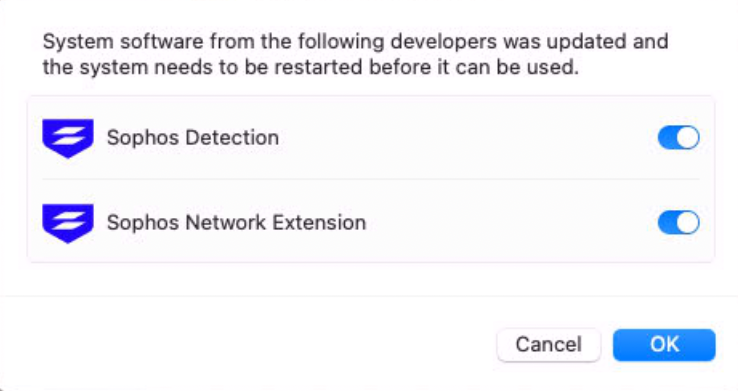
- 啟用 Sophos Detection 與 Sophos Network Extension。
-
按一下 確定 重新啟動兩個服務。
-
關閉 隱私權與安全性。
-
按一下 允許,以允許使用 Sophos Network Extension 當代理伺服器。
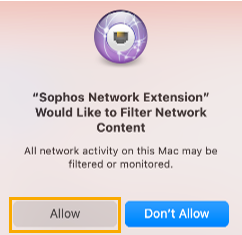
- 在每個需要權限的 Sophos 程式通知中,按一下 開啟系統設定。
-
按一下 一般。
-
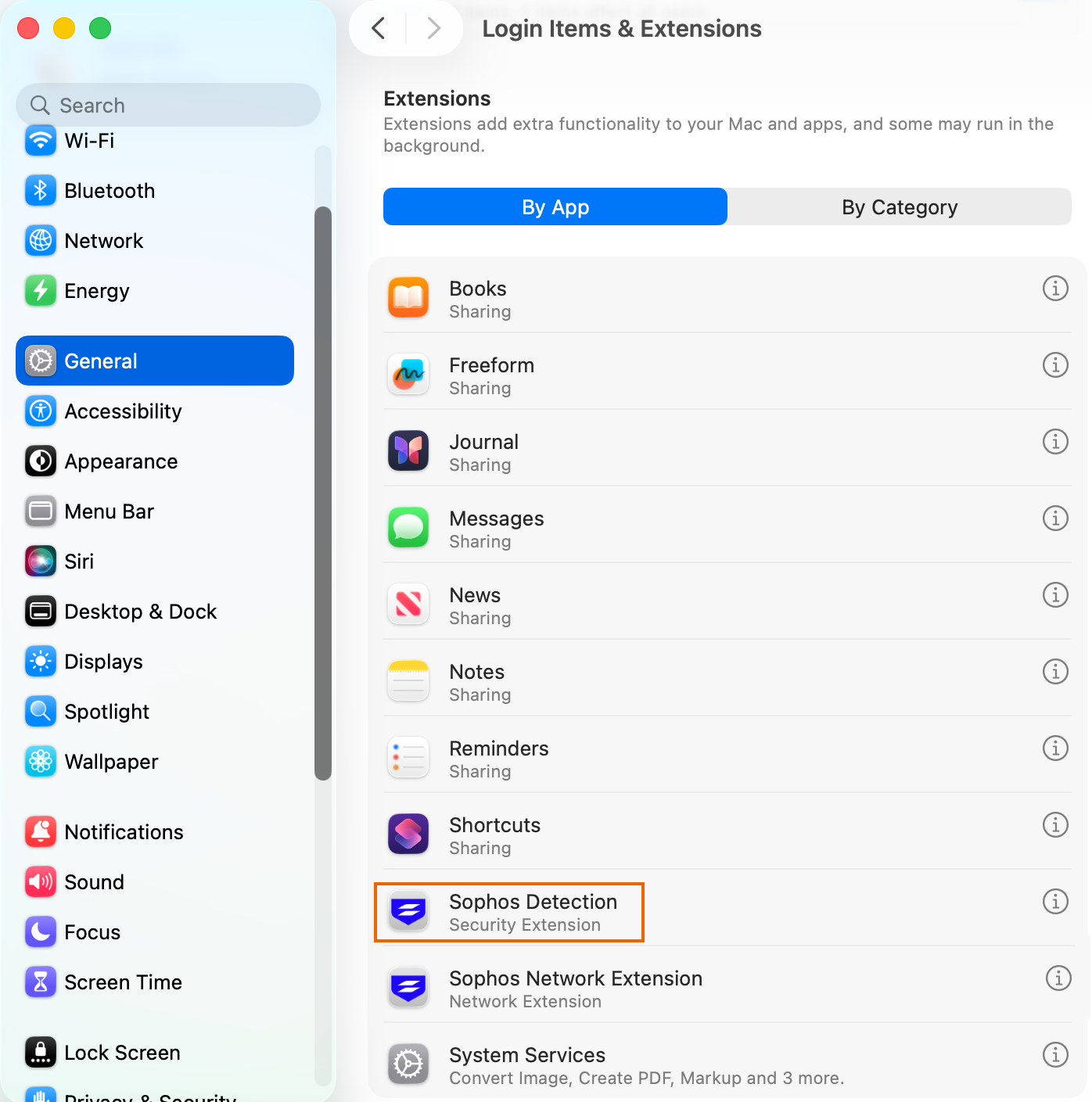
對於 Sophos Detection,請執行以下操作:
-
在登入項目和擴充功能 中,按一下 Endpoint Security Extension。
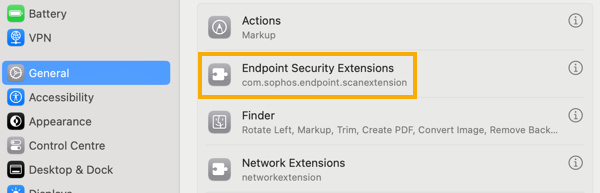
-
啟動 Sophos Detection.app。
-
按一下 完成。
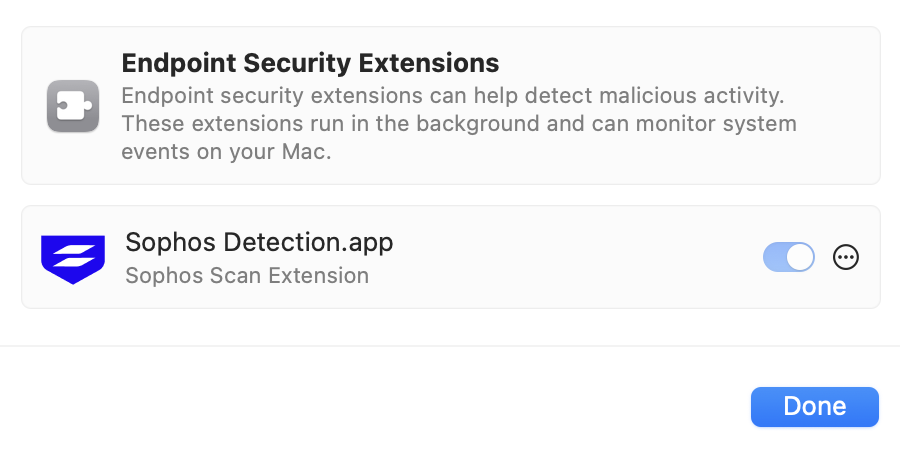
-
-
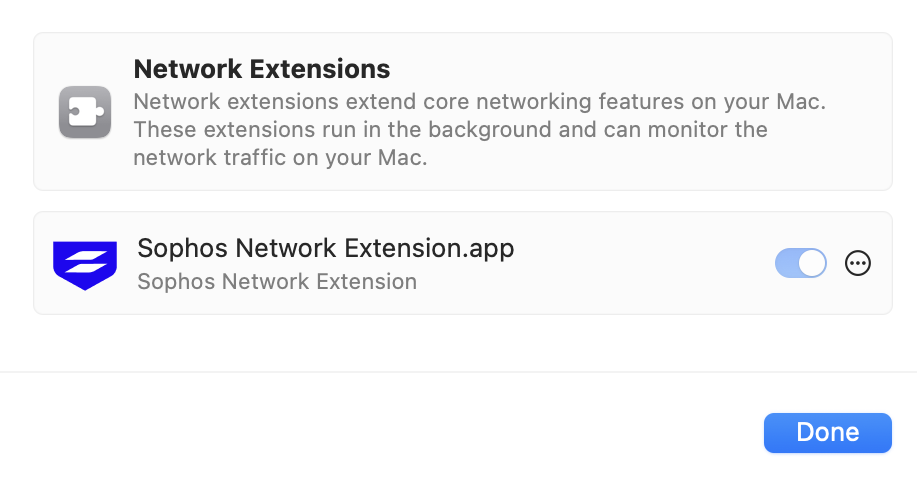
對於 Sophos Network Extension,請執行以下操作:
-
在登入項目和擴充功能中,按一下 Network Extension。
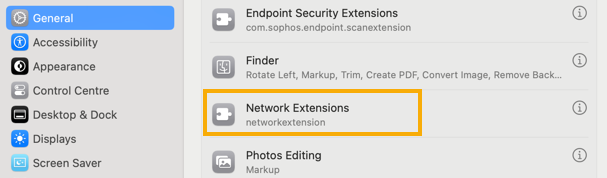
-
開啟 Sophos Network Extension.app。
-
按一下 完成。
-
按一下 允許。
-
-
- 在每個需要權限的 Sophos 程式通知中,按一下 開啟系統設定。
-
按一下 一般。
-
對於 Network Extension,請執行以下操作:
-
在 依應用程式 中,按一下 Sophos Detection。
-
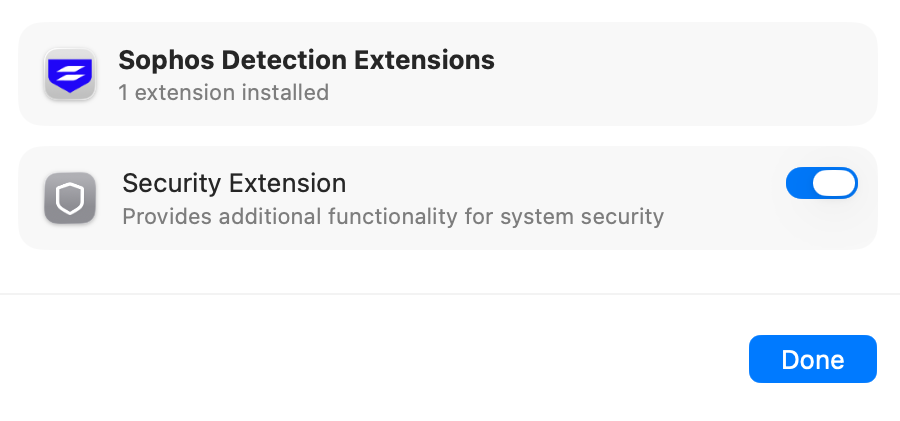
在 Sophos Detection Extensions 中,啟用 Security Extension。
-
按一下 完成。
-
-
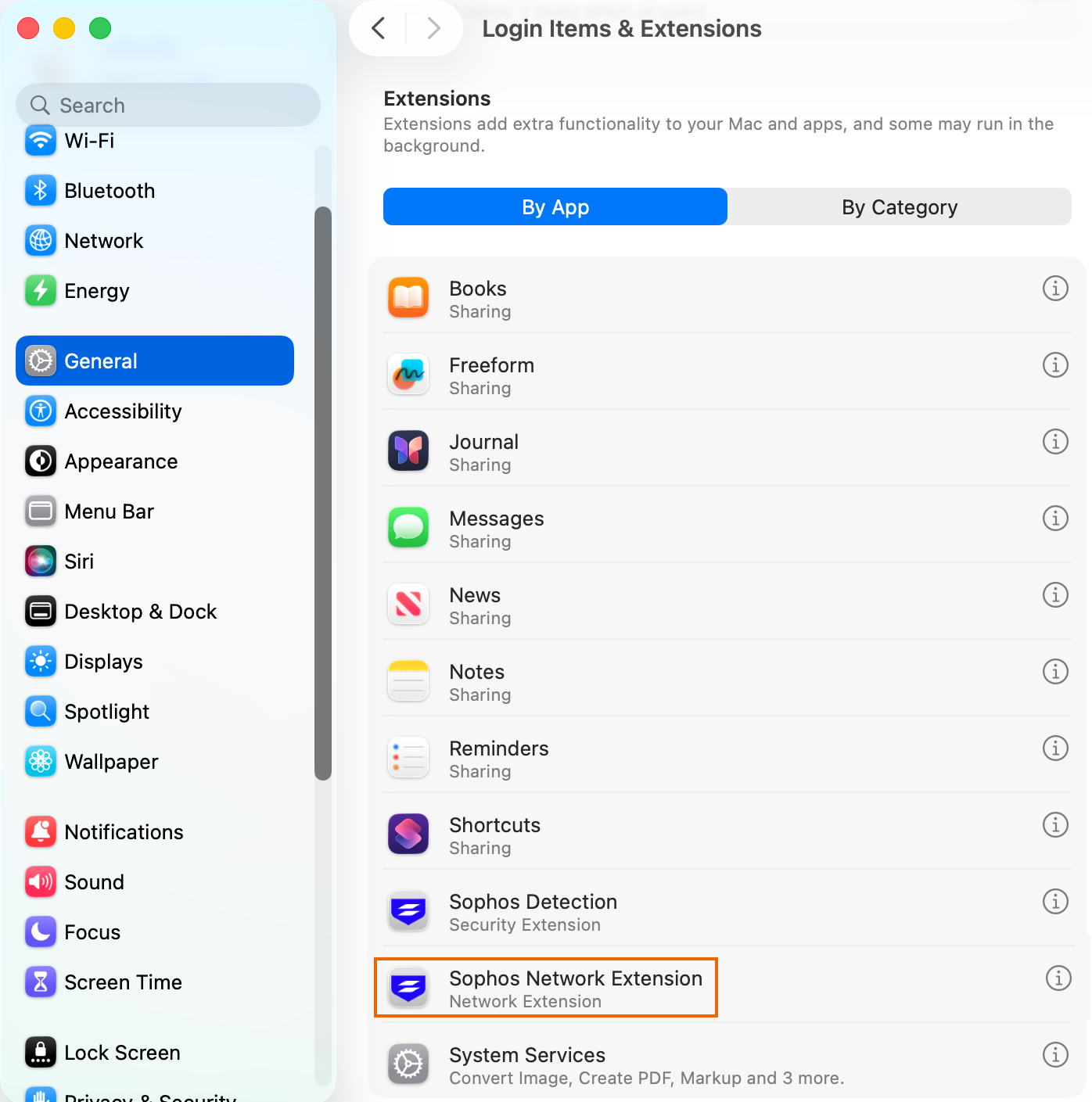
對於 Network Extension,請執行以下操作:
-
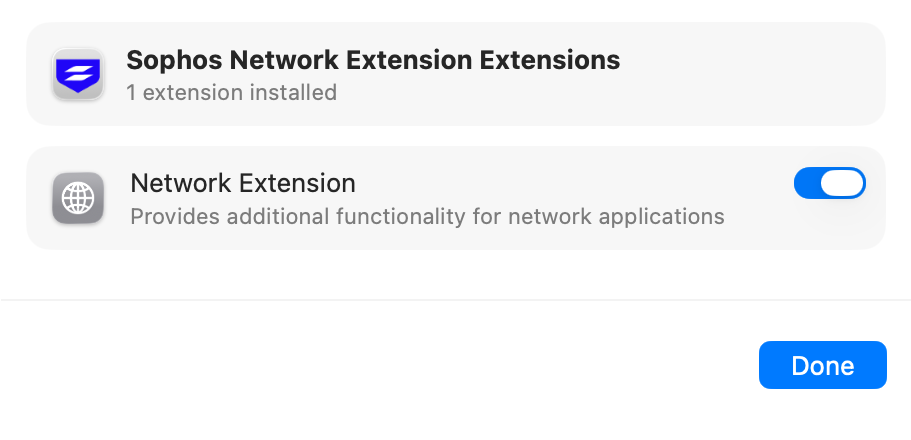
在 依應用程式 中,按一下 Sophos Network Extension。
-
在 Sophos Network Extension Extensions 中,開啟 Network Extension。
-
按一下 完成。
-
按一下 允許。
-
-
接著您必須授與完整磁碟存取權限。有關詳細資訊,請參閱下一節。
授與完整的磁碟存取權限
您需要以系統管理員身分登入。
若要授與完整的磁碟存取權限,請按以下步驟操作:
- 按一下功能表列上的 Sophos 圖示,然後按一下 開啟 Sophos Endpoint。
- 按一下 關於。
- 按一下 開啟 Endpoint Self Help 工具。
- 按一下 必要條件,然後按一下 允許完整磁碟存取。
-
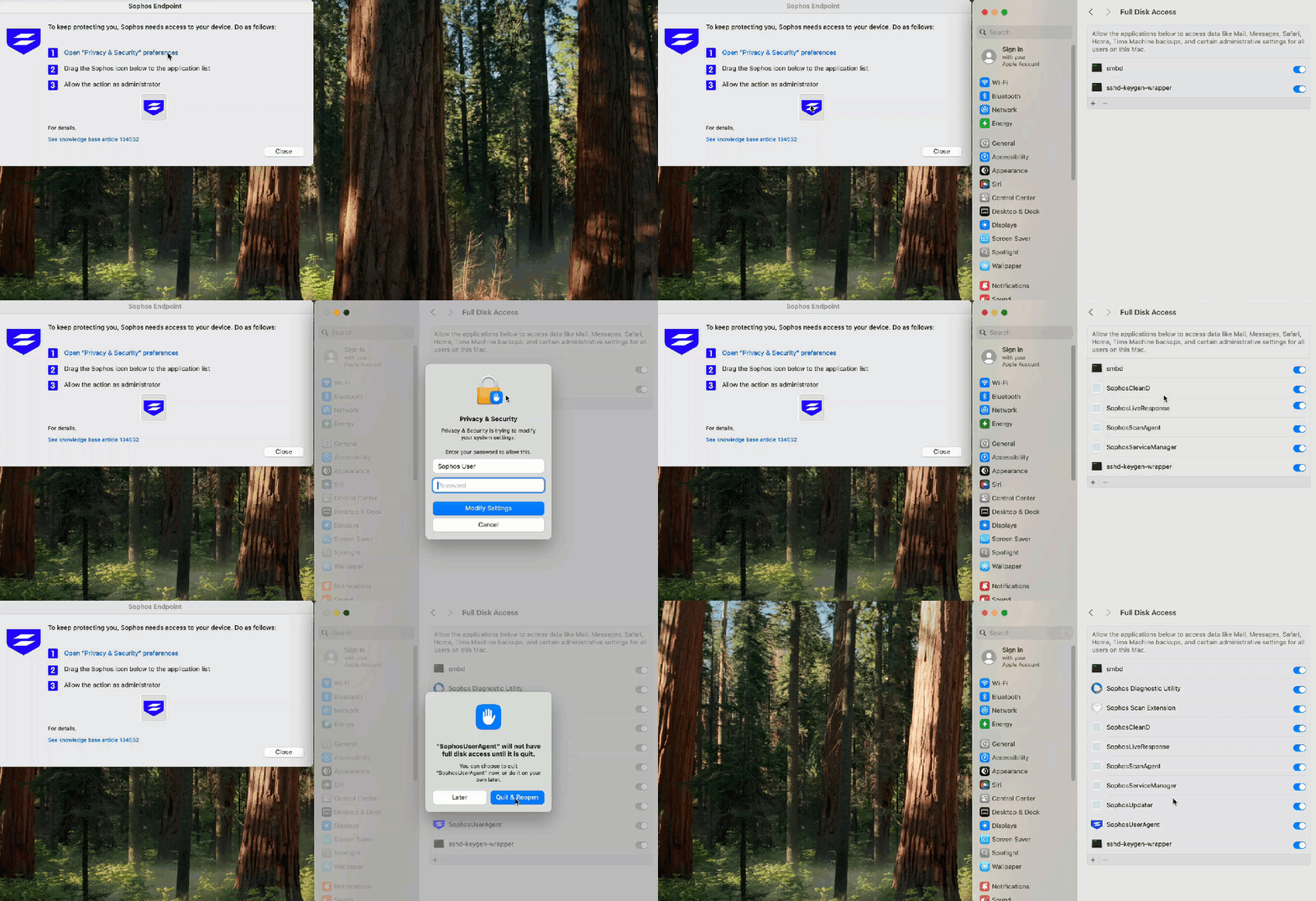
在 Sophos Endpoint 視窗中,請按以下步驟進行:
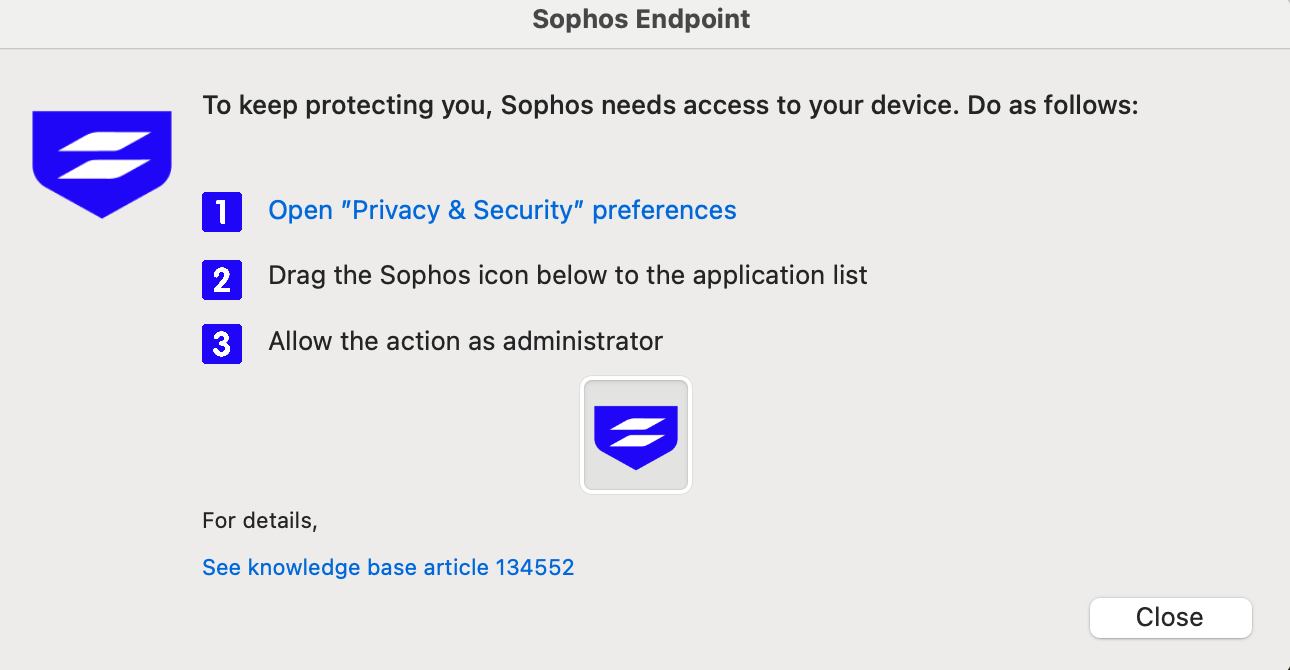
- 按一下 開啟隱私權與安全性喜好設定。
- 按一下 完整磁碟存取。
-
將 Sophos 圖示從 Sophos Endpoint 拖曳至 完整磁碟存取 的應用程式清單中。
-
您必須授予對 Sophos User Agent 的完整磁碟存取權。在以下選項中選取:
- 按一下 退出並重新開啟 以立即執行此操作。
- 按一下 稍後,授與權限並繼續工作。您需要重新啟動 Mac 以授與完整的磁碟存取權限。您仍受到保護。
-
關閉 隱私權與安全性。
Sophos 更新失敗
在 macOS 14 Sonoma 和 macOS 15 Sequoia 上,Apple 可能需要 Sophos Updater 的完整磁碟存取權限,才能更新系統上的 Sophos 檔案。此要求在執行 macOS 15 的裝置上會不定期出現,但在執行 macOS 14 的裝置上出現的頻率顯著提高。
注意
Sophos Endpoint 支援執行 macOS 15 Sequoia 版本 2024.3 (10.9.1) 及更新版本的裝置。
如果您使用的是最新的 macOS 14 Sonoma 或 macOS 15 Sequoia MDM 設定檔,則不會遇到此問題。MDM 設定檔位於 SophosMacDeploymentTools.zip 檔案中。如需了解更多資訊,請參閱 使用 Jamf Pro 安裝端點保護。
若要了解您是否受到 Sophos 更新失敗的影響,請參閱以下資訊。
檢查報告
您可以查看 Sophos Central 中的報告頁面,了解您是否受到 Sophos 更新失敗的影響。請依照以下步驟操作:
- 在 Sophos Central 中,前往 報告。
- 在 一般日誌 下,按一下 事件。
- 在 選擇週期 中,選取 過去 7 天。
- 在 類型 中,取消選取除 產品更新 以外的所有事件。
- 按一下 匯出,然後按一下 當前檢視的 CSV。
- 打開 CSV 檔案。
-
搜尋「無法移動『Sophos 安裝程式』,因為您沒有權限存取『CID』」。
如果返回結果,則表示您存在權限問題。
檢查電腦
您可以查看 Sophos Central 中的 電腦 頁面,了解您是否受到 Sophos 更新失敗的影響。請依照以下步驟操作:
- 在 Sophos Central 中,前往 我的環境 > 電腦與伺服器。
-
按一下篩選器圖示
 ,然後執行以下操作:
- 在 裝置類型 中,選取 電腦。
- 在 作業系統 中,選取 macOS。
-
按一下任意 macOS 15 Sequoia 電腦。
-
檢查「代理程式版本」。
如果代理程式版本早於 2024.3.x,並且「上次代理程式更新」顯示失敗,則可能受更新失敗問題的影響。
-
重複步驟 3 和 4 檢查其他電腦。
-
前往 報告,然後按一下 事件。
如果您擁有「無法移動『Sophos 安裝程式』,因為您沒有權限存取『CID』」事件,則表示您受到更新失敗問題的影響。
使用終端機檢查
若要了解您是否受到 Sophos 更新失敗的影響,請使用終端機執行以下命令:
sudo log show --predicate "subsystem == 'com.sophos.macendpoint'" --last 1d | grep -i 'Error renaming Installer directory'
如果返回任何結果,則表示您受到該問題的影響。
解決 Sophos 更新失敗問題
您必須以管理員身分登入才能取得完整磁碟存取權限並解決更新失敗問題。
若要解決更新失敗問題,請執行以下操作:
- 前往 系統設定。
- 按一下 隱私和安全性,然後按一下 完整磁碟存取。
-
開啟 SophosUpdater。
如果在應用程式清單中沒有看到 SophosUpdater,請執行以下操作:
- 前往 系統設定。
- 按一下 隱私和安全性,然後按一下 完整磁碟存取。
-
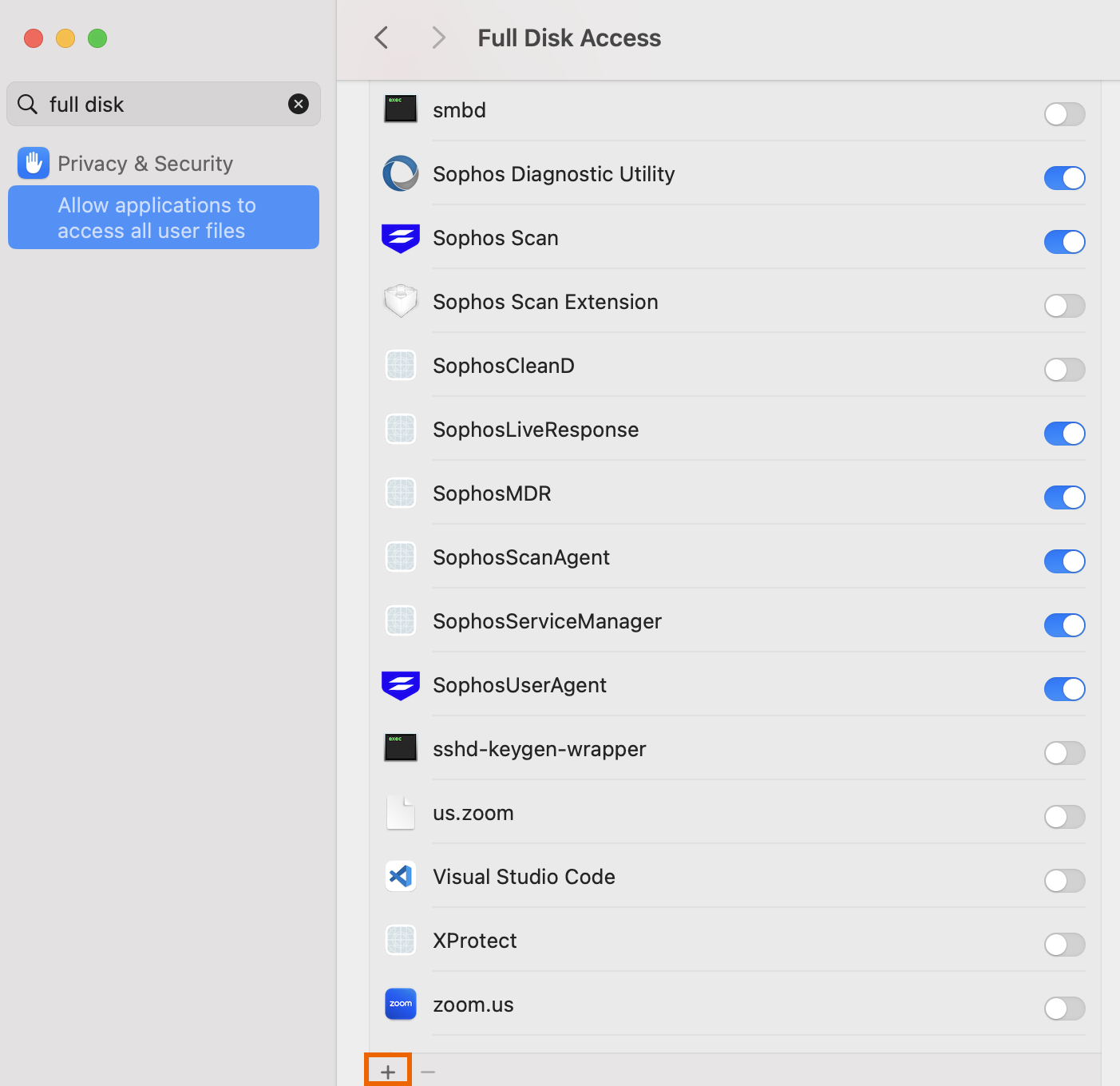
按一下頁面底部的加號 (+) 圖示以新增應用程式。
注意
系統將要求您輸入密碼。
-
在搜尋欄上,搜尋
/Library/Sophos Anti-Virus/SophosUpdater.app。 - 按一下 SophosUpdater.app。
-
按一下 開啟。
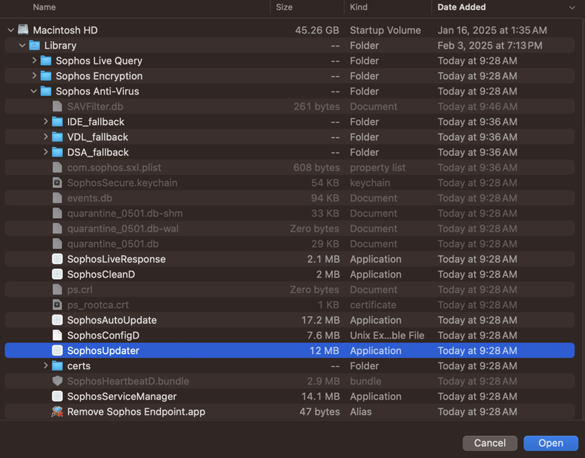
SophosUpdater 將新增到應用程式清單中。
-
開啟 SophosUpdater。
Sophos Updater 服務執行狀況
從版本 2024.4 (10.9.5) 及更新版本開始,如果 Sophos Updater 服務未透過 MDM 或手動設定完整磁碟存取權限,則其執行狀況將被標記為不良。即使此時沒有更新問題,也將觸發紅色執行狀況狀態。
如果您已經在使用 Sophos MDM 設定檔版本 3 或更新版本,或者已經手動新增了 Sophos Updater 完整磁碟存取權限,則 Sophos Updater 不會觸發不良的執行狀況狀態。
解決不良執行狀況問題
如果您使用的是 MDM 設定檔 (如 JAMF、InTune 等),則必須更新到最新的設定檔版本。如需了解更多資訊,請參閱 使用 Jamf Pro 安裝端點保護。
如果您未使用 MDM 設定檔,請執行以下操作:
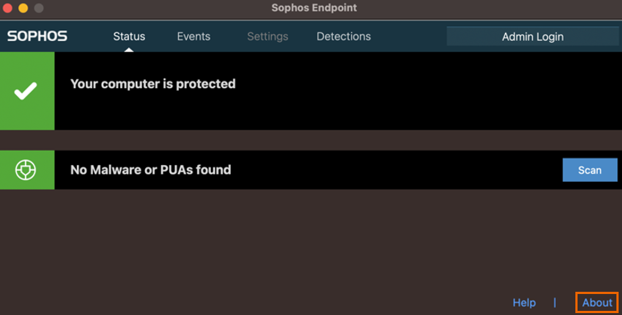
- 打開 Sophos Endpoint Agent。
-
按一下 關於。
-
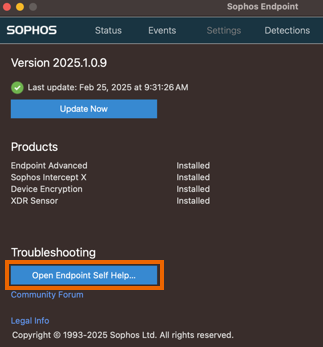
按一下 開啟 Endpoint Self Help 工具。
-
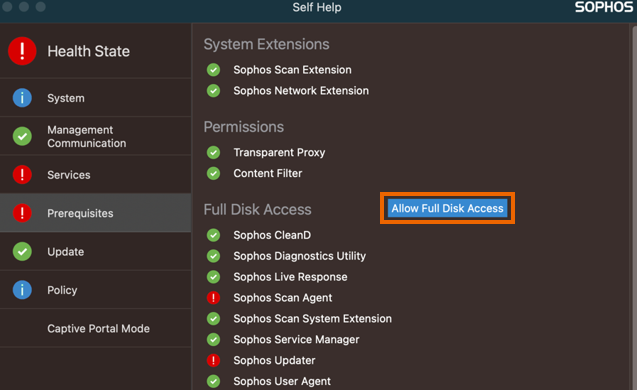
按一下 必要條件。
-
按一下 允許完整磁碟存取。
-
按照說明拖放權限。