ID einer App ermitteln
An einigen Stellen in Sophos Mobile müssen Sie Apps anhand deren ID auswählen.
Gehen Sie folgendermaßen vor, um die ID zu ermitteln.
Android-Apps
Bei Android-Apps ist die ID in der URL der App in Google Play enthalten.
- Öffnen Sie Google Play in einem Webbrowser.
- Suchen Sie nach der App.
- Klicken Sie in der Ergebnisliste auf die App, um sie in Google Play zu öffnen.
Die ID ist die letzte Komponente der URL, die in der Adressleiste des Browsers angezeigt wird.
Zum Beispiel hat Sophos Mobile Threat Defense die URL play.google.com/store/apps/details?id=com.sophos.smsec und die ID ist com.sophos.smsec.

iOS- und iPadOS-Apps
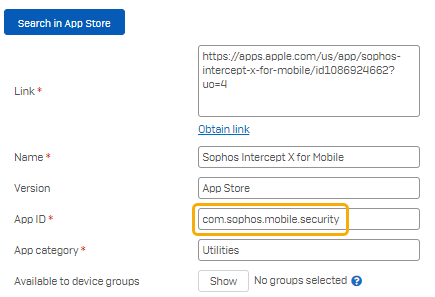
Bei iOS- und iPadOS-Apps ist die ID Teil des in Sophos Mobile angezeigten App-Namens.
- Klicken Sie in der Menüleiste auf Apps > iOS & iPadOS.
- Klicken Sie auf App hinzufügen > iOS-Link.
- Klicken Sie auf Im App Store suchen.
- Geben Sie den Namen der App ein und klicken Sie auf Suchen (im nächsten Bild mit 1 und 2 beschriftet).
- Wählen Sie die App in der Ergebnisliste aus (im nächsten Bild mit 3 beschriftet).

Sophos Mobile lädt die App-Details aus dem App Store und trägt sie in die entsprechenden Felder ein. Die ID steht im Feld App-ID.
Zum Beispiel ist die ID der App „Sophos Mobile Threat Defense“ com.sophos.mobile.security.
ChromeOS-Apps und -Erweiterungen
Bei ChromeOS-Apps und -Erweiterungen ist die ID in der URL im Chrome Web Store enthalten.
- Öffnen Sie den Chrome Web Store in einem Webbrowser.
- Suchen Sie nach der App oder Erweiterung.
- Klicken Sie in der Ergebnisliste auf die App oder Erweiterung, um sie im Chrome Web Store zu öffnen.
Die ID ist die letzte Komponente der URL, die in der Adressleiste des Browsers angezeigt wird.
Zum Beispiel hat Sophos Chrome Security die URL chrome.google.com/webstore/detail/sophos-chrome-security/lkffbjbdklhachngaoeelmcgijmlicph und die ID ist lkffbjbdklhachngaoeelmcgijmlicph.
