Geschäftliche Kontakte in privaten Apps verwenden
Auf Geräten, die im Android-Enterprise-Verwaltungsmodus „Arbeitsprofil“ registriert sind, können Sie privaten Apps den Zugriff auf geschäftliche Kontakte erlauben. Dadurch können alle geschäftlichen Apps, wenn sie die Berechtigung „Kontakte“ haben, die Kontakte der geschäftlichen Outlook-App verwenden.
Zum Beispiel zeigen dann die Apps Telefon, Kontakte und Messages geschäftliche Kontakte an, wenn der Benutzer nach einem Kontakt sucht, und die Telefon-App zeigt Anruferinformationen für eingehende Anrufe von geschäftlichen Kontakten an.
Voraussetzungen
- Sie haben die Android-App „Microsoft Outlook“ zu Sophos Mobile hinzugefügt. Siehe App hinzufügen.
- Microsoft Outlook ist im Arbeitsprofil des Gerätes installiert und das geschäftliche E-Mail-Konto ist konfiguriert.
Hinweis
Durch das hier beschriebene Verfahren werden keine geschäftlichen Outlook-Kontakte in das private Adressbuch kopiert. Stattdessen erhalten private Apps die Berechtigung, Outlook-Kontakte im geschäftlichen Adressbuch zu suchen.
Folgende Schritte sind erforderlich, um geschäftliche Outlook-Kontakte für private Apps verfügbar zu machen:
- Privaten Apps die Verwendung geschäftlicher Kontakte erlauben
- Kontaktsynchronisierung in Sophos Mobile einschalten.
- Kontaktsynchronisierung auf dem Gerät einschalten.
Privaten Apps die Verwendung geschäftlicher Kontakte erlauben
Sie müssen in Ihrer Geräterichtlinie privaten Apps die Verwendung geschäftlicher Kontakte erlauben.
- Gehen Sie in Sophos Fusion zu Meine Produkte > Mobile > Richtlinien > Android.
-
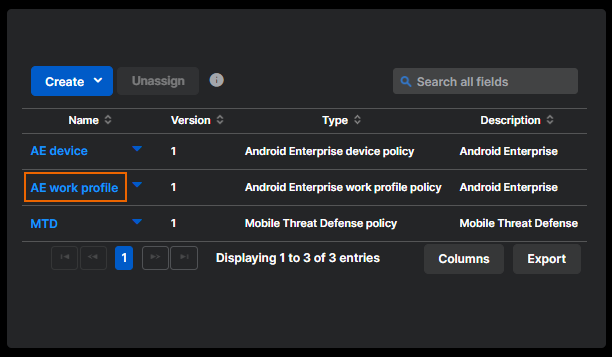
Klicken Sie auf die Richtlinie, die dem Gerät zugewiesen ist.
Die folgende Abbildung zeigt ein Beispiel. Ihre Richtlinie hat möglicherweise einen anderen Namen.
-
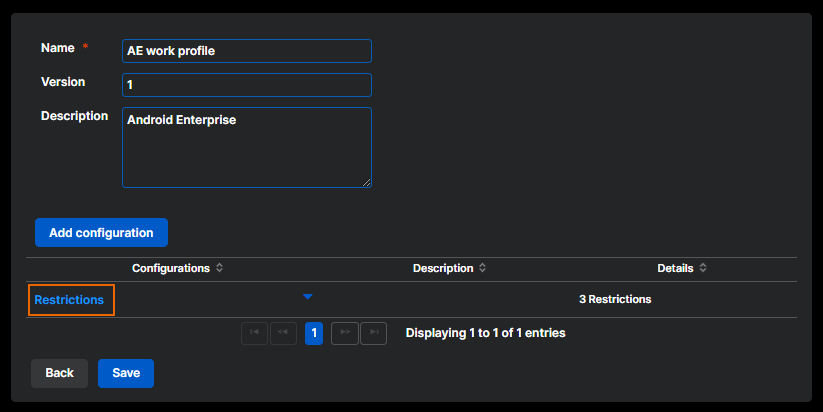
Klicken Sie unter Konfigurationen auf Einschränkungen.
-
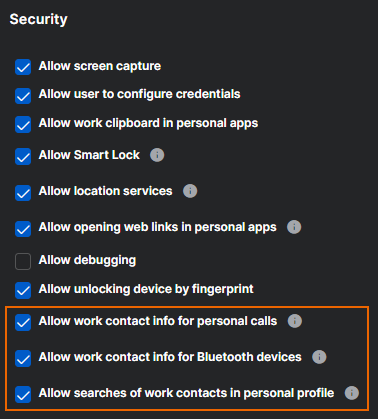
Stellen Sie unter Sicherheit sicher, dass die folgenden Einstellungen eingeschaltet sind:
- Details zu beruflichen Kontakten für private Anrufe erlauben
- Details zu beruflichen Kontakten für Bluetooth-Geräte erlauben
- Suche nach beruflichen Kontakten im privaten Profil erlauben
-
Falls Sie Einstellungen geändert haben, klicken Sie auf Anwenden und dann auf der Seite Richtlinie bearbeiten auf Speichern.
Als Nächstes müssen Sie in Sophos Mobile in der verwalteten Konfiguration der Outlook-App die Kontaktsynchronisierung einschalten.
Kontaktsynchronisierung in Sophos Mobile einschalten
- Gehen Sie in Sophos Mobile zu Apps > Android.
-
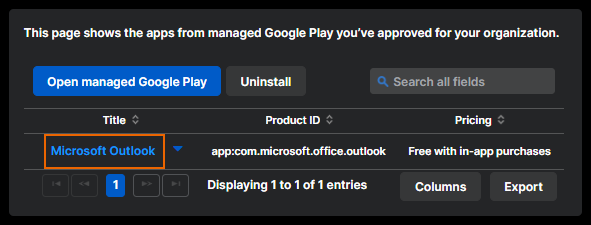
Klicken Sie auf der Seite Apps - Android Enterprise auf Microsoft Outlook.
-
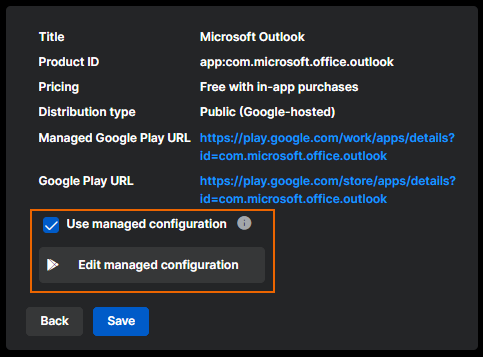
Stellen Sie sicher, dass Verwaltete Konfiguration verwenden ausgewählt ist und klicken Sie dann auf Verwaltete Konfiguration bearbeiten.
-
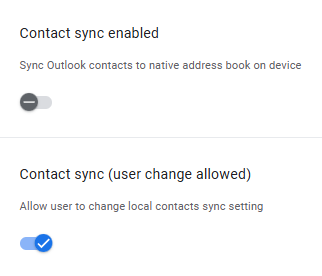
Stellen Sie sicher, dass Contact sync enabled oder Contact sync (user change allowed) (oder beides) eingeschaltet ist.
-
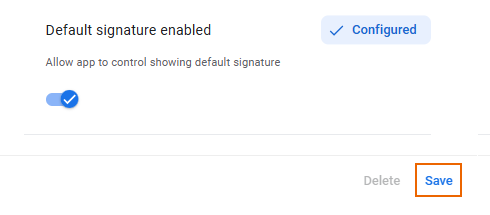
Falls Sie Einstellungen geändert haben, klicken Sie unten rechts im Fenster Verwaltete Konfiguration auf Speichern.
-
Schließen Sie das Fenster Verwaltete Konfiguration.
Als Nächstes müssen Sie in der Outlook-App auf dem Gerät die Kontaktsynchronisierung einschalten.
Kontaktsynchronisierung auf dem Gerät einschalten
-
Öffnen Sie auf dem Gerät die geschäftliche App „Sophos Mobile Device Management“. Sophos Mobile Device Management synchronisiert die von Ihnen vorgenommenen Richtlinienänderungen.
Der auf dem Gerät angezeigte App-Name ist Manage.

-
Öffnen Sie die geschäftliche Outlook-App.

-
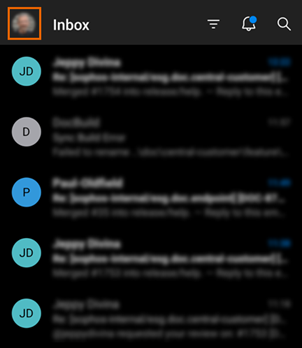
Tippen Sie oben links auf das Profilbild.
-
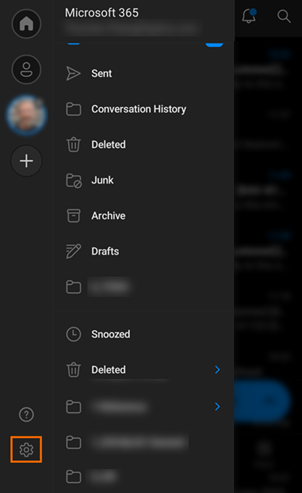
Tippen Sie unten auf das Zahnradsymbol, um das Menü Einstellungen zu öffnen.
-
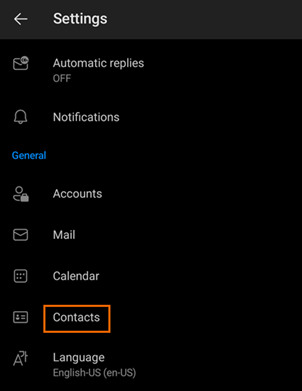
Tippen Sie auf Kontakte.
-
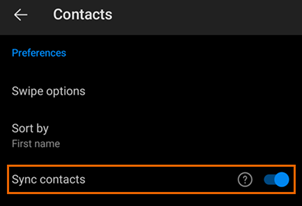
Schalten Sie Kontakte synchronisieren ein.
-
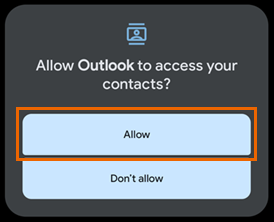
Falls Android Sie fragt, ob Sie der Outlook-App den Zugriff auf Kontakte erlauben wollen, tippen Sie auf Zulassen.
-
Gehen Sie zurück zum Posteingang.
Sie können jetzt in privaten Apps nach geschäftlichen Kontakten suchen.