Configurar la inscripción de Sophos Mobile Threat Defense
En la pestaña Sophos Mobile Threat Defense de la página Configuración de Sophos, se configura la inscripción de Sophos Mobile Threat Defense en Sophos Mobile.
Restricciones
No puede configurar la inscripción de Sophos Mobile Threat Defense si ha configurado Intune Mobile Threat Defense como se describe en Configurar Mobile Threat Defense.
Sophos Mobile crea un código de conexión. En función de su configuración, utilice el código para inscribir Sophos Mobile Threat Defense en dispositivos administrados con software EMM de terceros o para inscribir dispositivos Android, iPhone y iPad en Sophos Mobile. Consulte Usar Sophos Mobile Threat Defense con software EMM de terceros y Inscribir Sophos Mobile Threat Defense con un código QR estático.
Después puede revocar el código de conexión para evitar inscripciones de apps si es necesario.
Para configurar la inscripción de Sophos Mobile Threat Defense, haga lo siguiente:
- En Sophos Fusion, vaya a Mobile.
- Haga clic en Configuración > Configuración de Sophos en la barra lateral del menú y, a continuación, haga clic en la pestaña Sophos Mobile Threat Defense.
-
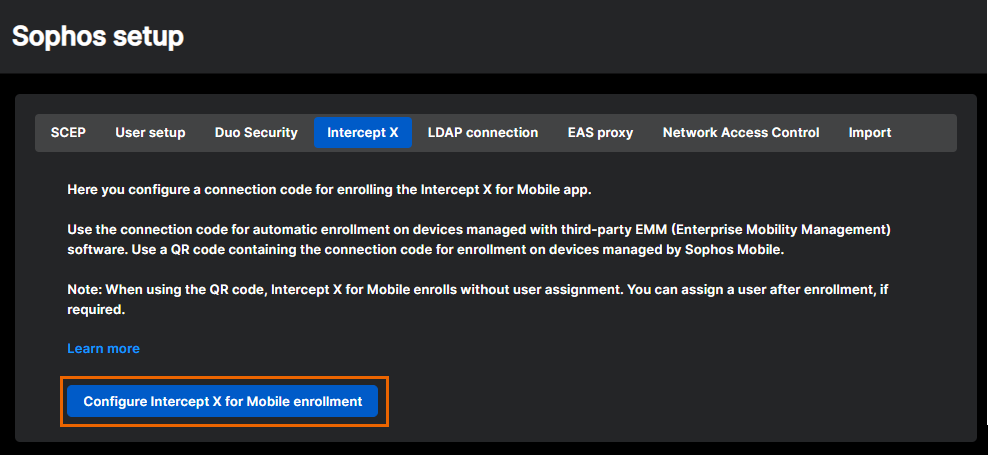
Haga clic en Configurar inscripción de Sophos Mobile Threat Defense.
-
Sophos Mobile crea una configuración de inscripción.
-
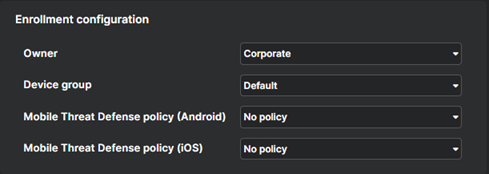
En Configuración de inscripción, revise los siguientes ajustes y cámbielos si es necesario:
- Propietario: Seleccione Corporativo si su organización es la propietaria del dispositivo. Seleccione Personal si el usuario es el propietario del dispositivo.
- Grupo de dispositivos: El grupo de dispositivos que Sophos Mobile asigna al dispositivo.
- (Opcional) Política de Mobile Threat Defense (Android): La política de Sophos Mobile para Sophos Mobile Threat Defense en dispositivos Android.
- (Opcional) Política de Mobile Threat Defense (iOS): La política de Sophos Mobile para Sophos Mobile Threat Defense en iPhone y iPad.
-
Haga clic en Guardar en la parte inferior de la página si ha cambiado la configuración de inscripción.