Configurazione della registrazione automatica per Sophos Chrome Security
Requisito
La registrazione automatica di Sophos Chrome Security richiede un account Google Workspace.
È possibile configurare Sophos Chrome Security in modo che effettui automaticamente la registrazione a Sophos Mobile quando un utente Google Workspace accede a un dispositivo ChromeOS.
I passaggi principali per configurare la registrazione automatica di Sophos Chrome Security sono i seguenti:
- Generazione di un codice di connessione
- Configurazione di Sophos Chrome Security nella console di amministrazione Google
Generazione di un codice di connessione
Per generare un codice di connessione per la registrazione automatica di Sophos Chrome Security, procedere come segue:
- In Sophos Fusion, selezionare Prodotti > Mobile.
- Nella barra laterale dei menu, cliccare su Impostazione > Impostazione Google e successivamente sulla scheda Google Workspace.
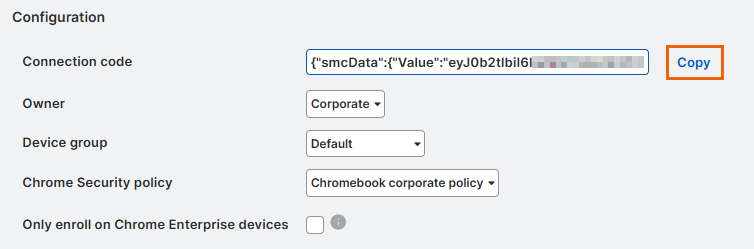
- Cliccare su Genera codice di connessione.
-
Configura le seguenti impostazioni:
- Proprietario: Scegliere se i dispositivi sono di proprietà dell'organizzazione (Aziendale) o degli utenti (Personale).
- Gruppo di dispositivi: Il gruppo di dispositivi di Sophos Mobile al quale si desidera assegnare i dispositivi.
- Criterio di Chrome Security: (Facoltativo) Un criterio di Chrome Security che si desidera assegnare all'estensione dopo la registrazione.
-
Registra solo sui dispositivi Chrome Enterprise: (Facoltativo) Sophos Chrome Security effettua la registrazione automatica solo a Sophos Mobile sui dispositivi Chrome Enterprise.
I dispositivi Chrome Enterprise sono dispositivi ChromeOS con l’upgrade Chrome Enterprise. L’upgrade può essere acquistato in un bundle insieme al dispositivo, oppure come licenza autonoma. Vedere Opzioni di acquisto per la gestione dei dispositivi ChromeOS.
-
Cliccare su Salva.
-
Cliccare su Copia accanto a Codice di connessione per copiare il valore negli Appunti.
Configurazione di Sophos Chrome Security nella console di amministrazione Google
- Accedere alla Console di amministrazione Google con il proprio account Google Workspace.
-
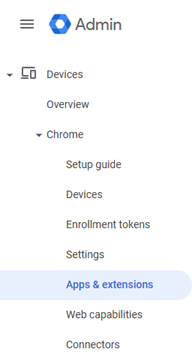
Nel menu, cliccare su Dispositivi > Chrome > App ed estensioni.
-
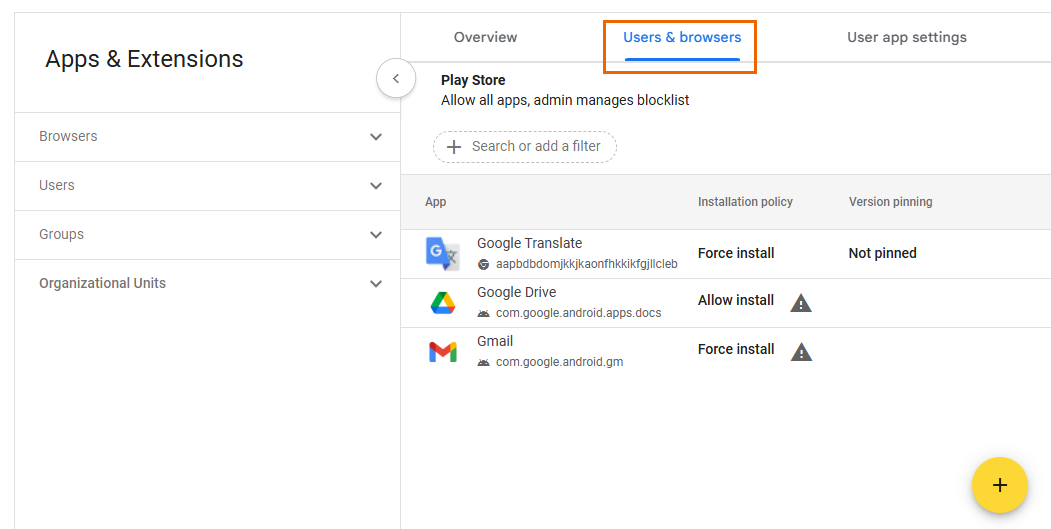
Cliccare sulla scheda Utenti e browser.
-
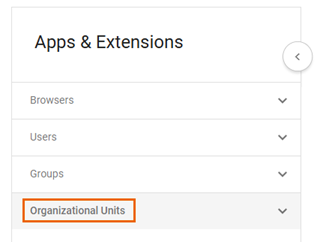
(Facoltativo) Espandere il riquadro laterale Unità organizzative e selezionare un’unità organizzativa.
Sophos Chrome Security effettua automaticamente la registrazione solo per gli utenti inclusi in questa unità organizzativa.
-
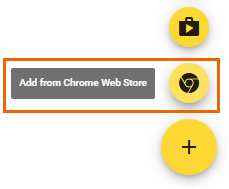
Passare il cursore del mouse sopra il pulsante + in basso a destra e cliccare su Aggiungi da Chrome Web Store.
-
Inserire
Sophos Chrome Securitynel campo di ricerca e successivamente cliccare sull’estensione per aprirne la pagina dello store.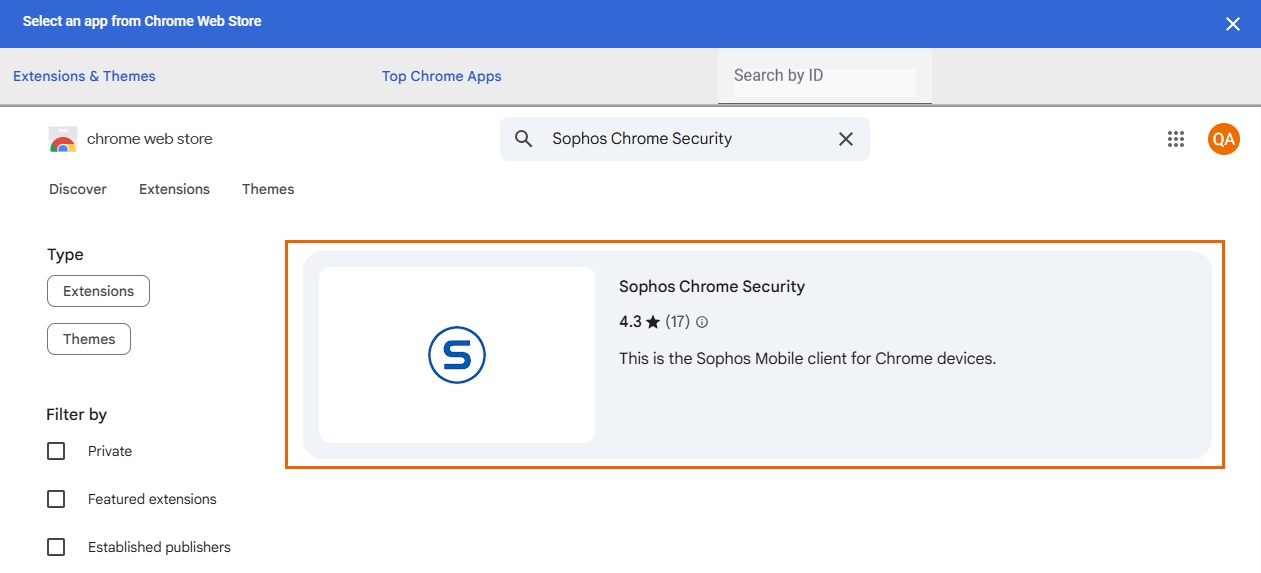
-
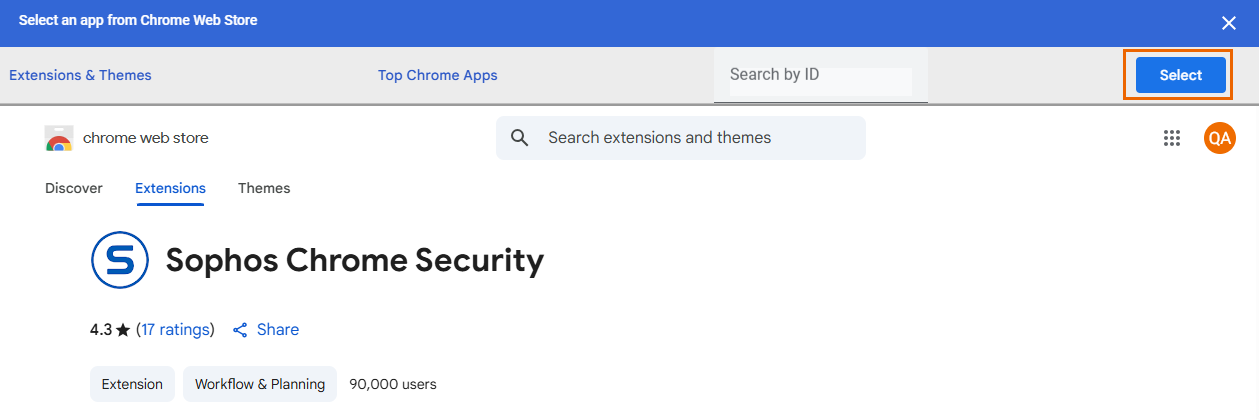
Cliccare su Seleziona in alto a destra.
-
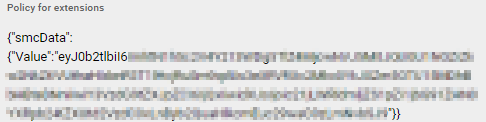
In Criterio per le estensioni, incollare il codice di connessione dagli Appunti.
-
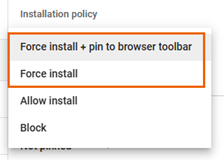
In Policy di installazione, selezionare una delle seguenti opzioni:
- Forza installazione: installa automaticamente Sophos Chrome Security e impedisce agli utenti di rimuoverla.
- Forza l’installazione + blocca sulla barra degli strumenti del browser: effettua le stesse attività di Forza installazione e blocca Sophos Chrome Security sulla barra degli strumenti di Chrome.
Quando un utente Google Workspace effettua l’accesso al proprio account su un dispositivo ChromeOS, Sophos Chrome Security viene automaticamente installata e registrata a Sophos Mobile.