开始使用工作资料文件管理
工作资料文件管理模式让您可以在用户的 Android 设备上管理专用工作区 (工作资料文件)。此管理模式通常用于自带设备 (BYOD) 设置,因为您只能监控和管理应用、帐户和工作资料文件中的数据。
要求
- 您已在 Sophos Mobile 中设置 Android Enterprise。请参阅设置 Android 企业。
- 您已创建要在其中添加设备的设备组。请参阅设备组。
- 根据您的 Android Enterprise 配置,您已将设备用户添加到 Sophos Fusion 或您的 Google Workspace 或 Cloud Identity 帐户中。请参阅管理 Android 企业用户。
请参阅以下章节以了解如何设置 Android Enterprise 工作资料文件注册和注册设备。
设置工作资料文件管理
在工作资料文件管理模式下注册第一台设备前,您必须执行以下一次性任务。
创建策略
- 在 Sophos Fusion 中,进入我的产品 > 移动设备。
- 在 Sophos Mobile 菜单中,进入策略 > Android。
-
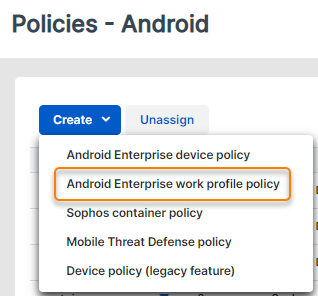
单击创建 > Android Enterprise 工作资料文件策略。
-
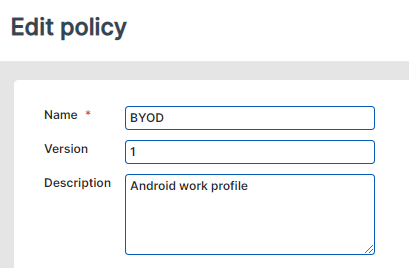
在编辑策略页面上,输入策略的名称,并选择性地输入说明。
-
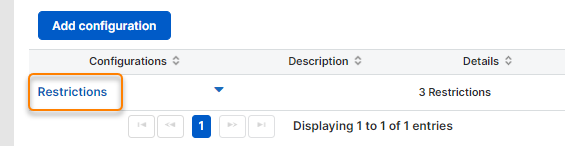
Sophos Mobile 将自动添加限制配置,您不能删除此配置。
单击限制,根据需要查看和编辑设置。
请参阅限制配置 (Android Enterprise 工作资料策略)。
-
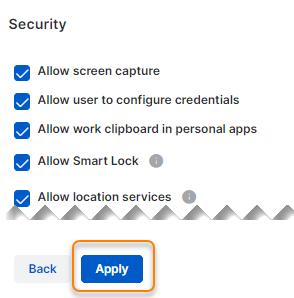
进行必要的更改后,单击 应用。
-
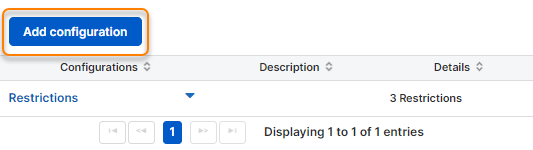
单击添加配置,在策略中添加更多配置。
有关可用配置及其设置的说明,请参阅 Android Enterprise 工作资料文件策略的配置。
-
添加所有要求的配置后,单击 保存。
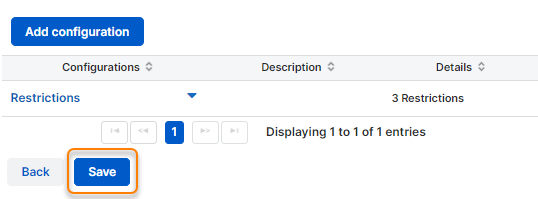
接下来,将策略添加到注册任务包中。
有关创建设备策略的一般性说明,请参阅 创建策略。
创建注册任务包
- 在 Sophos Fusion 中,进入我的产品 > 移动设备。
- 在 Sophos Mobile 菜单中,进入任务包 > Android。
-
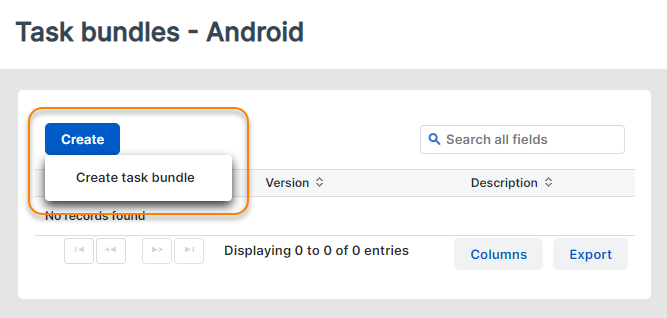
单击创建 > 创建任务包。
-
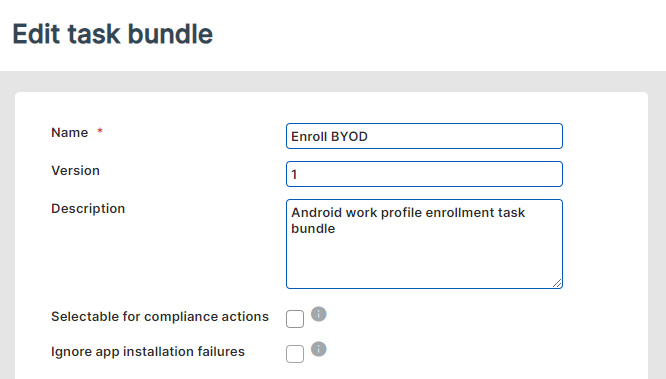
在编辑任务包页面上,输入任务包的名称,并选择性地输入说明。
-
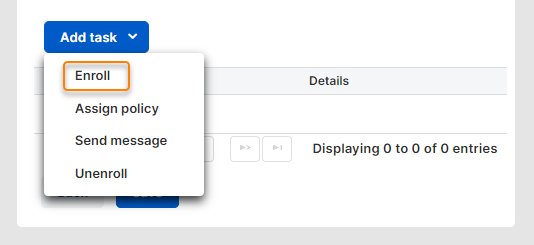
单击添加任务 > 注册。
-
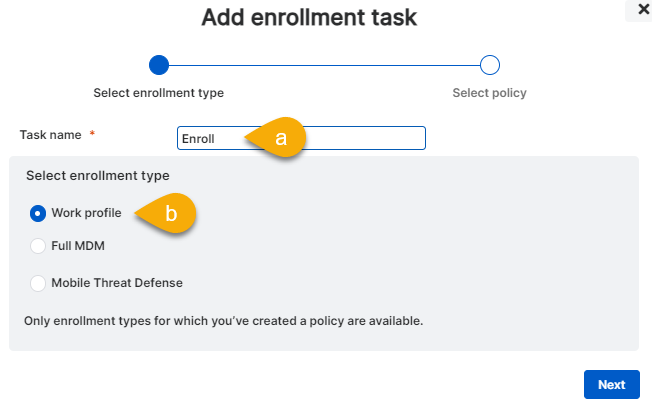
在助手的选择注册类型步骤中,执行以下操作:
-
在任务名称中,输入任务的名称,如“Enroll”。
当 Sophos Mobile 处理设备的任务包时,将在任务详细信息页面上显示该名称。
-
在选择注册类型中,选择工作资料文件。
-
-
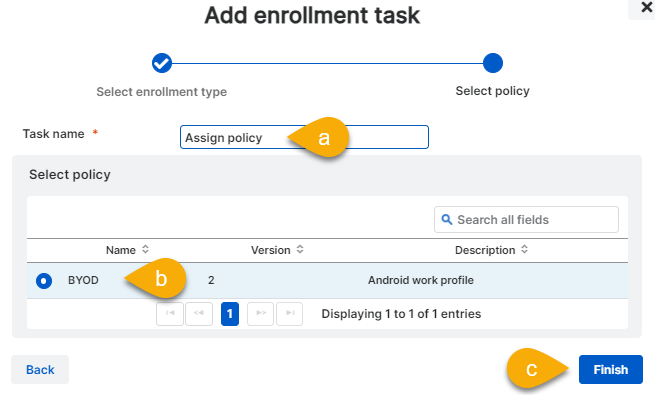
在选择策略步骤中,执行以下操作:
- 在任务名称中,输入任务的名称,如“Assign policy”。
- 在选择策略中,选择前面创建的策略。
- 单击完成。
-
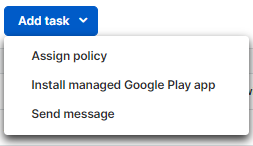
可选:单击添加任务,选择要添加到任务包的其他任务。
有关可用任务的列表,请参阅 任务类型 (Android)。
-
添加所有要求的任务后,单击 保存。
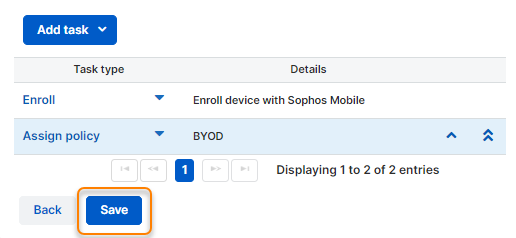
有关创建任务捆绑包的一般性说明,请参阅 创建任务捆绑包。
注册设备
将设备添加到 Sophos Mobile
要将 Android Enterprise 工作资料文件设备添加到 Sophos Mobile,请执行以下操作:
- 在 Sophos Fusion 中,进入我的产品 > 移动设备。
- 在 Sophos Mobile 菜单中,进入设备。
-
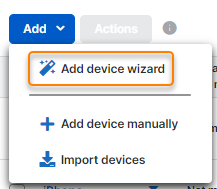
单击添加 > 添加设备向导。
-
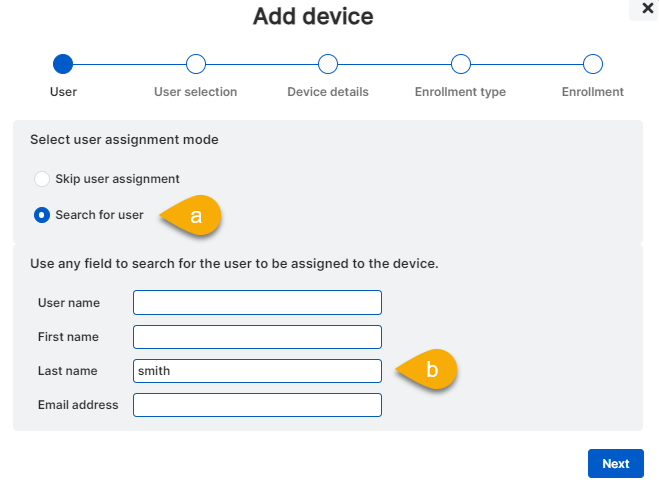
在助手的用户步骤中,执行以下操作:
- 选择搜索用户。
-
在以下一个或多个字段中输入用户帐户的搜索条件:
- 用户名
- 名
- 姓
- 电子邮件地址
-
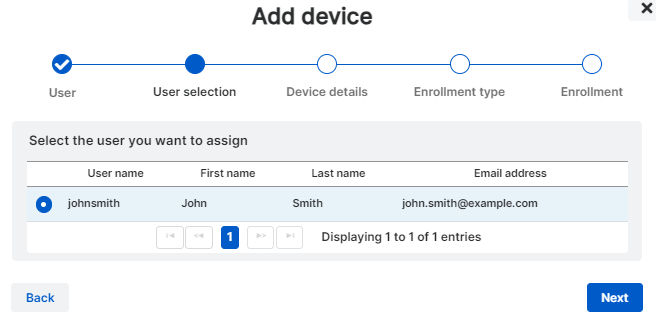
在用户选择步骤中,您将看到与搜索条件匹配的所有用户的列表。选择要分配给设备的用户。
-
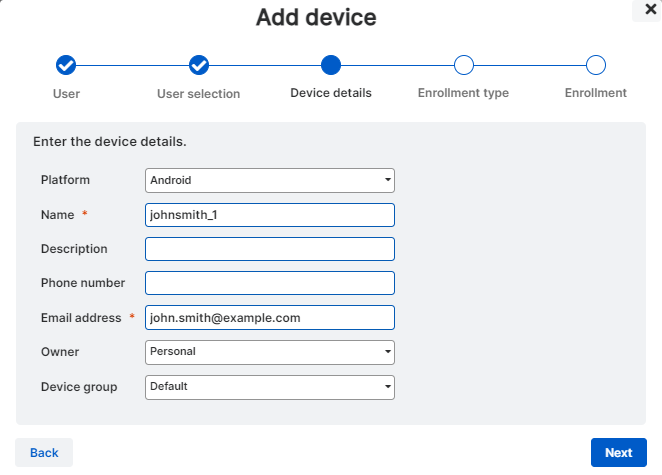
在设备详细信息步骤中,执行以下操作:
- 在平台中,选择 Android。
- 在名称中,输入设备在 Sophos Mobile 中的名称。
- 可选:在说明中,为设备输入说明。
- 可选:在电话号码中,以国际格式输入设备的电话号码。
- 在所有者中,选择个人。
- 在设备组中,选择要在其中添加设备的设备组。
电子邮件地址是显示用户电子邮件地址的只读字段。
-
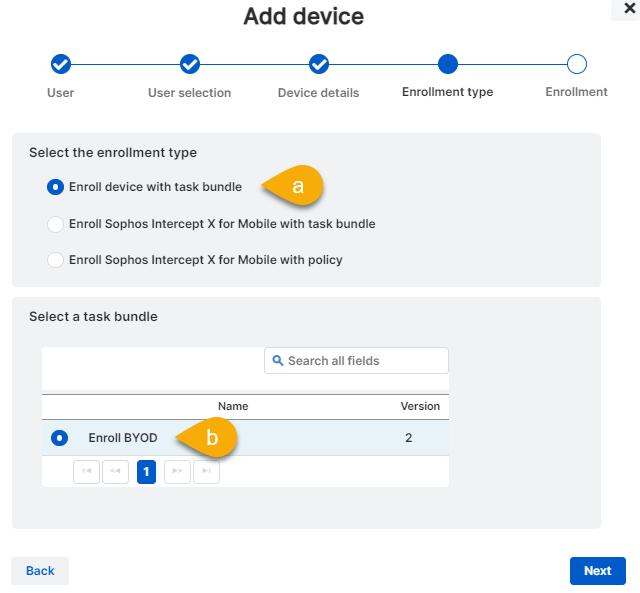
在注册类型步骤中,执行以下操作:
- 在选择注册类型中,选择使用任务包注册设备。
- 选择前面创建的任务包。
-
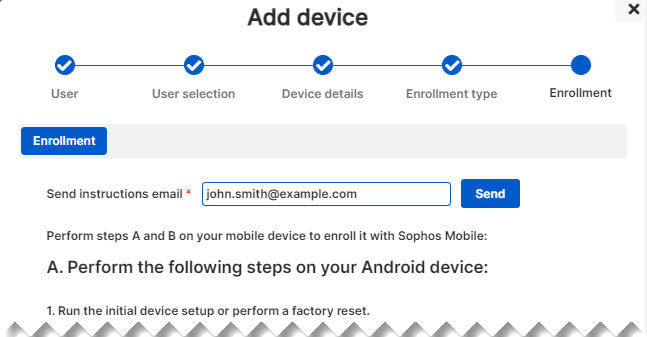
在注册步骤中,您将会看到用户必须在其 Android 设备上遵循的注册说明。
-
可选:单击发送,将注册说明发送到用户的电子邮件地址。
默认情况下,Sophos Mobile 会将说明发送到用户帐户中配置的电子邮件地址。要将说明发送到其他地址,请先编辑发送说明电子邮件字段,然后单击发送。

-
告诉用户在其设备上按照注册说明进行操作。
有关注册步骤的详细说明,请参阅 将设备注册到 Sophos Mobile。
-
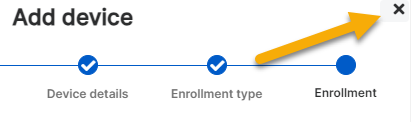
单击右上角的 X 按钮,关闭助手。
也可以等待设备完成注册,然后单击完成。
-
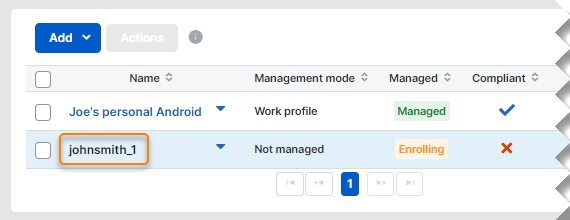
您可以在设备的显示设备页面上监视注册状态。请按照以下说明进行操作:
- 在 Sophos Mobile 菜单中,进入设备。
-
单击设备的名称。
-
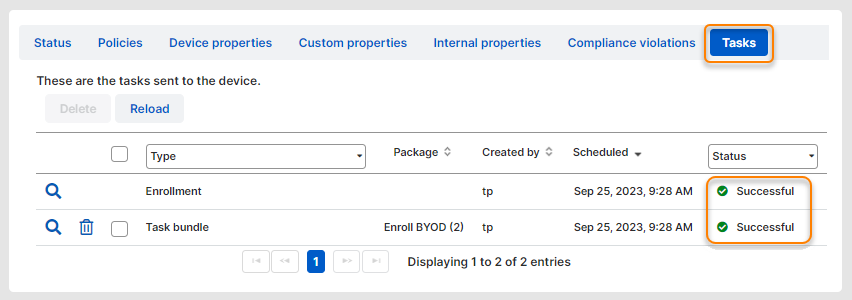
进入任务选项卡。
当所有任务的状态都是成功时,表示注册已完成。
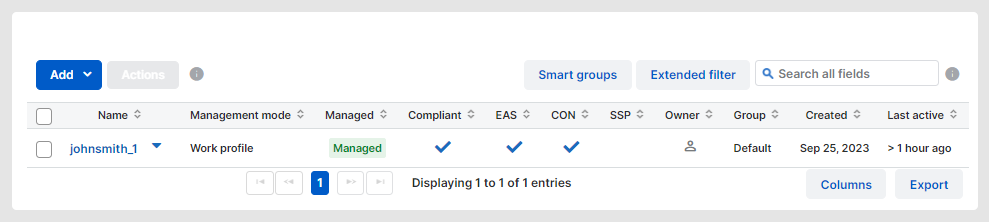
当用户完成 将设备注册到 Sophos Mobile 中所述的步骤后,设备 页面将显示该设备,其管理模式为 工作资料,状态为 托管。
将设备注册到 Sophos Mobile
将设备添加到 Sophos Mobile 后,用户必须在其设备上按照注册说明进行操作。
要求
用户必须先使用个人的 Google 帐户对设备进行设置,然后才能注册设备。
要将设备注册到 Sophos Mobile,用户必须执行以下操作:
-
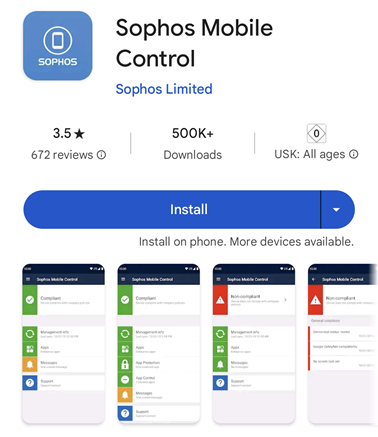
在要注册的设备上,打开 Google Play,找到 Sophos Mobile Control 应用,并点击安装。
-
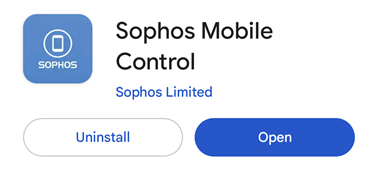
当 Google Play 安装该应用后,点击打开。
-
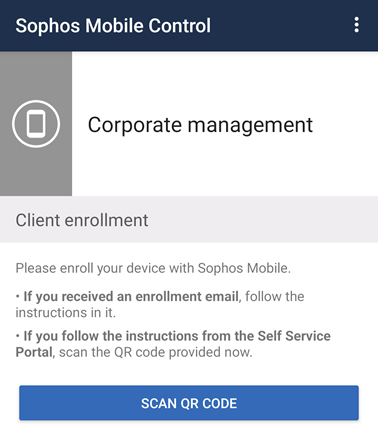
输入注册信息。通常,您可以通过扫描注册说明中的二维码来执行此操作。如果需要,您可以手动输入信息。
注释
对于托管 Google 域设备注册,在您输入注册信息后,Google 会创建一个有效期为一小时的注册令牌。您必须在此期间完成以下步骤直至第 9 步。
单击下方相关选项卡,获取有关如何输入注册信息的说明。
-
点击扫描二维码。
-
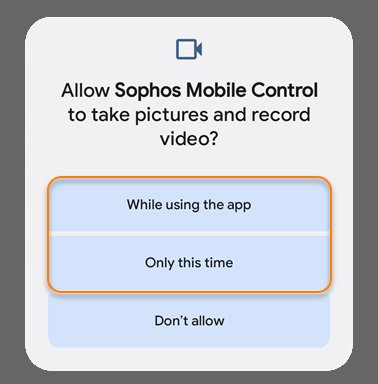
允许 Sophos Mobile Control 拍照。
点击仅在使用该应用时允许或仅限这一次。
-
扫描注册说明中的二维码。
-
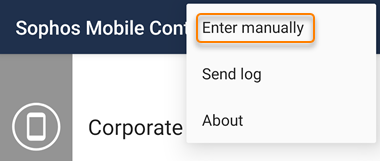
点击右上角的更多 (三个点)。

-
选择手动输入。
-
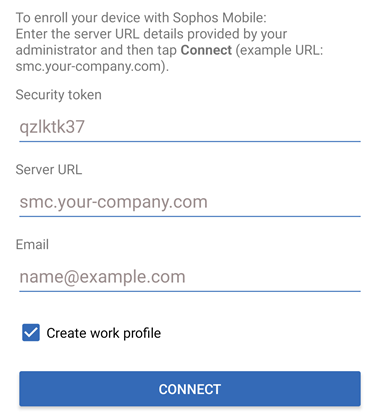
输入注册说明中的信息。请确保选择了创建工作资料文件。
-
点击连接。
输入注册信息后,Android 会启动一个助手来创建工作资料并将 Sophos Mobile Control 注册到 Sophos Mobile。
-
-
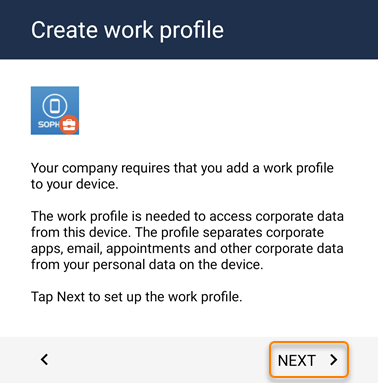
在创建工作资料文件页面上,点击下一步。
-
按照助手的说明进行操作。根据您的设备型号和 Android 版本,您看到的页面可能会有所不同。
注释
以下第 6 至 8 步仅适用于托管 Google 域设备注册。对于其他注册类型,请转至第 9 步。
-
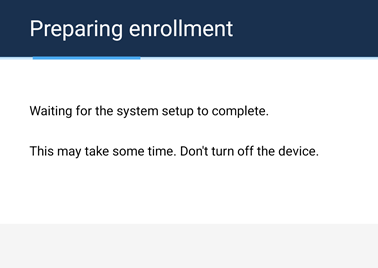
创建工作资料后,您会看到 正在准备注册 页面。
警告
在助手继续之前,您可能会看到准备注册页面几分钟。如果在此期间您关闭应用或关闭设备,注册可能会失败。您可能需要在重新开始之前删除工作资料。
-
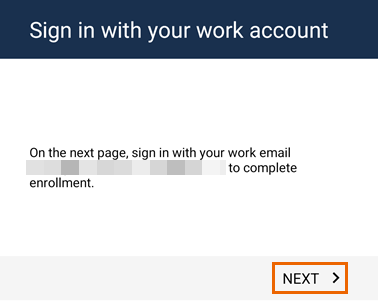
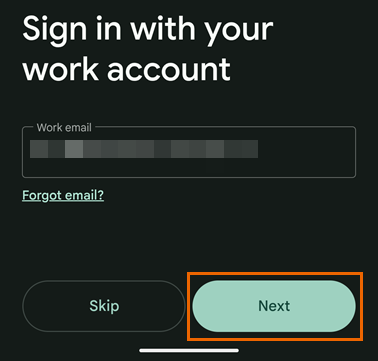
在使用您的工作帐户登录页面上,您会看到用于向 Google 进行身份验证的电子邮件地址。点击下一步以打开登录页面。
-
在登录页面上,点击下一步,不要更改预填的电子邮件。
警告
如果您更改了预填的电子邮件,注册将会失败。您可能需要在重新开始之前删除工作资料。
-
如果需要,请输入您的密码或其他身份验证详细信息。
-
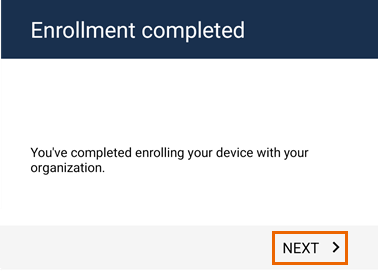
在注册完成页面上,点击下一步。
-
工作资料中的 Sophos Mobile Control 应用将会打开。按照设置助手允许所需的权限。请参阅允许应用权限。
-
在工作资料中设置 Sophos Mobile Control 后,请卸载个人应用。
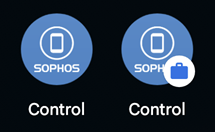
在注册过程的此阶段,设备上有两个 Sophos Mobile Control 应用:一个您从 Google Play 安装的个人应用,以及一个助手在工作资料中安装的工作应用。您只需要工作应用,可以卸载个人应用。
在下图中,个人应用在左边,工作应用在右边。您可以通过公文包标记确定工作应用。
-
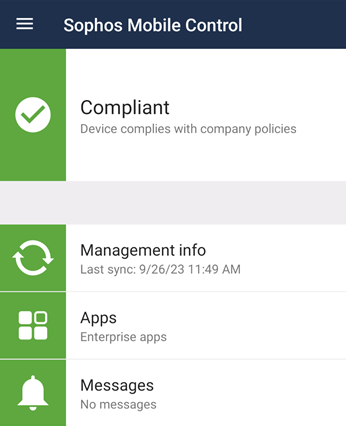
打开 Sophos Mobile Control 工作应用,检查设备状态和服务器连接。
-
在应用的仪表板上,当您的设备合规且没有要执行的操作时,所有图块均为绿色。
-
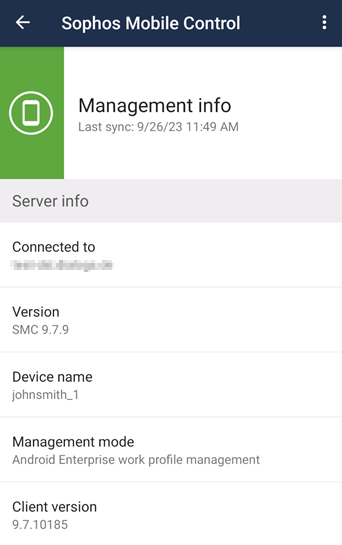
点击管理信息图块,了解有关 Sophos Mobile 服务器的详细信息。
-
允许应用权限
注释
配置应用权限的步骤取决于设备类型和 Android 版本,在您的设备上可能会不同。
注释
如果在 Sophos Mobile 隐私设置中关闭了查找设备选项,Sophos Mobile Control 将不会请求位置权限。请参阅配置隐私设置。
-
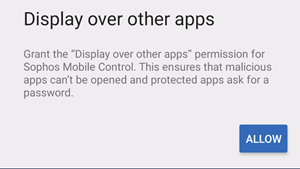
允许 Sophos Mobile Control 显示在其他应用的上层权限。
-
在显示在其他应用的上层通知中,点击允许。
-
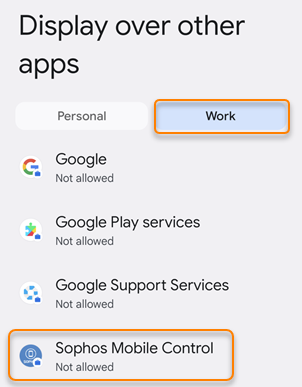
在工作选项卡上,点击 Sophos Mobile Control。
-
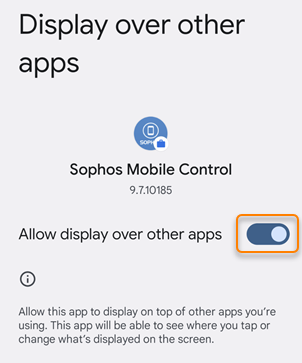
打开允许显示在其他应用的上层。
-
返回几次,直至回到 Sophos Mobile Control。
-
-
允许 Sophos Mobile Control 位置权限。
-
点击允许。
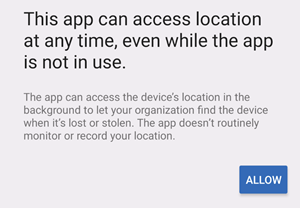
-
点击打开。
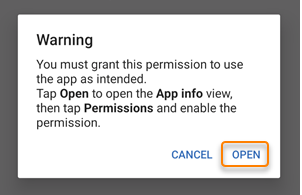
-
点击 权限 > 位置 > 总是允许。
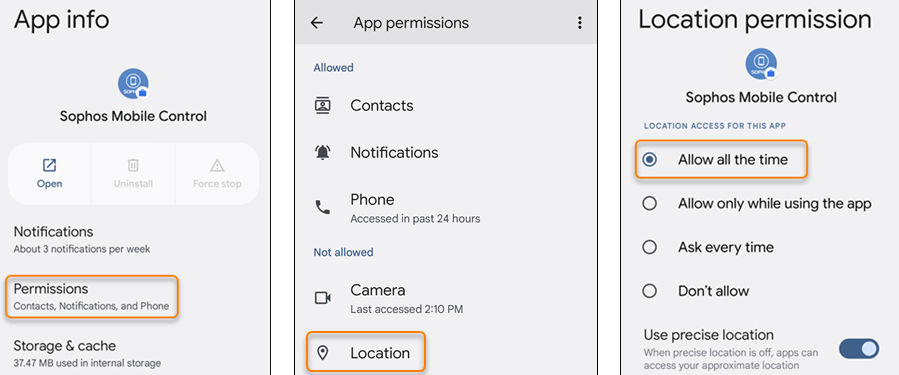
-
返回几次,直至回到 Sophos Mobile Control。
-
-
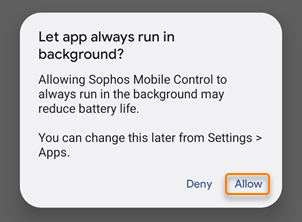
允许 Sophos Mobile Control 始终在后台运行。
-
在电池优化通知中,点击一直受保护。
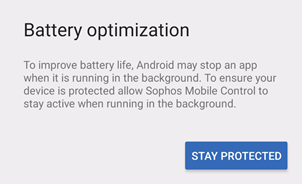
-
点击允许。
-