Alerts
Sophos Central zeigt Alerts für Ereignisse an, die Sie möglicherweise analysieren müssen.
Alerts können von jedem Produkt stammen, das von Sophos Central verwaltet wird, und sich auf Installation, Updates, Lizenzierung, Konnektivität, Bedrohungen und mehr beziehen.
Ihre Alerts anzeigen
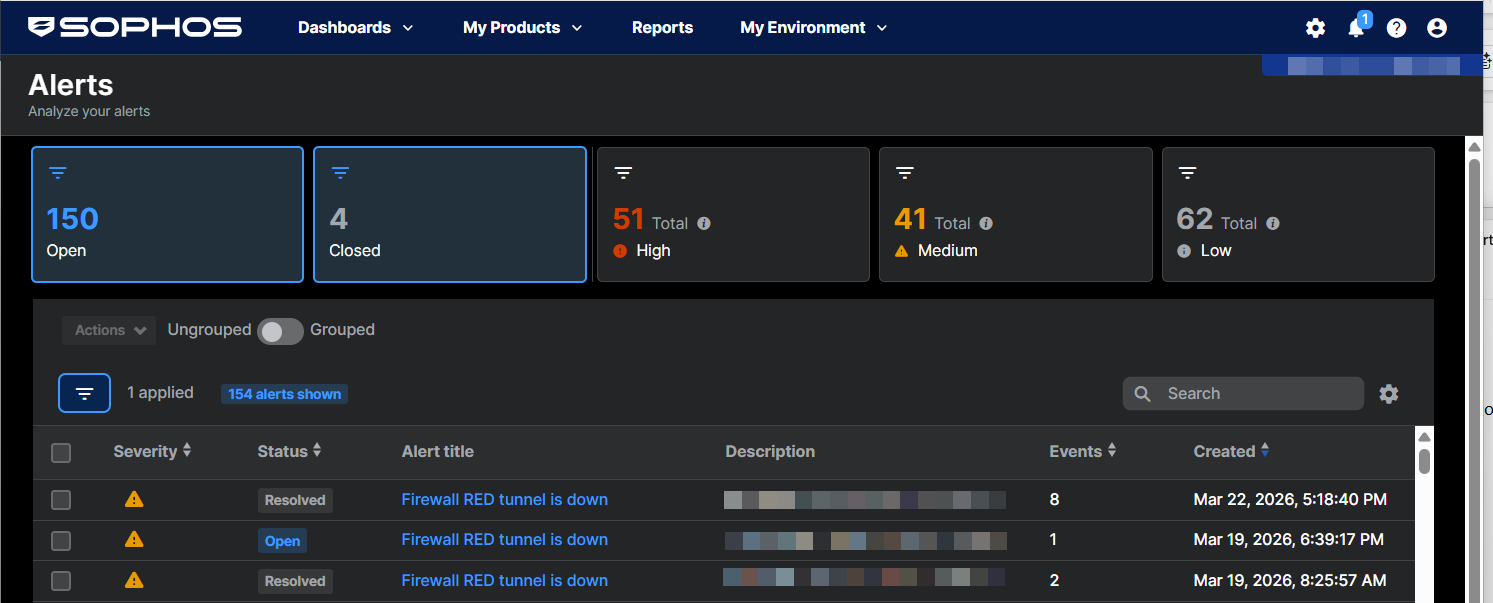
Gehen Sie zu Meine Umgebung > Alerts, um Ihre Alerts anzuzeigen.
In der Alert-Liste werden Details zu jedem Alert angezeigt:
- Schweregrad: Hoch, Mittel oder Niedrig.
- Status: Offen, Geschlossen, Erneut geöffnet oder Behoben.
- Ereignisse: Bei manchen Alerts werden mehrere Ereignisse zusammengefasst. In dieser Spalte wird die Anzahl der Ereignisse angezeigt.
- Gerät: Das Gerät, auf dem das oder die Ereignisse aufgetreten sind.
Alerts mit mehreren Ereignissen
Möglicherweise werden Ihnen Alerts angezeigt, die mehrere Ereignisse umfassen.
Sophos Central fasst automatisch wiederkehrende Ereignisse zusammen und zeigt sie als einen einzigen Alert an. Wenn beispielsweise ein Firewall-VPN-Tunnel ausfällt und später wiederhergestellt wird, werden beide Ereignisse in einem einzigen Alert zusammengefasst.
Automatisch behobene Alerts
Möglicherweise werden Ihnen Alerts angezeigt, die automatisch behoben werden.
Wenn ein Ereignis ein früheres Ereignis innerhalb desselben Alerts behebt, wie beispielsweise im Fall einer Verbindung, die unterbrochen und anschließend wiederhergestellt wird, wird der Alert automatisch geschlossen. Der Alert wird als Behoben angezeigt.
Alarm-Informationen anzeigen
Sie können die vollständigen Details eines Alerts wie folgt anzeigen:
-
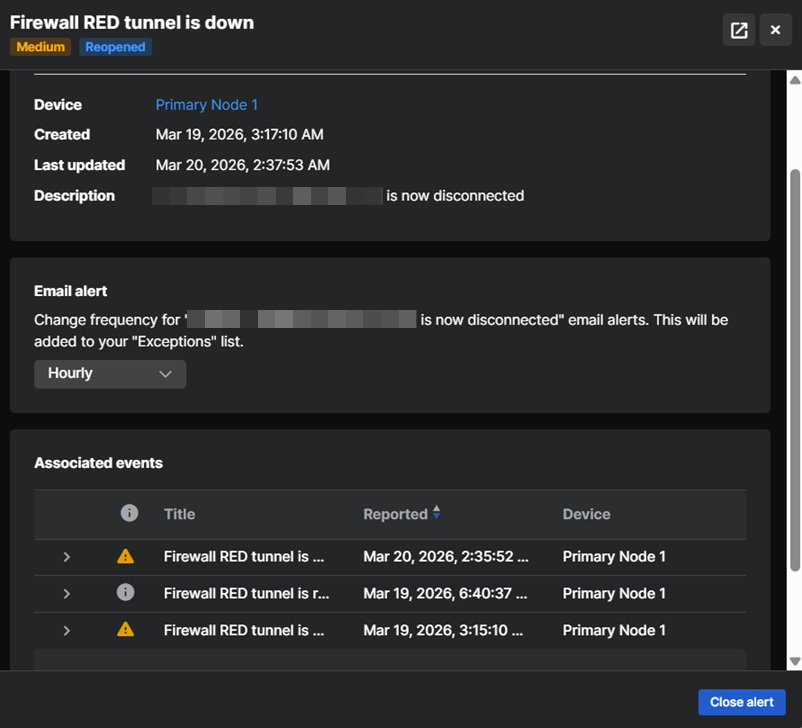
Klicken Sie in der Alert-Liste auf den Alert-Titel.
Rechts auf dem Bildschirm öffnet sich ein „Slide-Out“-Fenster, in dem Alerts und Zugehörige Ereignisse, auf denen der Alert basiert, angezeigt werden.
-
Klicken Sie oben rechts auf das Vollbildsymbol
 , um die Details im Vollbildmodus anzuzeigen.
Warnhinweise gruppieren
Sie können alle Warnhinweise für eine spezielle Bedrohung oder ein bestimmtes Ereignis unter einem einzelnen Eintrag in der Liste gruppieren. Dies erleichtert die Verwaltung von Warnhinweisen.
Aktivieren Sie Gruppe über der Alert-Liste.

Um die Anzahl der Warnhinweise für die einzelnen Gruppeneinträge anzuzeigen, schauen Sie in der Spalte Anzahl nach.
Um alle Alerts in einer Gruppe anzuzeigen, klicken Sie auf den Pfeil rechts neben der Gruppenbeschreibung.
Alerts filtern
Um Alerts mit einer speziellen Priorität anzuzeigen, klicken neben den Zahlen für Alerts mit hoher Einstufung, Alerts mit mittlerer Einstufung oder Alerts mit niedriger Einstufung auf das Filtersymbol oben auf der Seite.
Um Alerts für ein bestimmtes Produkt oder einen bestimmten Bedrohungstyp anzuzeigen, gehen Sie wie folgt vor:
-
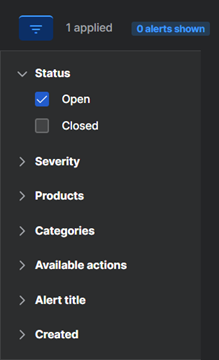
Klicken Sie über der Alert-Liste auf das Filtersymbol.
-
Wählen Sie den Filter, den Sie verwenden möchten. Sie können nach Status (Offen oder Geschlossen), Schweregrad, Produkten, Kategorie (z. B. Malware oder Produktupdates), Verfügbaren Maßnahmen, Alert-Titel oder Alert-Daten filtern.
Sie können mehrere Filteroptionen auswählen. Beispielsweise können Sie Malware-Alerts von einem bestimmten Produkt auswählen.
-
Klicken Sie auf Anwenden, um die gefilterten Alerts anzuzeigen.
Um die Filter zurückzusetzen, klicken Sie auf Auf Standardwerte zurücksetzen und anschließend auf Anwenden.
Spalten anpassen
Sie können auswählen, welche Spalten in der Alert-Liste angezeigt werden sollen.
Klicken Sie über der Alert-Liste auf der rechten Seite auf das Symbol „Spalte anpassen“  und wählen Sie die gewünschten Spalten aus.
Maßnahmen zu Alerts ergreifen
Sie können bei Warnhinweisen Maßnahmen ergreifen.
Um bei einem einzelnen Alert Maßnahmen zu ergreifen, wählen Sie diesen in der Alert-Liste aus und klicken Sie über der Liste auf Maßnahmen.
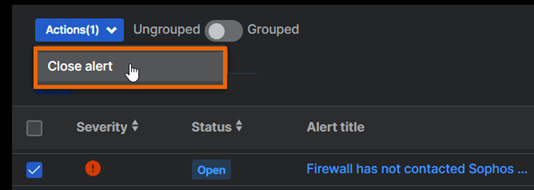
Alternativ können Sie für eine Gruppe von Alerts eine Maßnahme (sofern verfügbar) in der Spalte Maßnahmen auswählen.
Wir zeigen Ihnen nur Aktionen an, die für alle ausgewählten Alerts verfügbar sind. Wir zeigen keine Aktionen an, die nur für einige der ausgewählten Alerts verfügbar sind.
Hinweis
Wenn Sie Sophos XDR verwenden, können Sie Bedrohungen in Bedrohungsgraphen untersuchen, blockieren und bereinigen.
Hinweis
Wenn Sie eine Anwendung erlauben möchten, die Sophos als Malware meldet, tun Sie dies auf der Seite Ereignisse.
Verfügbare Maßnahmen
Je nach Art des Alerts sind die folgenden Maßnahmen verfügbar.
-
Als bestätigt markieren: Klicken Sie darauf, um einen Alert von der Liste zu entfernen. Der Alert wird nicht erneut angezeigt.
Hiermit werden die Bedrohungen nicht gelöst oder die Informationen zur Bedrohung aus dem Quarantäne-Manager auf dem Gerät entfernt.
-
Als behoben markieren: Wählen Sie diese Option, wenn die Bedrohung bereits auf dem Gerät behoben worden ist. Hiermit wird der Alert aus der Liste in Sophos Central entfernt und die Bedrohungsdetails aus dem Quarantäne-Manager auf dem Endpoint Gerät gelöscht.
Diese Aktion behebt keine Bedrohungen.
Diese Aktion ist nur für Windows-Geräte verfügbar.
-
Bereinigung: Klicken Sie hier, um Ransomware von einem Server zu entfernen.
- Endpoint Protection neu installieren: Klicken Sie auf diese Option, um zur Seite Installationsprogramme zu gelangen, wo Sie die Sophos Agent-Software zur erneuten Installation herunterladen können.
- Support kontaktieren: Klicken Sie hier, um Hilfestellung zu erhalten. Diese Aktion ist verfügbar, wenn Sie Hilfe benötigen, zum Beispiel wenn die Bereinigung von Malware fehlschlägt.
-
PUA autorisieren: Mit dieser Maßnahme können Sie eine potentiell unerwünschte Anwendung (PUA) genehmigen und auf allen Computern ausführen. Dies ist zum Beispiel interessant, wenn Sie die Anwendung als nützlich erachten. Siehe Umgang mit PUAs.
Diese Maßnahme ist nur für Computer verfügbar.
Alerts schließen
Sie können Alerts auf eine dieser Arten schließen:
- Klicken Sie auf den Alert-Titel des Alerts, um die zugehörigen Details zu öffnen, und klicken Sie dann auf Alert schließen.
- Wählen Sie den Alert in der Alert-Liste aus, gehen Sie zu Maßnahmen und klicken Sie auf Alert schließen.
Verwenden Sie den Filter Geschlossen, um geschlossene Alerts anzuzeigen.
Häufigkeit von E-Mail-Warnhinweisen ändern
Sie können die Häufigkeit ändern, mit der Sie E-Mail-Benachrichtigungen zu einem bestimmten Alert-Typ erhalten.
- Klicken Sie auf den Alert-Titel eines Alerts, um dessen Details zu öffnen.
- Wählen Sie unter E-Mail-Warnhinweis die Häufigkeit für den Versand dieses Alert-Typs aus.
Diese Einstellung wird zu den Ausnahmen in Ihren Einstellungen für E-Mail-Warnhinweise hinzugefügt. Sie können dort auch die Einstellung bearbeiten.
Ausbruch-Alerts
Wir melden einen Malware-Ausbruch, wenn in 24 Stunden 100 Erkennungen auf einem Gerät auftreten. So wird vermieden, dass Sie mit ähnlichen oder wiederholten Entdeckungen überflutet werden. Sie müssen diese Warnhinweise untersuchen und beheben. Die Report-Erstellung zu Erkennungen wird erst wieder aufgenommen, wenn Sie den Alert als „Behoben“ markieren. Siehe Umgang mit Ausbrüchen.