Mac-Geräte für die Verwendung von DNS Protection mit Secure DNS konfigurieren
Sie können die Geräte Ihrer Benutzer so konfigurieren, dass sie DNS Protection mit Secure DNS direkt nutzen, wenn Sie einen DNS-Cloud-Dienst wie Google Public DNS oder Cloudflare DNS verwenden. Wenn Sie die Geräte Ihrer Benutzer wie auf dieser Seite beschrieben konfigurieren, übernimmt DNS Protection alle DNS-Anfragen anstelle Ihres konfigurierten Cloud-Diensts.
Voraussetzungen
In Sophos Central sollten Sie unbedingt die DNS-over-HTTPS-URL kopieren, die beim Hinzufügen eines Standorts mit Secure DNS generiert wird. Siehe Standort hinzufügen.
Mac-Geräte konfigurieren
Um Mac-Geräte für die Verwendung von DNS Protection mit Secure DNS zu konfigurieren, gehen Sie wie folgt vor:
- Öffnen Sie ein Terminal auf dem Mac-Gerät und erstellen Sie eine Datei mit dem Namen
sophos-dns.sh. -
Fügen Sie das folgende Skript in die Datei ein:
#!/bin/bash # Sophos DNS-Konfigurationsgenerator # Usage: ./sophos-dns.sh <doh_url> # Beispiel: ./sophos-dns.sh https://dns.com/dns-query DOH_URL=${1:?Usage: $0 <doh_url>} OUTPUT="dns-config.mobileconfig" UUID1=$(uuidgen) UUID2=$(uuidgen) cat > "$OUTPUT" << EOF <?xml version="1.0" encoding="UTF-8"?> <!DOCTYPE plist PUBLIC "-//Apple//DTD PLIST 1.0//EN" "http://www.apple.com/DTDs/PropertyList-1.0.dtd"> <plist version="1.0"> <dict> <key>PayloadContent</key> <array> <dict> <key>PayloadDescription</key> <string>Konfiguriert DNS-Einstellungen</string> <key>PayloadDisplayName</key> <string>DNS-Einstellungen</string> <key>PayloadIdentifier</key> <string>com.apple.dnsSettings.managed.custom</string> <key>PayloadType</key> <string>com.apple.dnsSettings.managed</string> <key>PayloadUUID</key> <string>$UUID1</string> <key>PayloadVersion</key> <integer>1</integer> <key>DNSSettings</key> <dict> <key>DNSProtocol</key> <string>HTTPS</string> <key>ServerURL</key> <string>$DOH_URL</string> </dict> </dict> </array> <key>PayloadDescription</key> <string>DNS Protection DoH</string> <key>PayloadDisplayName</key> <string>DNS-Global DNS over HTTPS</string> <key>PayloadIdentifier</key> <string>com.example.dns.profile</string> <key>PayloadRemovalDisallowed</key> <false/> <key>PayloadType</key> <string>Konfiguration</string> <key>PayloadUUID</key> <string>$UUID2</string> <key>PayloadVersion</key> <integer>1</integer> <key>PayloadScope</key> <string>System</string> </dict> </plist> EOF echo "✓ Erstellt: $OUTPUT" echo "DoH-URL: $DOH_URL" echo "" echo "Installationsdialogfeld wird geöffnet..." open "$OUTPUT" -
Führen Sie den folgenden Befehl aus, um die
sophos-dns.sh-Datei in eine ausführbare Datei umzuwandeln:chmod +x sophos-dns.sh -
Führen Sie den folgenden Befehl aus, um das Profil DNS-Global DNS over HTTPS herunterzuladen. Ersetzen Sie
<DNS over HTTPS URL>durch die DNS-over-HTTPS-URL, die Sie aus Sophos Central kopiert haben.sudo ./sophos-dns.sh <DNS-over-HTTPS-URL> -
Geben Sie Ihr Administratorpasswort ein.
-
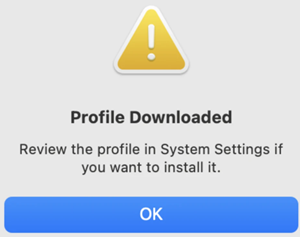
Klicken Sie auf OK.
-
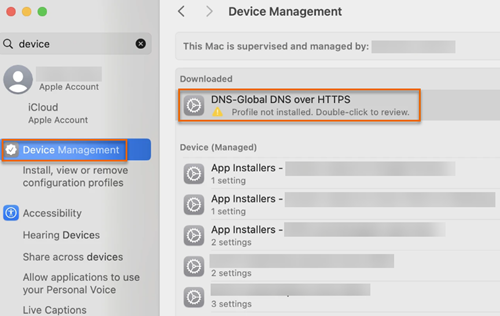
Gehen Sie zu Appliance-Verwaltung und doppelklicken Sie auf DNS-Global DNS over HTTPS.
-
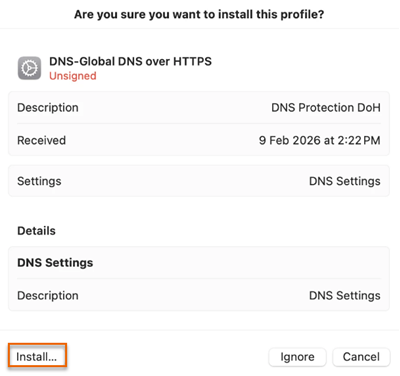
Klicken Sie auf Installieren.
-
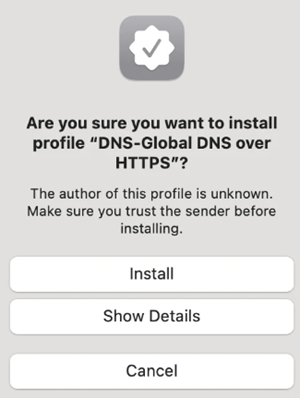
Klicken Sie auf Installieren.
-
Geben Sie Ihr Administratorpasswort ein.
Nach Abschluss der Installation kann das Gerät DNS Protection mit Secure DNS nutzen.