Windows-Geräte für die Verwendung von DNS Protection mit Secure DNS konfigurieren
Wenn Sie über eine Workspace-Protection-Lizenz verfügen, empfehlen wir Ihnen, Ihre Windows-Endpoints mithilfe der Endpoint-DNS-Protection-Richtlinie zu schützen. Siehe Endpoint-Richtlinie konfigurieren.
Alternativ können Sie die Geräte Ihrer Benutzer so konfigurieren, dass sie DNS Protection mit Secure DNS direkt nutzen, wenn Sie einen DNS-Cloud-Dienst wie Google Public DNS oder Cloudflare DNS verwenden. Wenn Sie die Geräte Ihrer Benutzer wie auf dieser Seite beschrieben konfigurieren, übernimmt DNS Protection alle DNS-Anfragen anstelle Ihres konfigurierten Cloud-Diensts.
Voraussetzungen
Sie müssen folgende Anforderungen erfüllen:
- In Sophos Central sollten Sie unbedingt die DNS-over-HTTPS-URL kopieren, die beim Hinzufügen eines Standorts mit Secure DNS generiert wird. Siehe Standort hinzufügen.
-
Kopieren Sie die DNS-Protection-IP-Adressen wie folgt:
- Gehen Sie in Sophos Central zu Meine Produkte > DNS Protection > Installationsprogramme.
- Klicken Sie neben IP-Adressen auf Kopieren, um die DNS Protection-IP-Adressen zu kopieren.
Windows-Geräte konfigurieren
Um Windows-Geräte für die Verwendung von DNS Protection mit Secure DNS zu konfigurieren, gehen Sie wie folgt vor:
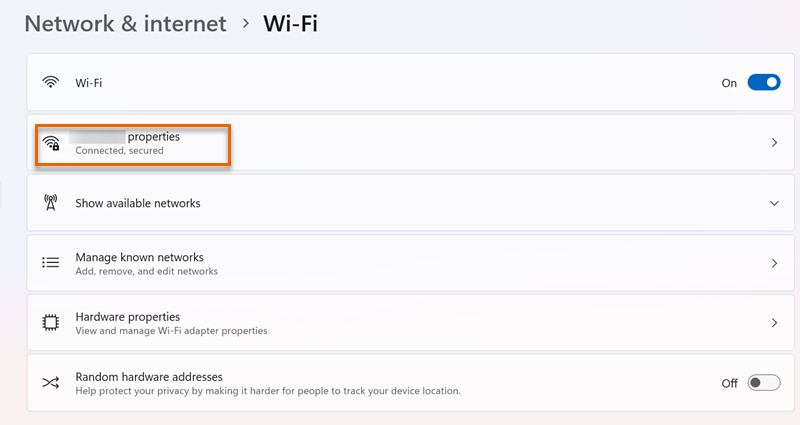
- Gehen Sie auf dem Windows-Gerät zu Einstellungen > Netzwerk und Internet > WLAN.
-
Klicken Sie auf die Eigenschaften Ihres WLAN-Netzwerks. Klicken Sie beispielsweise auf die Eigenschaften von CompanyNetwork.
-
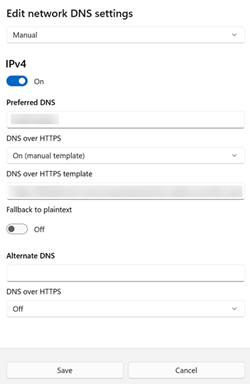
Gehen Sie zu DNS-Serverzuweisung und klicken Sie auf Bearbeiten.
- Wählen Sie Manuell aus.
- Geben Sie unter Bevorzugter DNS eine der DNS-Protection-IP-Adressen ein, die Sie aus Sophos Central kopiert haben.
- Aktivieren Sie IPv4.
- Wählen Sie unter DNS over HTTPS die Option Ein (manuelle Vorlage).
- Geben Sie in DNS-over-HTTPS-Vorlage die URL ein, die Sie beim Hinzufügen eines Standorts aus Sophos Central kopiert haben. Siehe Standort hinzufügen.
-
Klicken Sie auf Speichern.