Isolierte E-Mails verwalten
Sie können E-Mails in Quarantäne über die Nachrichtenliste oder unter Nachrichtendetails freigeben, löschen und blockieren.
Nachrichten freigeben oder löschen
Sie können Nachrichten aus der Nachrichtenliste oder aus Nachrichtendetails freigeben oder löschen.
Unter Quarantäne gestellte E-Mail-Nachrichten werden nach 30 Tagen gelöscht. Wenn Sie eine Sophos Email Plus-Lizenz besitzen, werden diese nach 90 Tagen gelöscht.
Klicken Sie auf die Registerkarte, die der Quarantäneliste entspricht, die Sie gerade ansehen.
- Klicken Sie auf Freigeben, um Nachrichten aus der Quarantäne freizugeben und diese an Benutzer zuzustellen.
-
Klicken Sie auf Freigeben und erlauben, um Nachrichten freizugeben und die E-Mail-Adresse des Absenders zur Liste Eingehend erlauben/blockieren hinzuzufügen.
Im Dialog Freigeben und erlauben können Sie Nachrichten-Authentifizierung durchsetzen auswählen. Dies erfordert, dass Nachrichten vom zugelassenen Absender mindestens eine Authentifizierungsprüfung bestehen, wie z. B. DMARC, SPF oder DKIM, bevor sie die Überprüfung umgehen können. Das Durchsetzen der Authentifizierung hilft, Absender-Spoofing zu verhindern.
Hinweis
Wenn eine Nachricht aus der Quarantäne freigegeben wird, wird sie von Sophos Email vor der Zustellung erneut gescannt.
Wenn die Nachricht aus der Quarantäne nach der Zustellung zurückgerufen wurde, werden auch alle damit verbundenen intern weitergeleiteten oder beantworteten Nachrichten freigegeben.
E-Mails in Quarantäne in der E-Mail-Security-Quarantäne freigeben
E-Mails in Quarantäne in Quarantäne nach der Zustellung freigeben
-
Klicken Sie auf Löschen, um Nachrichten in Quarantäne zu löschen.
- Klicken Sie auf Löschen und blockieren, um Nachrichten zu löschen und die E-Mail-Adresse des Absenders zur Liste Eingehend erlauben/blockieren hinzuzufügen.
Wenn Sie die „Erlauben/Blockieren“-Liste für Ihre Benutzer aktiviert haben, können Sie auch IP-Adressen und Domänen für „Erlauben/Blockieren“-Listen hinzufügen. Siehe Benutzereinstellungen.
- Klicken Sie auf Freigeben, um Microsoft 365 aufzufordern, die Nachricht zuzustellen.
- Klicken Sie auf Löschen, um Microsoft 365 aufzufordern, die Nachricht zu löschen.
Anhänge mit Intelix scannen
Diese Funktion ist nur für Email-Security-Quarantäne-Nachrichten verfügbar, die Anhänge enthalten.
Sie können Intelix verwenden, um Anhänge zu scannen, bevor Sie eine E-Mail in Quarantäne freigeben.
Von Nachrichtendetails scannen
Klicken Sie auf der Seite Nachrichtendetails auf Mit Intelix scannen.
Nachdem Sie die Anfrage übermittelt haben, scannt Intelix die Nachrichtenanhänge im Hintergrund.
Hinweis
Sie müssen nicht warten, bis der Scan abgeschlossen ist. Sie können zur Liste Quarantäne-Nachrichten zurückkehren und weiterarbeiten. Nachdem der Scan abgeschlossen ist, können Sie die Ergebnisse in der Intelix-Bedrohungszusammenfassung überprüfen.
Wenn Sie auf der Seite Nachrichtendetails bleiben, bis der Scan abgeschlossen ist, hängt das Ergebnis von der Intelix-Beurteilung ab:
- Wenn die Intelix-Beurteilung sauber oder wahrscheinlich sauber lautet, bleiben Sie auf der Seite Nachrichtendetails. Sie können auf Intelix-Bericht anzeigen klicken, um die Scanergebnisse zu überprüfen.
- Wenn die Intelix-Beurteilung schädlich oder verdächtig lautet, werden Sie automatisch zum Bericht Intelix-Bedrohungsübersicht weitergeleitet.
Vor dem Freigeben einer Nachricht scannen
Wenn Sie in Nachrichtendetails auf Freigeben oder Freigeben und zulassen klicken, können Sie auswählen, die Anhänge mit Intelix zu scannen, bevor die Nachricht freigegeben wird.
Aktivieren Sie das Kontrollkästchen für den Intelix-Scan und klicken Sie dann auf Ok.
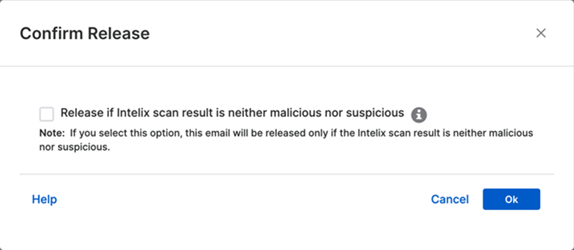
Nachdem Sie die Anfrage übermittelt haben, scannt Intelix die Nachrichtenanhänge im Hintergrund.
Hinweis
Sie müssen nicht warten, bis der Scan abgeschlossen ist. Sie können zur Liste Quarantäne-Nachrichten zurückkehren und weiterarbeiten. Nachdem der Scan abgeschlossen ist, können Sie die Ergebnisse in der Intelix-Bedrohungszusammenfassung überprüfen.
Wenn Sie auf der Seite Nachrichtendetails bleiben, bis der Scan abgeschlossen ist, hängt das Ergebnis von der Intelix-Beurteilung ab:
- Wenn die Intelix-Beurteilung sauber oder wahrscheinlich sauber lautet, wird die Nachricht freigegeben. Sie bleiben auf der Seite Nachrichtendetails und können auf Intelix-Bericht anzeigen klicken, um die Scanergebnisse zu überprüfen.
- Wenn die Intelix-Beurteilung schädlich oder verdächtig lautet, bleibt die Nachricht in Quarantäne und Sie werden zum Bericht Intelix-Bedrohungsübersicht weitergeleitet.
Hinweis
Wenn Sie Freigeben und erlauben ausgewählt haben, wird der Absender nur dann zur „Erlauben“-Liste hinzugefügt, wenn die Intelix-Beurteilung sauber oder wahrscheinlich sauber lautet.
Zurück zur Quarantäne
Klicken Sie im Bericht Intelix-Bedrohungsübersucht auf den Link im Banner, um zur Quarantäne zurückzukehren.
- Bei Beurteilungen als sauber oder wahrscheinlich sauber kehren Sie zur Liste E-Mails in Quarantäne zurück.
- Bei Beurteilungen als schädlich oder verdächtig kehren Sie zur Seite Nachrichtendetails zurück.
Blockieren
Diese Funktion gilt nicht für die M365-Quarantäneliste.
Klicken Sie unter E-Mails in Quarantäne auf den Betreff einer Nachricht, um Nachrichtendetails zu öffnen.
Klicken Sie unter SMTP-Absender auf Blockieren und wählen Sie dann Absender blockieren oder Absenderdomäne blockieren aus, um die E-Mail-Adresse oder Domäne des Absenders zu Ihrer Liste „Blockieren“ hinzuzufügen.
Sie können auch unter IP-Adresse auf IP-Adressen blockieren klicken, um die IP-Adresse zu Ihrer „Blockieren“-Liste hinzuzufügen. Alternativ können Sie E-Mail-Adressen und Domänen aus der Liste Eingehend erlauben/blockieren hinzufügen.
Warnung
Seien Sie vorsichtig, wenn Sie eine IP-Adresse blockieren. Sie können versehentlich einen ganzen Dienst blockieren. Wenn Sie beispielsweise die von Microsoft 365 verwendete IP-Adresse blockieren, erhalten Sie keine Nachrichten von Microsoft-365-Benutzern.
Sie können Beschreibungen hinzufügen, wenn Sie die E-Mail-Adresse, Domäne oder IP-Adresse eines Absenders blockieren, um den Grund für jeden Blockieren-Eintrag anzugeben.
Beispiel
Wegen Spam blockiert.
Sie können diese Beschreibungen später in der Liste „Erlauben“/„Blockieren“ anzeigen und bearbeiten.
Weitere Informationen finden Sie unter Eingehend erlauben/blockieren.