Neue Firewall mit Sophos Central einrichten
Sie können Ihre Sophos Firewall-Geräte mit Sophos Central einrichten und zentral verwalten.
Sie benötigen die folgenden Produkte und Lizenzen:
- Ein Sophos Central-Konto (eine Lizenz oder eine Testversion).
- Ein Sophos Firewall mit einem aktiven kostenpflichtigen Abonnement (außer einer Basislizenz) oder einem aktiven Support-Vertrag.
Dieser Abschnitt liefert Anweisungen zu folgenden Themen:
- Einrichten der Grundlagen für Ihre Sophos Firewall.
- Anfordern Ihrer Sophos Firewall in Sophos Central.
- Aktivieren eines Sophos-Firewall-Abonnements.
- Aktivieren einer Testversion der Sophos Firewall.
- Synchronisieren Ihrer Firewall-Abonnements mit Sophos Central.
Einrichten Ihrer Sophos Firewall und Anfordern in Sophos Central
-
Geben Sie die Adresse der Web-Admin-Oberfläche in Ihren Browser ein, gefolgt von Port 4444. Beispiel:
172.16.16.16:4444.Standardmäßig verwendet Sophos Firewall ein lokal signiertes Zertifikat, sodass Ihr Browser eine Warnmeldung anzeigt. Wenn Sie die Zertifikatswarnung bestehen, wird die Seite Willkommen bei Sophos Firewall angezeigt.
-
Stimmen Sie den Sophos Nutzungsbedingungen für Endbenutzer zu.
-
Klicken Sie auf Einrichtung starten.
Sie werden aufgefordert, die Basiskonfiguration durchzuführen.
-
Deaktivieren Sie Neueste Firmware automatisch während der Einrichtung installieren (empfohlen) und klicken Sie dann auf Weiter.
-
Geben Sie einen Firewall-Namen ein, wählen Sie die Zeitzone aus, und klicken Sie dann auf Weiter.
-
Wählen Sie Ich habe eine bestehende Seriennummer aus, geben Sie die Seriennummer Ihrer Firewall ein und klicken Sie auf Weiter.
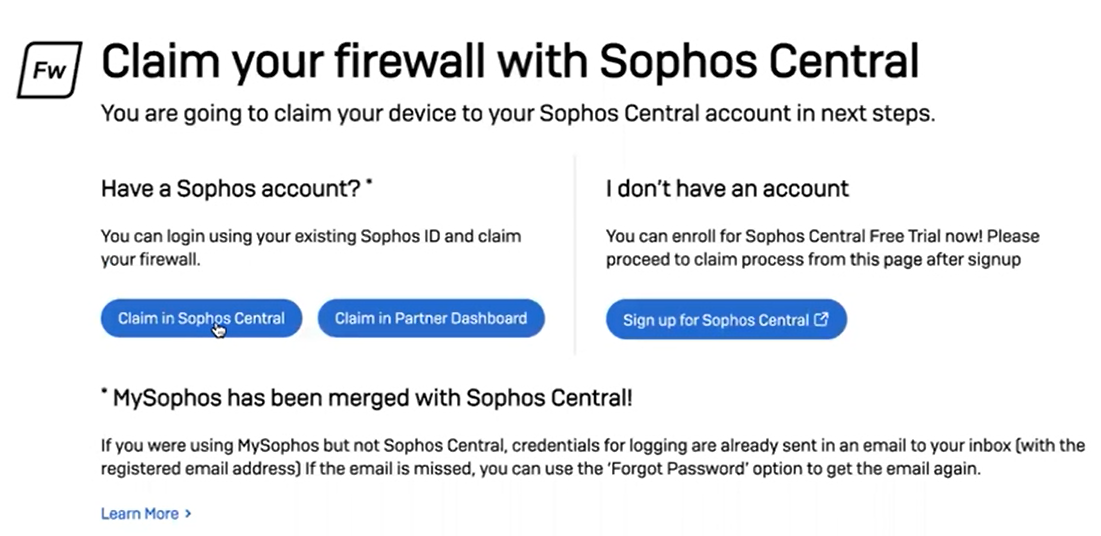
Fordern Sie Ihre Firewall mit Sophos Central an wird angezeigt.
-
Klicken Sie auf In Sophos Central anfordern.
Sie werden zu Sophos Central weitergeleitet. Sie werden aufgefordert, sich anzumelden, wenn Sie noch nicht angemeldet sind.
Firewall anfordern wird angezeigt.
-
Geben Sie die Seriennummer Ihrer Firewall ein.
-
Klicken Sie auf Validieren.
-
Wählen Sie Anfordern mit zusätzlicher 30-Tage-Testlizenz für Xstream Protection, Web Server Protection und Email Protection oder Nur die Firewall mit Basislizenz anfordern.
Hinweis
Wenn Sie ein HWaaS-Gerät anfordern, werden Ihnen diese Optionen nicht angezeigt, da automatisch ein Subscription-Bundle angewendet wird.
-
Klicken Sie auf Firewall anfordern.
Sie werden zur Sophos Firewall umgeleitet.
-
Klicken Sie auf der Seite Grundeinstellungen sind fertig auf Überspringen zum Beenden.
(Optional) Wenn Sie erweiterte Einstellungen konfigurieren möchten, klicken Sie auf Weiter.
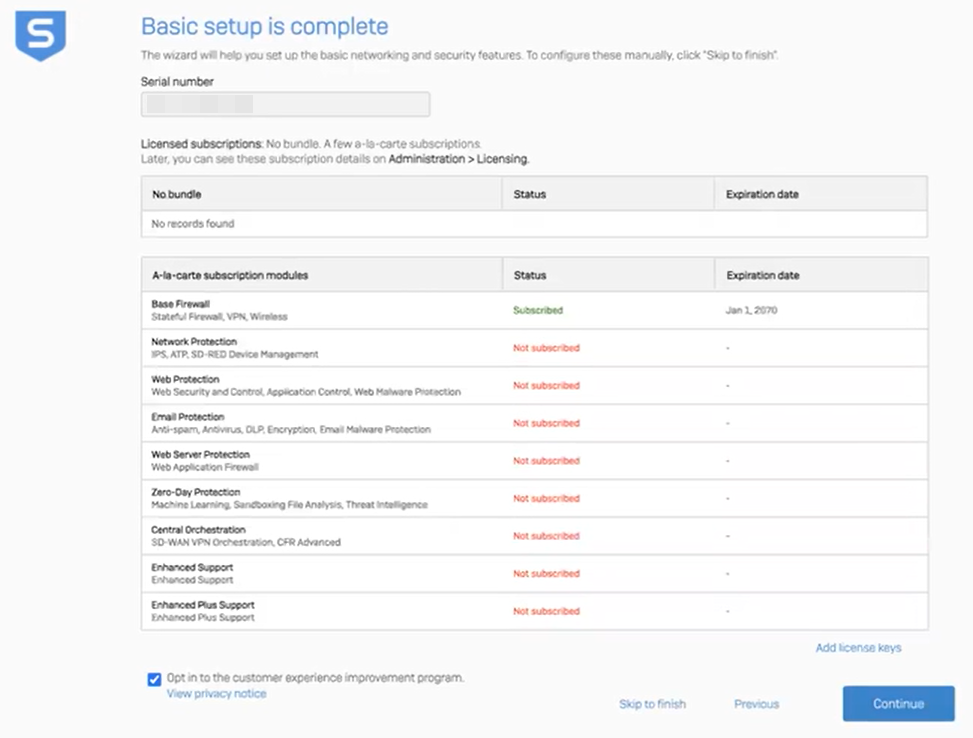
Wenn die Einrichtung abgeschlossen ist, werden Sie zum Anmeldebildschirm der Firewall weitergeleitet.
-
Melden Sie sich bei der Firewall an und gehen Sie dann zu Administration, um die Details Ihrer Firewall anzuzeigen.
-
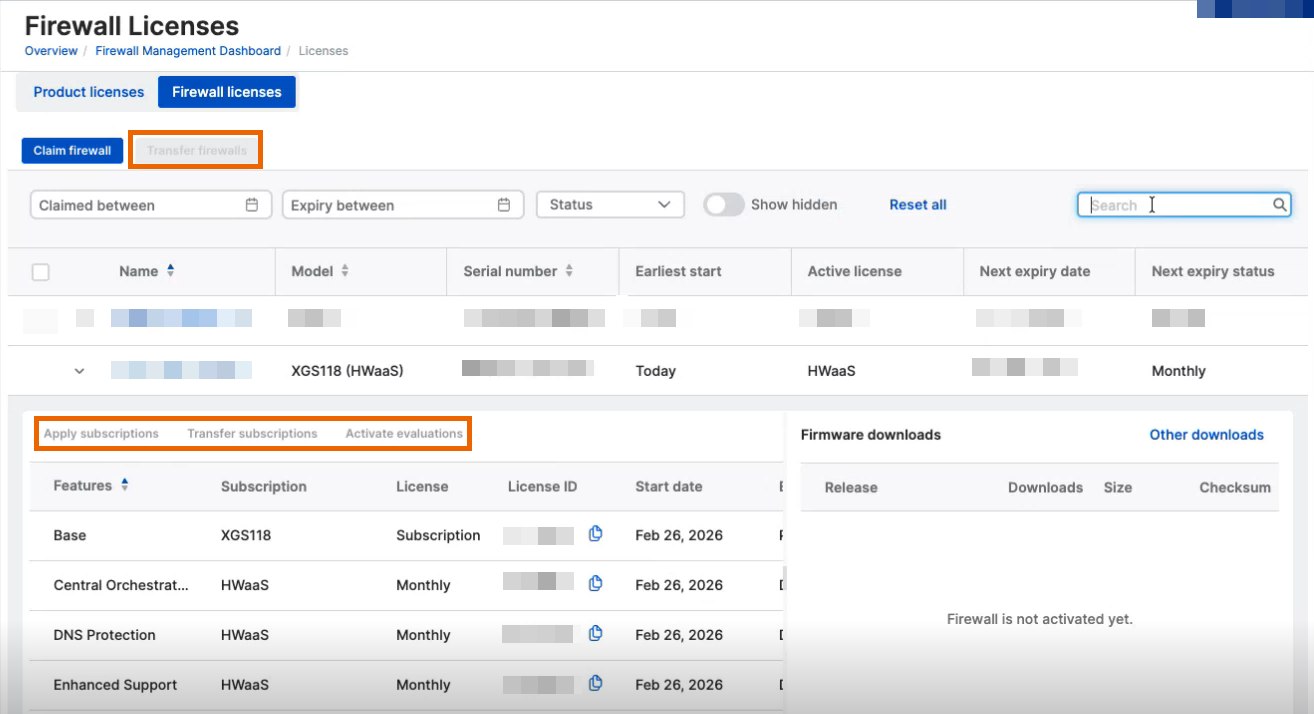
Melden Sie sich bei Sophos Central an, klicken Sie auf das Profilsymbol, gehen Sie zu Lizenzen und klicken Sie auf Firewall-Lizenzen.
-
Suchen Sie nach Ihrer Firewall und klicken Sie anschließend auf den Pfeil neben deren Namen, um ihre Details anzuzeigen.
Neues Abonnement oder eine neue Testversion von Sophos Firewall aktivieren
Neue Subscriptions beginnen, wenn Ihre Bestellung abgeschlossen ist. Sie müssen jedoch den Lizenzschlüssel auf Ihre Firewall anwenden, um die Lizenz damit zu verknüpfen. Die Uhrzeit, zu der Sie den Lizenzschlüssel anwenden, hat keinen Einfluss auf das Start- und Ablaufdatum.
Hinweis
Sie können keine Subscriptions hinzufügen oder auswerten, wenn Sie ein HWaaS-Gerät verwenden. HWaaS-Geräte sind an ein bestimmtes Subscription-Bundle gebunden.
-
Melden Sie sich bei der Sophos Firewall an und gehen Sie zu Verwaltung.
-
Klicken Sie auf Abonnement aktivieren.
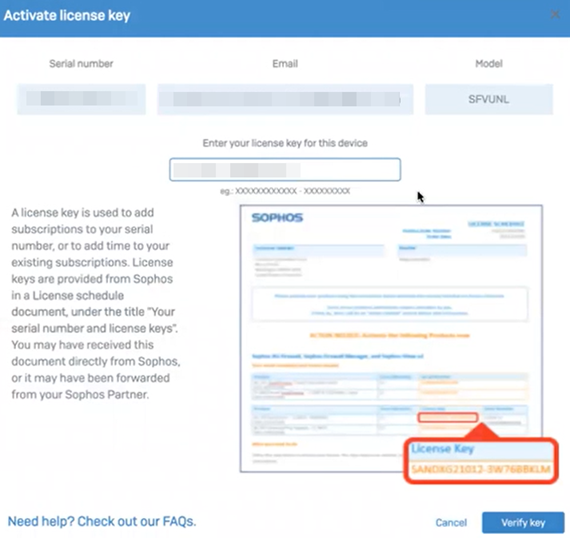
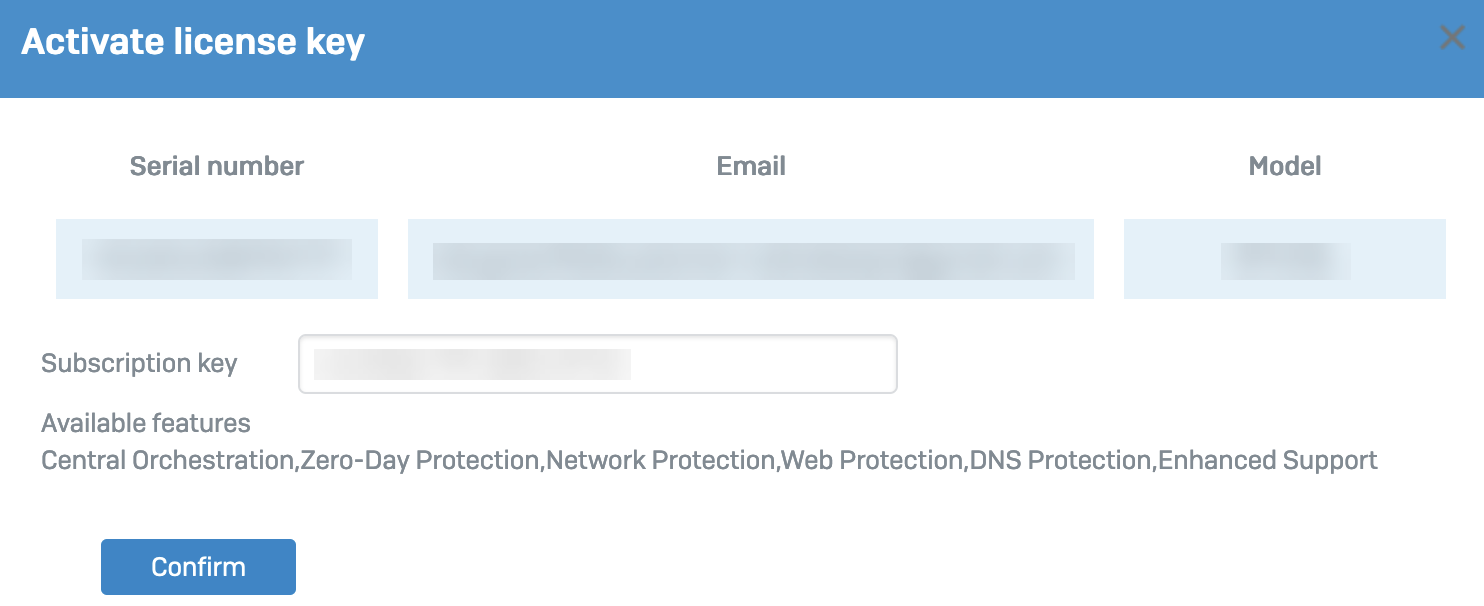
Lizenzschlüssel aktivieren wird angezeigt.
-
Geben Sie Ihren Lizenzschlüssel ein.
-
Klicken Sie auf Schlüssel verifizieren.
-
Überprüfen Sie die Subscription-Details und klicken Sie auf Bestätigen.
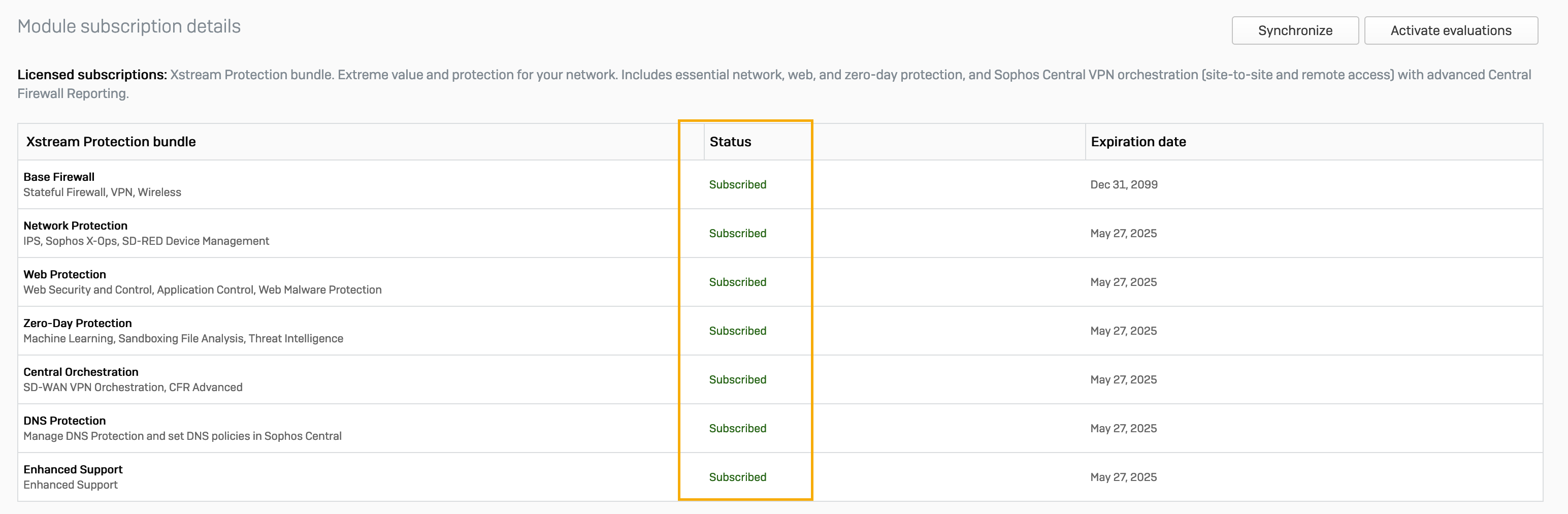
Unter Modul-Abonnementinformationen lautet der Status Ihrer neuen Subscription Abonniert.
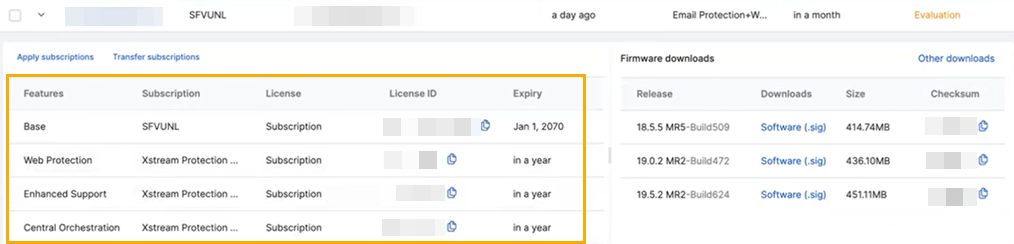
Überprüfen Sie, ob Ihre Subscription mit Sophos Central synchronisiert wurde
-
Melden Sie sich bei Sophos Central an.
-
Klicken Sie auf Ihr Profilsymbol, gehen Sie dann zu Lizenzen und klicken Sie auf Firewall-Lizenzen.
-
Suchen Sie nach Ihrer Firewall und klicken Sie anschließend auf den Pfeil neben deren Namen, um ihre Details anzuzeigen.
-
Melden Sie sich bei der Sophos Firewall an und gehen Sie zu Verwaltung.
Evaluierungen in Sophos Central aktivieren wird angezeigt.

-
Klicken Sie auf Melden Sie sich bei Sophos Central an.
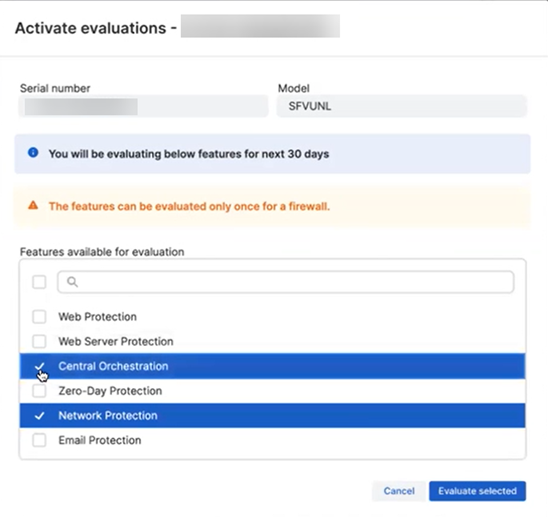
Evaluierungen aktivieren wird angezeigt.
-
Wählen Sie die Funktionen aus, die Sie testen möchten.
-
Klicken Sie auf Ausgewählte evaluieren.
Sie werden zur Sophos Firewall umgeleitet. Unter Modul-Abonnementinformationen lautet der Status Ihrer neuen Subscription Wird evaluiert.
Synchronisieren Sie Ihre Firewall-Abonnements mit Sophos Central
Hinweis
Sie können keine Subscriptions hinzufügen, wenn Sie ein HWaaS-Gerät verwenden. HWaaS-Geräte sind an ein bestimmtes Subscription-Bundle gebunden.
-
Melden Sie sich bei Ihrem Sophos Central-Konto an.
-
Klicken Sie auf Ihr Profilsymbol, gehen Sie dann zu Lizenzen und klicken Sie auf Firewall-Lizenzen.
-
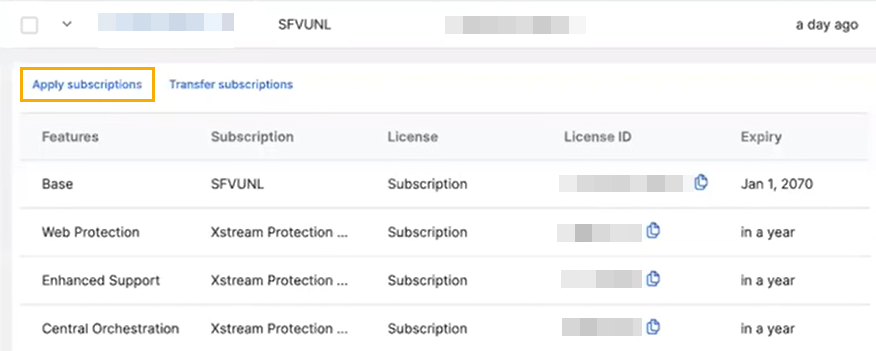
Suchen Sie nach Ihrer Firewall und klicken Sie anschließend auf den Pfeil neben deren Namen, um ihre Details anzuzeigen.
-
Klicken Sie auf Abonnements anwenden.
-
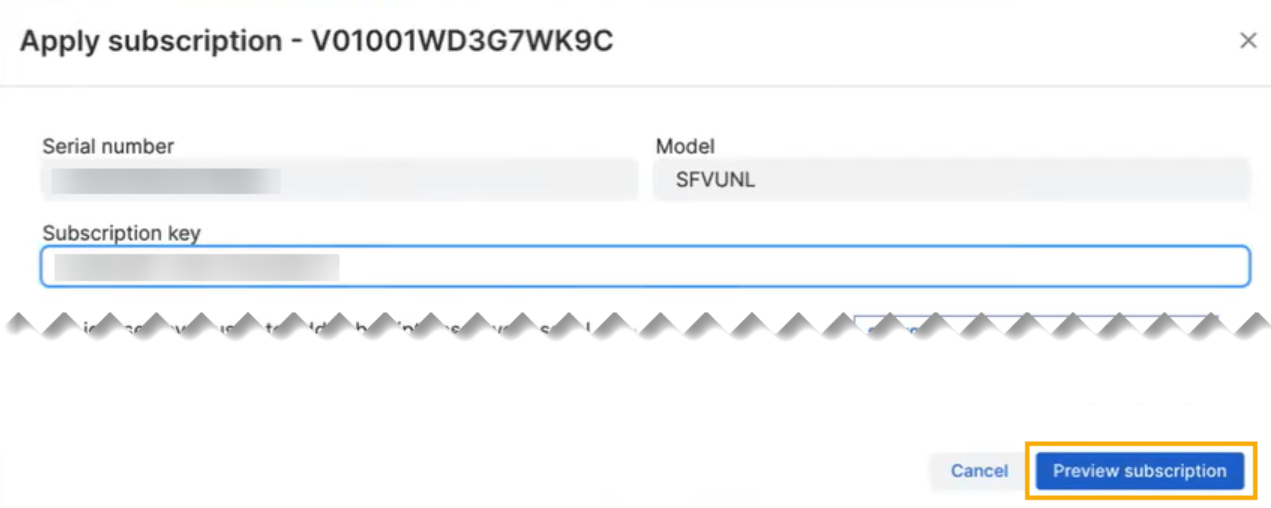
Geben Sie Ihren Abonnementschlüssel ein und klicken Sie anschließend auf Abonnementvorschau.
-
Prüfen Sie Ihre Abonnementdetails, und klicken Sie dann auf Abonnement anwenden.
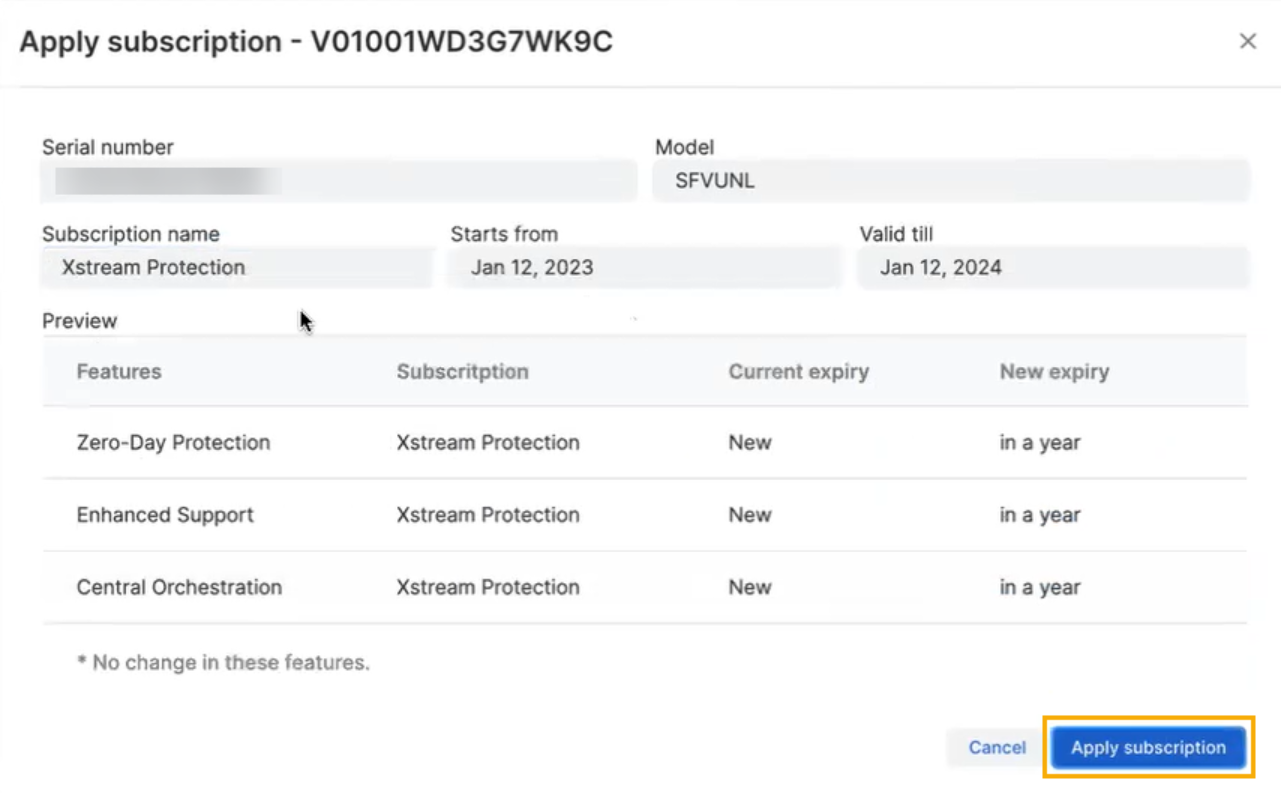
Ihre neuen Abonnements sehen Sie in Ihren Firewall-Details.
Überprüfen, ob Ihr Abonnement mit der Sophos Firewall synchronisiert wurde
-
Melden Sie sich bei der Sophos Firewall an und gehen Sie zu Verwaltung.
-
Klicken Sie auf Synchronisieren.
Ihre neuen Abonnements finden Sie unter Modul-Abonnementinformationen.
HWaaS-Firewall-Geräte (Hardware-as-a-Service)
HWaaS-Geräte werden mit einer Xstream Protection-Lizenz geliefert. Siehe Sophos Firewall: Lizenzinformationen. Die Subscription ist 12 Monate gültig und die Abrechnung erfolgt monatlich über 12 Monate.
HWaaS ist für die folgenden Firewalls verfügbar:
XGS 88, XGS 88w, XGS 108, XGS 108w, XGS 118, XGS 118w, XGS 128, XGS 128w, XGS 138, XGS 2100, XGS 2300, XGS 3100 und XGS 3300.
Das Verfahren zur Anforderung eines HWaaS-Geräts ist das gleiche wie bei jeder anderen Firewall. Das Subscription-Bundle wird jedoch automatisch angewendet.
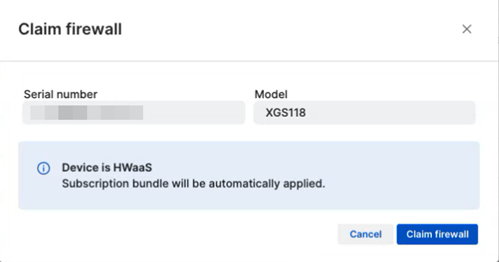
Sie können nach „hwaas“ suchen, um eine Liste Ihrer HWaaS-Geräte anzuzeigen.
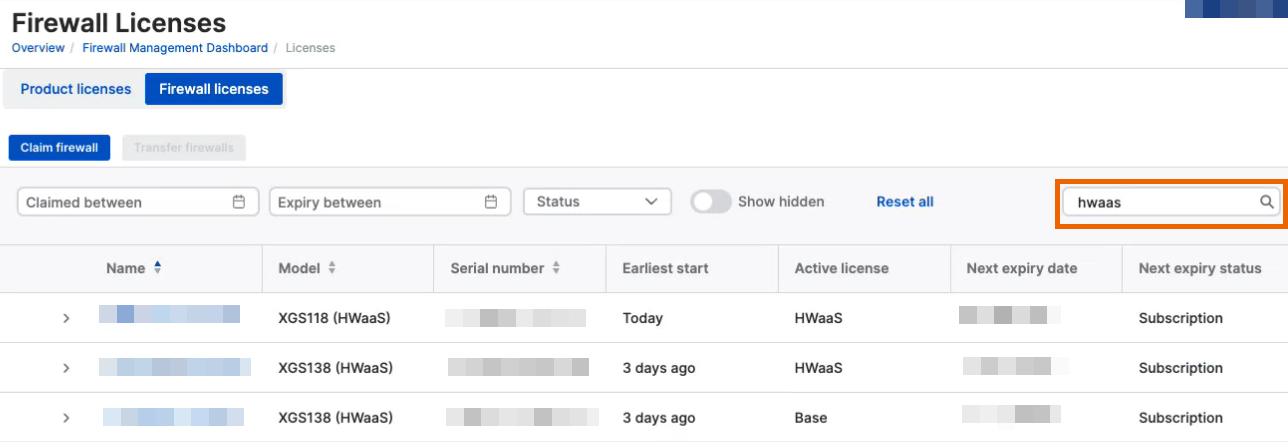
Der RMA-Prozess ist derselbe wie bei jeder anderen Firewall.
Für HWaaS-Geräte gelten folgende Einschränkungen:
- Subscriptions können nicht angewendet werden.
- Subscriptions können nicht zwischen Firewalls übertragen werden.
- Evaluierungen können nicht aktiviert werden.
- Firewalls können nicht zwischen Sophos Central-Konten übertragen werden.
Diese Optionen sind auf der Seite Firewall-Lizenzen ausgegraut.