Direktzustellung für M365 und Google
Die Direktzustellung umgeht die E-Mail-Filterregeln und injiziert die Kampagnen-E-Mails, einschließlich Trainingsregistrierung und Trainings-Erinnerungs-E-Mails, direkt in den Posteingang Ihrer Empfänger mithilfe der Graph-APIs von Microsoft und der APIs von Gmail. Bei Aktivierung müssen die Phish Threat-Domänen und IP-Adressen nicht mehr zur Ausnahmeliste von Microsoft oder Google hinzugefügt werden und die Zustellbarkeit der E-Mails wird verbessert.
Informationen zum Aktivieren der Direktzustellung für M365 finden Sie unter Direktzustellung für M365 aktivieren.
Informationen zum Aktivieren der Direktzustellung für Google finden Sie unter Aktivieren Sie Google-Direktzustellung.
Direktzustellung für M365 aktivieren
In diesem Video erhalten Sie einen Überblick über die M365-Direktzustellung, einschließlich der Aktivierung, des Hinzufügens neuer Anmeldeinformationen und der Durchführung eines Tests.

M365-Direktzustellung aktivieren
Ihre verifizierten Domänen werden auf der Seite Direktzustellung für M365/Google aufgeführt.
Hinweis
Wenn Sie über mehrere Domänen verfügen, müssen Sie die M365-Direktzustellung für jede Domäne aktivieren. Wenn die M365-Direktzustellung nicht aktiviert ist, funktioniert die standardmäßige SMTP-basierte Zustellung.
Verfahren Sie wie folgt, um die M365-Direktzustellung zu aktivieren:
- Gehen Sie zu Meine Produkte > Phish Threat > Einstellungen.
- Klicken Sie auf Direktzustellung für M365/Google.
- Aktivieren Sie in der Spalte Direktzustellung die Direktzustellung für Ihre Domäne.
- Wählen Sie im Dialogfeld Direktzustellung konfigurieren die Option Microsoft M365 aus.
- Klicken Sie auf Fortfahren.
-
Fügen Sie auf der Seite Anmeldeinformationen-Manager Anmeldeinformationen für Phish Threat hinzu, die über die erforderlichen M365-Berechtigungen verfügen.
-
Wenn Sie Anmeldeinformationen für diese Domäne konfiguriert haben, wählen Sie vorhandene Anmeldeinformationen.
Hinweis
Möglicherweise werden Nicht zulässige Anmeldeinformationen angezeigt, wenn Sie Anmeldeinformationen in Sophos Central für andere Zwecke ohne die Berechtigung „Phish Threat“ erstellt haben. Wenn Sie vorhandene Anmeldeinformationen erneut verwenden möchten, müssen Sie sie ändern, um die erforderlichen Berechtigungen für Phish Threat hinzuzufügen. Siehe Anmeldeinformationen-Manager für Integrationen.
-
Wenn Sie die M365-Direktzustellung zum ersten Mal aktivieren, müssen Sie Anmeldeinformationen hinzufügen. Siehe Zugangsdaten hinzufügen.
-
Zugangsdaten hinzufügen
Um Anmeldeinformationen hinzuzufügen, gehen Sie folgendermaßen vor:
-
Klicken Sie auf der Seite Anmeldeinformationen-Manager auf Neue Anmeldeinformation hinzufügen.
Auf der Seite Anmeldeinformation für Microsoft Graph hinzufügen können Sie Folgendes tun:
-
Microsoft 365 Automatische Bereitstellung verwenden
Tipp
Wir empfehlen die Verwendung der automatischen Bereitstellung von Microsoft 365, da dadurch automatisch die Anmeldeinformationen mit den erforderlichen Berechtigungen erstellt werden.
Für Details siehe die folgenden Abschnitte.
-
Microsoft 365 Automatische Bereitstellung verwenden
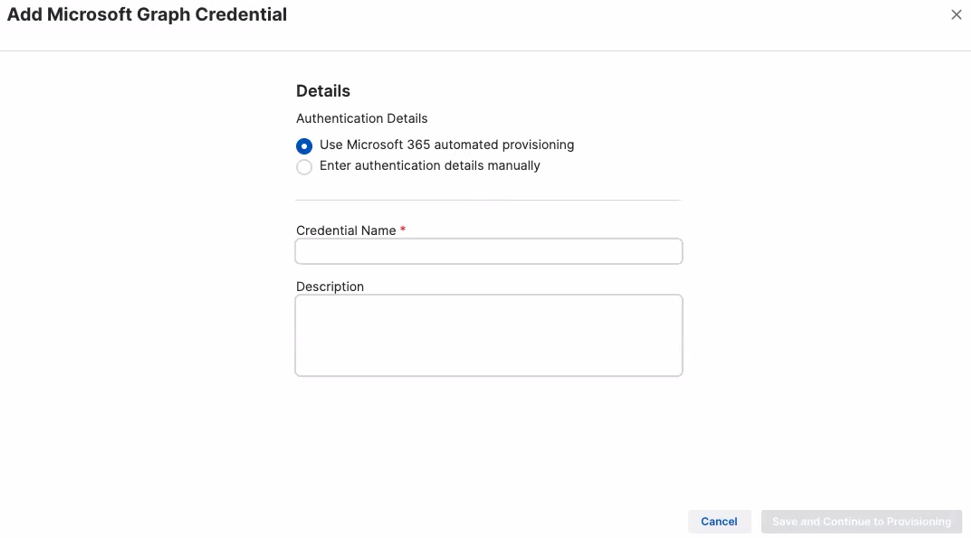
- Klicken Sie auf der Seite Microsoft Graph-Anmeldeinformationen hinzufügen auf Microsoft 365 Automatische Bereitstellung verwenden.
-
Geben Sie einen Namen und eine Beschreibung für die Anmeldeinformation ein.
Sie können Ihren bevorzugten eindeutigen Anmeldeinformations-Namen für die Anmeldeinformationen eingeben, denn dieser dient nur als ID.
-
Klicken Sie auf Speichern und mit Bereitstellung fortfahren.
-
Klicken Sie auf der Seite Mit Microsoft 365 verbinden auf Weiter.
Sie werden zur Anmeldeseite für Ihr Microsoft-Konto weitergeleitet.
-
Wählen Sie auf der Anmeldeseite für Ihr Microsoft-Konto ein Microsoft-Konto aus.
-
Überprüfen Sie die Bedingungen und klicken Sie auf Akzeptieren.
Dadurch wird die Berechtigung für die Master-App erteilt.
-
Wählen Sie ein Microsoft-Konto aus.
-
Überprüfen Sie die Bedingungen und klicken Sie auf Akzeptieren.
Hiermit wird die Berechtigung für die Sophos Central-Integration erteilt.
-
Klicken Sie auf Schließen, um die Anmeldeseite für Ihr Microsoft-Konto zu schließen.
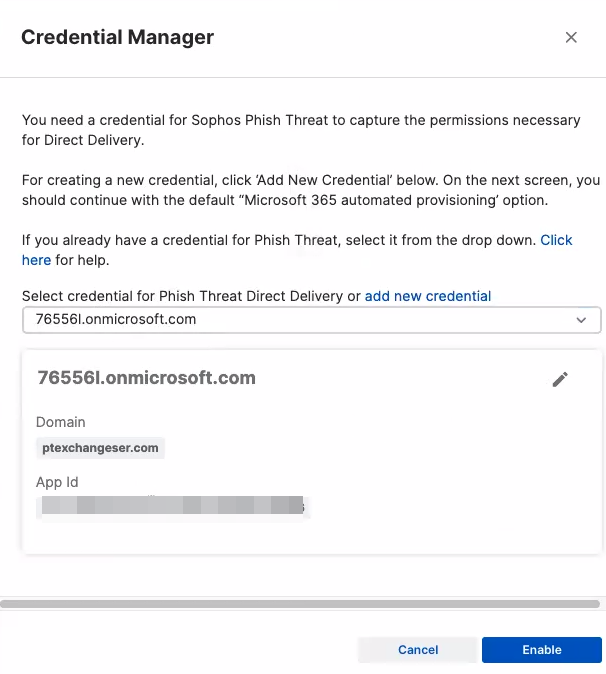
Auf der Seite Anmeldeinformationen-Manager werden die von Ihnen erstellten Anmeldeinformationen angezeigt.
-
Klicken Sie auf Aktivieren.
Die M365-Direktzustellung ist jetzt für Ihre Domäne aktiviert.
Authentifizierungsinformationen manuell eingeben
Wenn Sie Anmeldeinformationen manuell erstellen, stellen Sie sicher, dass Sie über die API-Berechtigungen Domain.Read.All und Mail.ReadWrite in Microsoft Azure verfügen.
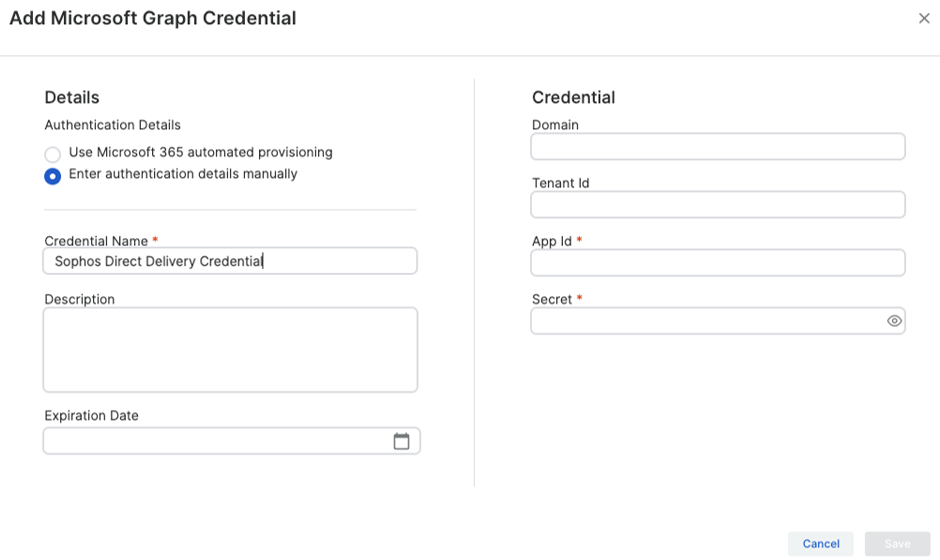
- Klicken Sie auf der Seite Microsoft Graph-Anmeldeinformationen hinzufügen auf Authentifizierungsinformationen manuell eingeben.
-
Geben Sie die benötigten Informationen ein.
Sie können Ihren bevorzugten eindeutigen Anmeldeinformations-Namen für die Anmeldeinformationen eingeben, denn dieser dient nur als ID.
Hinweis
Sie müssen eine App registrieren, um Ihre App-ID und Ihre Geheimnis-Details zu erhalten. Informationen zum Registrieren einer Anwendung finden Sie unter Eine App mit Microsoft Entra ID registrieren.
-
Klicken Sie auf Speichern.
- Klicken Sie im Menü Anmeldeinformationen-Manager auf Aktualisieren.
Die M365-Direktzustellung ist jetzt für Ihre Domäne aktiviert.
M365-Direktzustellung testen
Nach dem Aktivieren der M365-Direktzustellung können Sie einen Schnelltest durchführen, um zu überprüfen, ob die Einrichtung erfolgreich war.
Gehen Sie wie folgt vor, um einen Schnelltest durchzuführen:
-
Klicken Sie auf die Testschaltfläche neben der Domäne, für die M365-Direktzustellung aktiviert ist.

-
Geben Sie auf der Seite Einen Schnelltest der Direktzustellung durchführen die E-Mail-Adresse des Empfängers ein.
-
Klicken Sie auf Fortfahren.
Es wird eine Seite angezeigt, auf der bestätigt wird, ob der Test erfolgreich war.
-
Klicken Sie auf Schließen.
Blockierte URLs aus E-Mail-Kampagnen
Der Safe-Links-Schutz kann URLs aus simulierten Phishing-E-Mail-Kampagnen blockieren, wenn Benutzer darauf klicken.
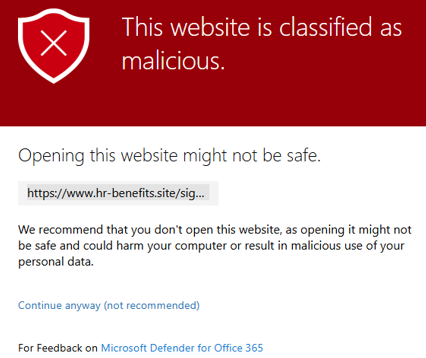
Um dieses Problem zu beheben, müssen Sie die Phish Threat-IP-Adressen und Domänennamen zur „Erlauben“-Liste hinzufügen. Siehe IP-Adressen und Domänen und M365-Ausschlüsse.
Hinweis
Stellen Sie sicher, dass Sie das *.domainname/*-Format verwenden, wenn Sie Ihre Domänen zur „Erlauben“-Liste hinzufügen. Zum Beispiel: *.hr-benefits.site/*. Für weitere Informationen siehe Listen „Die folgenden URLs nicht neu schreiben“ in Richtlinien für sichere Links.
Aktivieren Sie Google-Direktzustellung
Diese Funktion ist unter Umständen noch nicht für alle Kunden verfügbar.
Wenn Sie Google-Direktzustellung einrichten, müssen Sie Sophos-Anwendungen die Berechtigung zum Zugriff auf Ihre Google Workspace-Domänen erteilen.
Um dies zu tun, muss Ihr Browser während des Einrichtungsprozesses Popups akzeptieren. Möglicherweise müssen Sie Popup-Blocker deaktivieren oder Ausnahmen für Google Workspace-Domänen hinzufügen.
Sie müssen sich auch bei der richtigen Domäne anmelden können. Wenn Ihr Browser Anmeldeinformationen für eine andere Domäne gespeichert hat, verwenden Sie ein Inkognito- oder privates Browserfenster.
Warnung
Standardmäßig ist die Richtlinie für die Erstellung des Dienstkontoschlüssels in Google Cloud für neue Google Workspace-Konten aktiviert. Wenn Sie diese Richtlinie nicht deaktivieren, schlägt die Verbindung von Google Workspace zur Direktzustellung fehl.
Um zu verhindern, dass die Verbindung fehlschlägt, deaktivieren Sie diese Richtlinie in Google Cloud. Weitere Informationen finden Sie unter Richtlinie für die Erstellung des Dienstkontoschlüssels in Google Cloud deaktivieren.
Verfahren Sie wie folgt, um die Google-Direktzustellung zu aktivieren:
- Gehen Sie zu Meine Produkte > Phish Threat > Einstellungen.
- Klicken Sie auf Direktzustellung für M365/Google.
- Aktivieren Sie in der Spalte Direktzustellung die Direktzustellung für Ihre Domäne.
- Wählen Sie im Dialogfeld Direktzustellung konfigurieren die Option Google Workspace aus.
- Klicken Sie auf Fortfahren.
- Wählen Sie im Dialogfeld Mit Google anmelden ein Konto aus und geben Sie Ihr Passwort ein.
- Lesen Sie die Datenschutzrichtlinie und die Nutzungsbedingungen durch und klicken Sie auf Weiter.
-
Wählen Sie aus, auf welche Daten Sophos zugreifen darf, und klicken Sie auf Weiter.
Sophos hat eine Verbindung zu Ihrem Google-Konto. Sie müssen warten, bis der Vorgang 100 % erreicht hat.
-
Wenn die Google-Verbindung eingerichtet ist, klicken Sie auf Schließen.
Zugriff gewähren
Um den Zugriff zu gewähren, gehen Sie wie folgt vor:
- Klicken Sie auf der Seite Direktzustellung für M365/Google auf die Domäne, für die Sie die Google-Direktzustellung aktiviert haben.
- Notieren Sie sich Ihre Google-OAuth-Client-ID.
- Klicken Sie auf Google Workspace-Admin-Konsole. Sie werden aufgefordert, das Passwort Ihres Google-Kontos einzugeben.
- Klicken Sie auf Weiter.
- Klicken Sie in der Google Workspace-Admin-Konsole auf Client-ID.
-
Gehen Sie im Dialogfeld Neue Client-ID hinzufügen wie folgt vor:
- Geben Sie unter Client-ID die Client-ID ein.
- Geben Sie in OAuth-Bereiche (kommagetrennt) die OAuth-Berechtigungsbereiche ein.
- Klicken Sie auf Autorisieren.
-
Klicken Sie auf der Seite Direktzustellung für M365/Google auf Verifizieren und verbinden.
- Klicken Sie im Dialogfeld Verbindung überprüfen auf OK.
Google-Direktzustellung testen
Nach dem Aktivieren der Google-Direktzustellung können Sie einen Schnelltest durchführen, um zu überprüfen, ob die Einrichtung erfolgreich war.
Gehen Sie wie folgt vor, um einen Schnelltest durchzuführen:
-
Klicken Sie auf die Testschaltfläche neben der Domäne, für die Google-Direktzustellung aktiviert ist.

-
Geben Sie im Dialogfeld Einen Schnelltest der Direktzustellung durchführen eine E-Mail-Adresse ein. Die E-Mail zur Phishing-Simulation wird an diese E-Mail-Adresse gesendet.
-
Klicken Sie auf Fortfahren.
Es erscheint eine Bestätigungsmeldung, aus der hervorgeht, ob der Test erfolgreich war oder nicht.
Google-Direktzustellung für eine Domäne deaktivieren
Verfahren Sie wie folgt, um die Google-Direktzustellung zu deaktivieren:
-
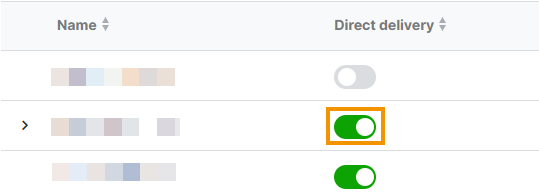
Deaktivieren Sie auf der Seite Direktzustellung für M365/Google“ in der Spalte Direktzustellung die Direktzustellung für die Domäne.
Hinweis
Jedes Mal, wenn Sie eine Domäne von der Google-Direktzustellung trennen, müssen Sie die Nutzungsbedingungen lesen und akzeptieren.
-
Wählen Sie das Google-Konto aus, das Sie trennen möchten.
Hinweis
Sie müssen ein Google Workspace-Konto mit Administratorrechten verwenden.
Google fordert Sie auf, Ihr Administratorkonto zu verifizieren, um die Trennung abzuschließen.
Wenn dies Ihre erste Anmeldung ist, geben Sie Ihre E-Mail-Adresse und Ihr Passwort ein.
Wenn Sie sich zuvor angemeldet haben, zeigt Google sofort Berechtigungsanforderungs-Popups an.
-
Überprüfen Sie die Google-Anmeldebestätigung und klicken Sie auf Weiter.
Nach Auswahl Ihres Kontos ist in Google ein Bestätigungsfenster zu sehen, das angibt, dass
sophos.comZugriff auf Ihre Kontoinformationen anfordert. -
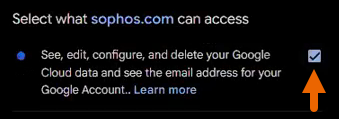
Überprüfen Sie das Berechtigungsanforderungs-Popup und erteilen Sie Ihre Zustimmung an Sophos.
Stellen Sie in dem Berechtigungs-Popup sicher, dass der erforderliche Zugriff ausgewählt ist.
-
Nachdem die Berechtigungen erteilt wurden, klicken Sie auf Weiter.
Der Trennvorgang beginnt. Dies kann einige Minuten dauern.
-
Sobald die Trennung abgeschlossen ist, klicken Sie auf Schließen.
Ihre Domäne ist jetzt von der Google-Direktzustellung getrennt.