Masseninstallation der Erweiterung mit Google Enterprise Core
Hier erfahren Sie, wie Sie mithilfe von Google Enterprise Core die Erweiterung für Google Chrome auf Mac- und Windows-Geräten installieren.
Voraussetzungen
Stellen Sie sicher, dass Sie die folgenden Anforderungen erfüllen:
- Sie haben die Chrome-Browser auf den Mac- und Windows-Geräten in Google Enterprise Core registriert und der erforderlichen Organisationseinheit zugewiesen. Siehe Chrome Enterprise Core und Cloudverwaltete Chrome-Browser registrieren.
-
Sie haben Administratorzugriff auf die folgenden Geräte und Produkte:
- Mac- und Windows-Geräte
- Google-Admin-Konsole
- Sophos Central
Installationsdateien von Sophos Central herunterladen
Gehen Sie in Sophos Central wie folgt vor:
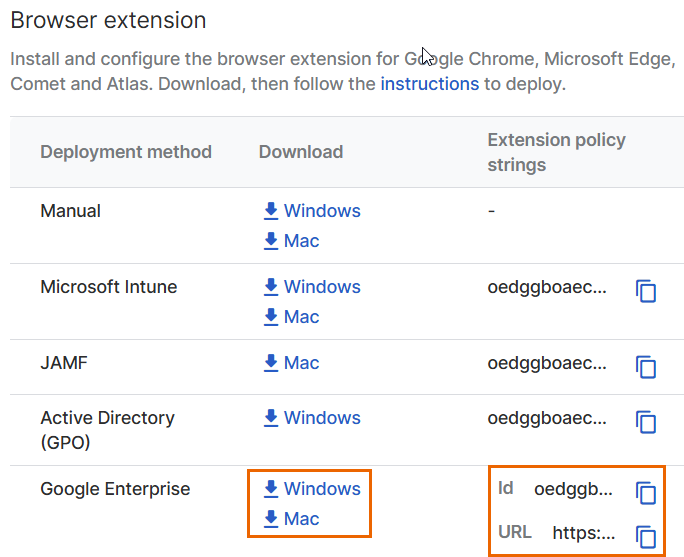
- Gehen Sie zu Meine Umgebung > Installers > Protected Browser.
-
Klicken Sie unter Browser-Erweiterung neben Google Enterprise auf den passenden Installer für Ihr Betriebssystem.
Dadurch wird eine
.zip-Datei geladen. Sie beinhaltet die DateiExtensionSettings.json. Entpacken Sie die Datei auf Ihr Gerät. -
Kopieren Sie die Erweiterungs-ID und die URL.
Installieren Sie die Protected Browser-Erweiterung auf Ihren Geräten.
Gehen Sie in der Google-Admin-Konsole wie folgt vor:
- Gehen Sie zu Chrome-Browser > Anwendungen und Erweiterungen > Benutzer und Browser.
- Wählen Sie die Organisationseinheit aus, die Sie für Ihre Geräte erstellt haben.
-
Klicken Sie unten rechts auf das Plus-Symbol
 . Klicken Sie anschließend auf Chrome-App oder -Erweiterung anhand der ID hinzufügen.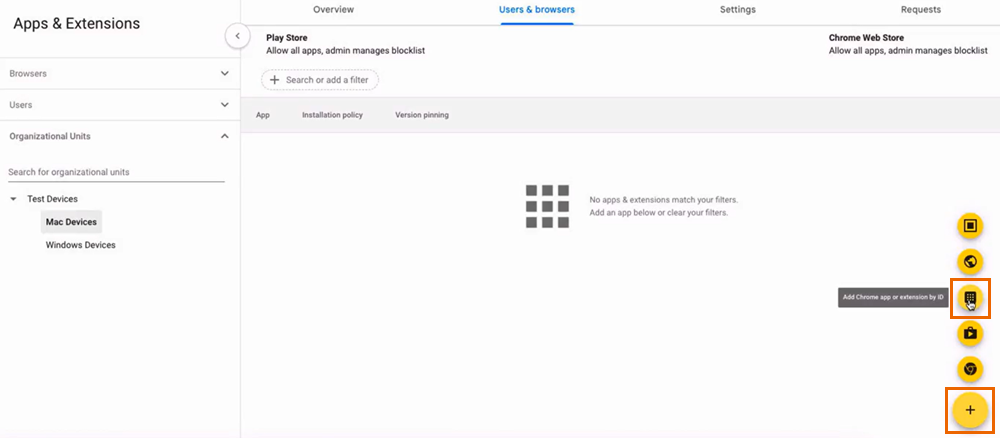
-
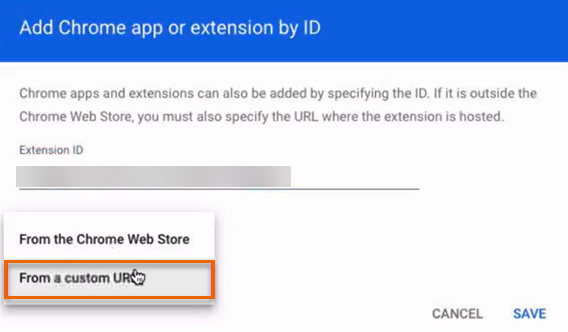
Fügen Sie in Erweiterungs-ID die Erweiterungs-ID ein, die Sie aus Sophos Central kopiert haben.
-
Wählen Sie Von einer benutzerdefinierten URL aus und fügen Sie die Erweiterungs-URL ein, die Sie aus Sophos Central kopiert haben.
-
Klicken Sie auf Speichern.
-
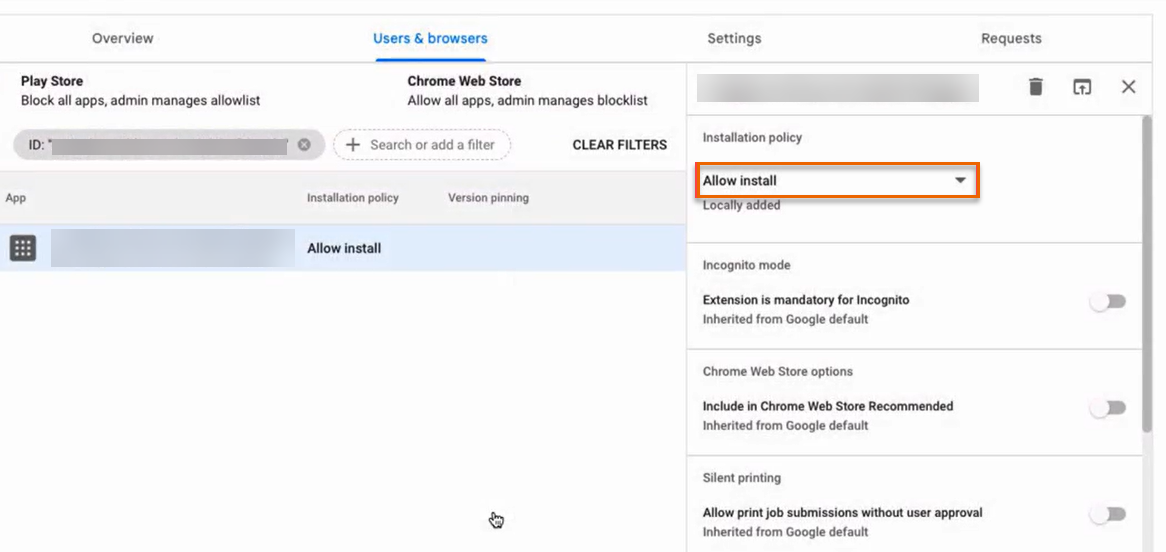
Klicken Sie unter Installationsrichtlinie auf Installation zulassen.
-
Klicken Sie auf Installation erzwingen.
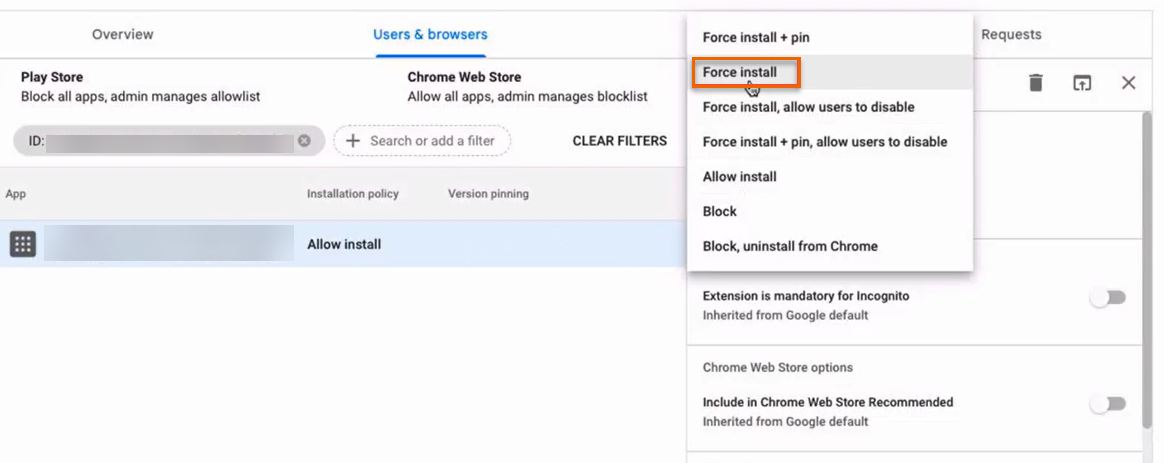
-
Gehen Sie zu Richtlinien für Erweiterungen und laden Sie die Datei
ExtensionSettings.jsonhoch, die Sie von Sophos Central heruntergeladen haben. - Klicken Sie auf Speichern.
-
Überprüfen Sie die Installation wie folgt:
- Öffnen Sie den Chrome-Browser auf einem registrierten Gerät.
-
Geben Sie in der Adressleiste Folgendes ein:
chrome://policy. Klicken Sie dann auf Richtlinien neu laden.Prüfen Sie in der Tabelle Chrome Policies, ob die Richtlinie ExtensionInstallForcelist angezeigt wird und deren Status OK lautet.
-
Geben Sie in der Adressleiste
chrome://extensionsein und prüfen Sie, ob Sie die Protected Browser-Erweiterung sehen können. Möglicherweise wird Ihnen folgende Meldung angezeigt:Sophos extension is installed and managed by the organization.
Erweiterungsprogramm installieren
Um Gerätestatus-Richtlinienobjekte in Webrichtlinien zu verwenden, müssen Sie das Erweiterungsprogramm auf den Geräten von Benutzern installieren. Die von Sophos Central heruntergeladene .zip-Datei enthält den ExtensionUtility.exe-Installer für Windows-Geräte und den ExtensionUtility.pkg-Installer für Mac-Geräte. Führen Sie diesen Installer direkt auf jedem Gerät aus, auf dem Sie die Erweiterung installiert haben.