Masseninstallation der Erweiterung mit Active Directory GPO
Sie können Active Directory GPO verwenden, um die Protected Browser-Erweiterung für Google Chrome auf mehreren Windows-Geräten zu installieren.
Voraussetzungen
Sie benötigen die folgenden Konten und Berechtigungen:
- Ein Active Directory-Administratorkonto mit Berechtigung zur Verwendung des Gruppenrichtlinien-Editors
- Ein Sophos Central-Admin-Konto
- Ein Administratorkonto für alle Geräte, auf denen Sie die Erweiterung installieren möchten
Sie müssen in Google Chrome die folgenden Anforderungen erfüllen:
- Chrome benötigt die Berechtigung, Erweiterungen von externen Quellen zu installieren.
- In Chrome muss die ADMX-Vorlage installiert sein. Siehe Chrome-Richtlinie installieren und konfigurieren.
Sie müssen die folgenden Konfigurationen in der Gruppenrichtlinien-Verwaltungskonsole von Microsoft abgeschlossen haben:
- Ein Gruppenrichtlinienobjekt (GPO) für die Erweiterung auf einem Domänen-Controller oder Management Server
-
GPO, das mit der entsprechenden Organisationseinheit (OU) verknüpft wurde
-
Eine SMB-Freigabe zur Bereitstellung von Software auf in die Domäne eingebundenen Windows-Geräten.
Laden Sie den Installer von Sophos Central herunter
Um den Installer für die Erweiterung herunterzuladen, gehen Sie wie folgt vor:
- Gehen Sie in Sophos Central zu Meine Umgebung > Installer.
-
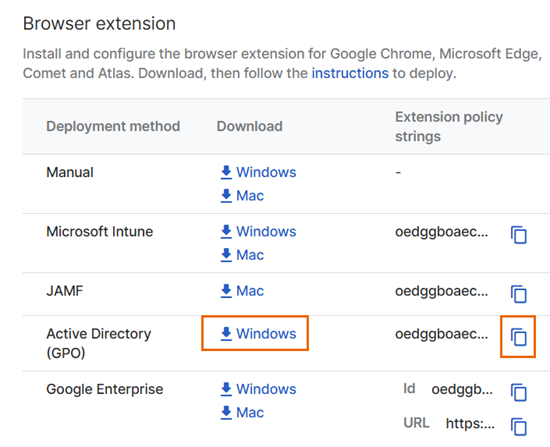
Klicken Sie unter Browser-Erweiterung neben Active Directory (GPO) auf Windows.
Dadurch wird eine .zip-Datei heruntergeladen. Sie enthält die Installationsdateien. Entpacken Sie die Datei auf Ihr Gerät.
-
Kopieren Sie die Erweiterungs-URL.
Gruppenrichtlinienobjekt für die Installation der Erweiterung konfigurieren
Gehen Sie in der Gruppenrichtlinien-Verwaltungskonsole von Microsoft wie folgt vor:
- Öffnen Sie das Gruppenrichtlinienobjekt (GPO), das Sie für die Erweiterung erstellt haben.
- Im GPO navigieren Sie zu Computerkonfiguration > Richtlinien > Administrative Vorlagen.
- Gehen Sie in Administrative Vorlagen zu Google > Google Chrome > Erweiterungen.
-
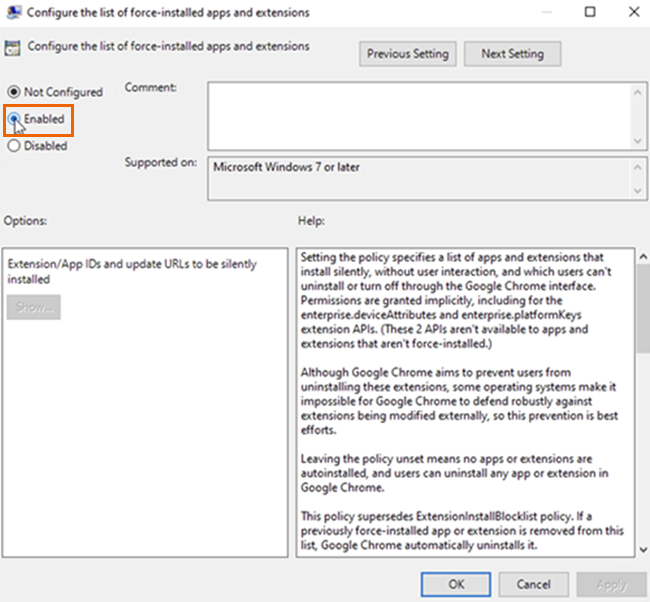
Klicken Sie auf Liste der automatisch installierten Apps und Erweiterungen konfigurieren und wählen Sie dann Aktiviert.
-
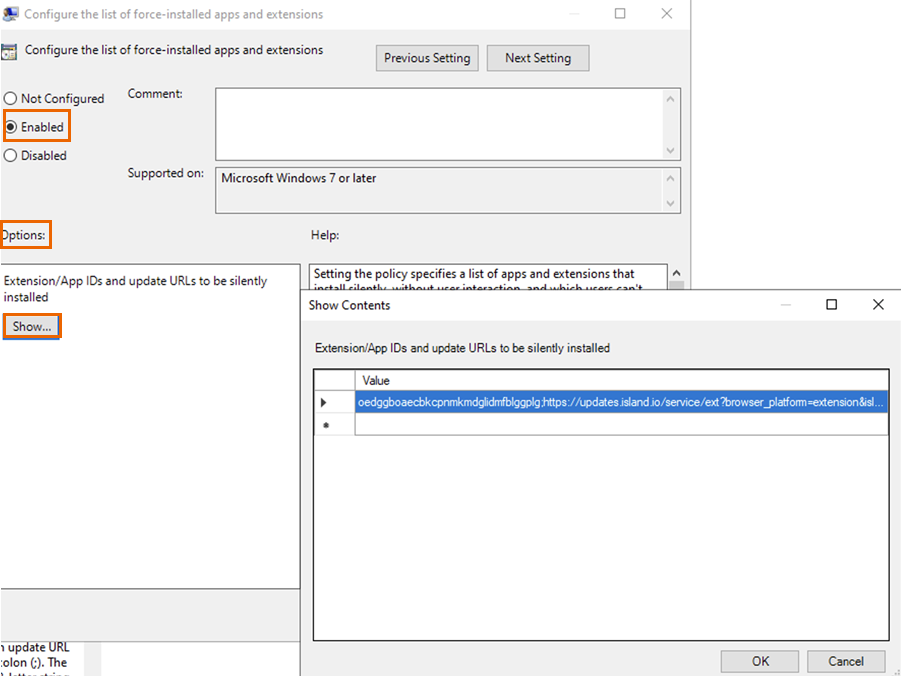
Klicken Sie unter Optionen auf Anzeigen.
-
Fügen Sie unter Inhalte anzeigen die Erweiterungs-URL ein, die Sie aus Sophos Central kopiert haben.
-
Klicken Sie auf OK und anschließend auf Speichern.
- Kopieren Sie den Inhalt der Datei
ChromeExtensionSettings.xml, die Sie von Sophos Central heruntergeladen haben. - Im selben GPO navigieren Sie zu Computerkonfiguration > Einstellungen > Windows-Einstellungen > Registry.
- Klicken Sie mit der rechten Maustaste auf Registry und fügen Sie den Inhalt der Datei ein.
- Geben Sie einen Namen für die Registry ein und speichern Sie sie.
-
Überprüfen Sie die Installation wie folgt:
- Öffnen Sie den Chrome-Browser auf einem Windows-Gerät.
-
Geben Sie in der Adressleiste Folgendes ein:
chrome://policy. Klicken Sie dann auf Richtlinien neu laden.Prüfen Sie in der Tabelle Chrome Policies, ob die Richtlinie ExtensionInstallForcelist angezeigt wird und deren Status OK lautet.
-
Geben Sie in der Adressleiste
chrome://extensionsein und prüfen Sie, ob Sie die Protected Browser-Erweiterung sehen können. Möglicherweise wird Ihnen folgende Meldung angezeigt:Sophos extension is installed and managed by the organization.
Erweiterungsprogramm installieren
Um Gerätestatus-Richtlinienobjekte in Webrichtlinien zu verwenden, müssen Sie das Erweiterungsprogramm auf den Geräten von Benutzern installieren.
Hierfür benötigen Sie eine SMB-Freigabe, um Software auf in die Domäne eingebundenen Windows-Geräten bereitzustellen.
Um das Erweiterungsprogramm zu installieren, gehen Sie wie folgt vor:
-
Laden Sie die
ExtensionUtility.exe-Datei hoch, die Sie von Sophos Central auf eine lokale SMB-Freigabe heruntergeladen haben.Stellen Sie sicher, dass Sie die folgenden Anforderungen erfüllen:
- Die Computer in der Domäne haben Lesezugriff auf den Installer für das Erweiterungsprogramm.
-
Der Installer ist über einen ähnlichen Pfad wie dem folgenden verfügbar:
\\<server>\<share>\ExtensionUtility.exe
-
Öffnen Sie das GPO, das Sie für die Erweiterung erstellt haben.
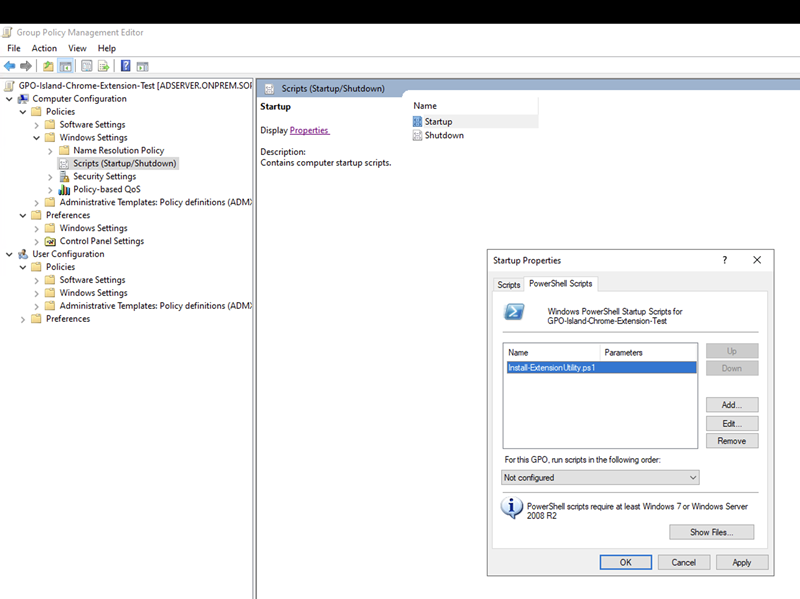
- Gehen Sie im GPO zu Computerkonfiguration > Richtlinien > Windows-Einstellungen > Skripte (Start/Herunterfahren) und klicken Sie auf Start.
- Klicken Sie unter PowerShell-Skripte auf Hinzufügen.
- Geben Sie einen Namen für das PowerShell-Skript ein. Zum Beispiel:
Install-ExtensionUtility.ps1. -
Fügen Sie den folgenden Code in das von Ihnen erstellte PowerShell-Skript ein.
Ersetzen Sie
<path>,<server>und<share>durch den Pfad, den Server und die SMB-Freigabe, in dem bzw. der sich dieExtensionUtility.exe-Datei befindet.$folder = '<path>' if (-not (Test-Path -Path $folder)) { Start-Process -FilePath "\\<server>\<share>\ExtensionUtility.exe" } -
Klicken Sie auf OK und anschließend auf Anwenden.
Erweiterung deinstallieren
Um die Erweiterung zu deinstallieren, gehen Sie wie folgt vor:
- Öffnen Sie das Gruppenrichtlinienobjekt (GPO), das Sie für die Erweiterung erstellt haben.
- Gehen Sie im GPO zu Computerkonfiguration > Richtlinien > Administrative Vorlagen > Google > Google Chrome und klicken Sie auf Erweiterungen.
- Klicken Sie auf Liste der automatisch installierten Apps und Erweiterungen konfigurieren und wählen Sie Nicht konfiguriert.
-
Um die benutzerdefinierten XML-Einstellungen zu entfernen, gehen Sie wie folgt vor:
- Gehen Sie zu Computerkonfiguration > Einstellungen > Windows-Einstellungen und klicken Sie auf Registry.
- Suchen Sie die Registry-Einträge, die Sie aus der XML-Datei hochgeladen haben, und löschen Sie sie.
-
Um das Erweiterungsprogramm zu löschen, führen Sie folgenden PowerShell-Befehl aus:
powershell.exe -Command "& { msiexec /q /x $((New-Object -ComObject 'WindowsInstaller.Installer').RelatedProducts('{B0D532EB-39A8-497B-8DD8-6A3ACCE97532}')); }"