Erweiterung manuell auf Mac-Geräten installieren
Sie können die Sophos Protected Browser-Erweiterung manuell auf den Browsern Google Chrome, Atlas, Comet und Microsoft Edge auf Ihren Mac-Geräten installieren.
Voraussetzungen
Stellen Sie sicher, dass Sie die folgenden Anforderungen erfüllen:
-
Ihre Mac-Geräte sind in einer MDM-Lösung (Mobile Device Management) registriert.
Hinweis
Durch die Dateien, die Sie unter macOS herunterladen und ausführen, werden die Einstellungen von „ExtensionForceinstallList“ geändert, die von Chrome und Edge verwendet werden. Wenn diese Einstellungen bereits über MDM verwaltet werden, entfernen Sie die über MDM verwaltete Konfiguration, bevor Sie die Erweiterung manuell installieren. macOS führt keine über MDM verwalteten und lokal installierten Profile zusammen. Stattdessen wird nur ein Profil angewendet.
-
Sie haben Administratorzugriff auf die folgenden Geräte und Produkte:
- Mac-Geräte
- Sophos Central
Installationsdateien von Sophos Central herunterladen
Gehen Sie in Sophos Central wie folgt vor:
- Gehen Sie zu Meine Umgebung > Installers > Protected Browser.
-
Klicken Sie unter Browser-Erweiterung neben Manuell auf Mac.
Dadurch wird eine
.zip-Datei geladen. Sie enthält die Installationsdateien für die Browser Google Chrome, Atlas und Microsoft Edge. -
Entpacken Sie die Datei auf Ihr Gerät.
Erweiterung auf Mac-Geräten installieren
Gehen Sie auf dem Mac-Gerät wie folgt vor:
-
Wechseln Sie zu dem Ordner, in dem Sie die Installationsdateien extrahiert haben, und doppelklicken Sie auf die Installationsdatei für Ihren Browser.
Doppelklicken Sie zum Beispiel für Chrome auf
ChromeForceInstallExtension.mobileconfig.Dadurch wird ein Konfigurationsprofil für die Einstellungen zur Erzwingung der Installation erstellt.
-
Gehen Sie zu Systemeinstellungen und suchen Sie nach
Profiles. -
Installieren Sie das Profil in Profile unter Heruntergeladen.
Doppelklicken Sie zum Beispiel für Chrome auf
Install Island Extension Chrome.Hier ist ein Beispiel für das Profil
Install Island Extension Chrome.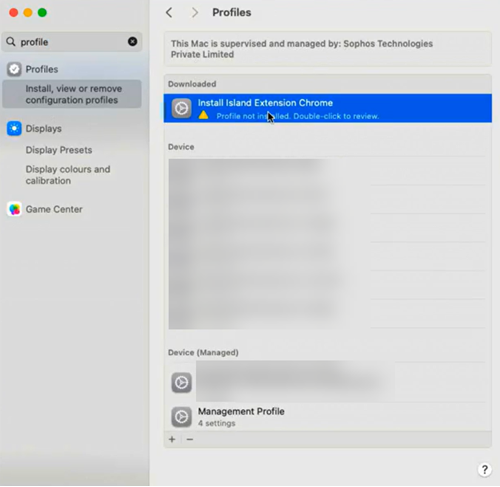
-
Klicken Sie bei Aufforderung auf Installieren und geben Sie das Administratorpasswort des Mac-Geräts ein.
Dadurch wird die Erweiterung für den von Ihnen gewählten Browser installiert.
-
Wechseln Sie zu dem Ordner, in dem Sie die Installationsdateien extrahiert haben, und doppelklicken Sie auf die Datei mit den Erweiterungseinstellungen für Ihren Browser.
Doppelklicken Sie zum Beispiel für Chrome auf
ChromeExtensionSettings.mobileconfig.Dadurch wird ein Konfigurationsprofil für die benutzerdefinierten Erweiterungseinstellungen erstellt.
-
Richten Sie in Profile unter Heruntergeladen das Profil für Erweiterungseinstellungen ein.
Doppelklicken Sie zum Beispiel bei Chrome auf das Profil
Setup Island Extension on Chrome. -
Klicken Sie bei Aufforderung auf Installieren und geben Sie das Administratorpasswort des Mac-Geräts ein.
Dadurch werden die Protected Browser-Einstellungen auf Ihrer Erweiterung konfiguriert.
-
Gehen Sie zu dem Ordner, in dem Sie die Installationsdateien extrahiert haben.
-
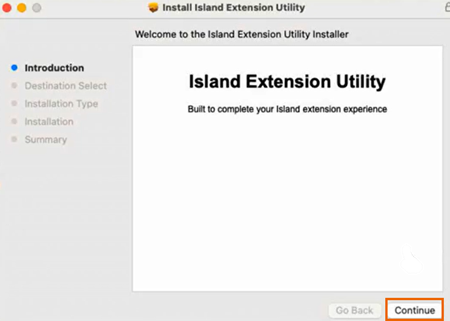
Doppelklicken Sie auf die Datei
ExtensionUtility.pkg.Tipp
Sie müssen das Erweiterungsprogramm installieren, wenn Sie Webrichtlinien mit Gerätestatus-Richtlinienobjekten erstellen möchten.
Diese Datei ist für alle Browser üblich.
-
Klicken Sie im Dienstprogramm auf Weiter.
-
Klicken Sie auf Installieren und geben Sie das Administratorpasswort des Mac-Geräts ein.
Damit ist die Installation und Einrichtung der Protected Browser-Erweiterung auf Ihrem Browser abgeschlossen.
Benutzer werden aufgefordert, sich mit ihren Zugangsdaten anzumelden, bevor sie die Erweiterung verwenden können.
Erweiterung deinstallieren
Um die Erweiterung zu deinstallieren, müssen Sie die Profile entfernen, die Sie für die Einstellungen zur Erzwingung der Installation und die benutzerdefinierten Erweiterungseinstellungen erstellt haben. Sie müssen auch das Erweiterungsprogramm deinstallieren.
Um die Erweiterung zu deinstallieren, gehen Sie wie folgt vor:
- Gehen Sie zu Systemeinstellungen und suchen Sie nach
Profiles. - Wählen Sie ein Profil aus und klicken Sie auf Entfernen.
- Geben Sie das Administratorpasswort des Mac-Geräts ein, um die Deinstallation abzuschließen.
-
Führen Sie zum Deinstallieren des Erweiterungsprogramms den folgenden Befehl aus:
sudo /usr/local/island/island-nmh/uninstall