Masseninstallation der Erweiterung mit Microsoft Intune
Sie können Microsoft Intune verwenden, um die Erweiterung auf mehreren Geräten zu installieren.
Voraussetzungen
Für die Installation des Protected Browser mit Microsoft Intune benötigen Sie folgende Konten:
- Ein Microsoft Intune-Konto
- Ein Sophos Central-Konto
- Ein Administratorkonto für alle Geräte, auf denen Sie die Erweiterung installieren möchten
- Google Chrome- und Microsoft Edge-Browser müssen über die Berechtigung verfügen, Erweiterungen von externen Ressourcen zu installieren.
Laden Sie den Installer von Sophos Central herunter
So laden Sie den Installer herunter:
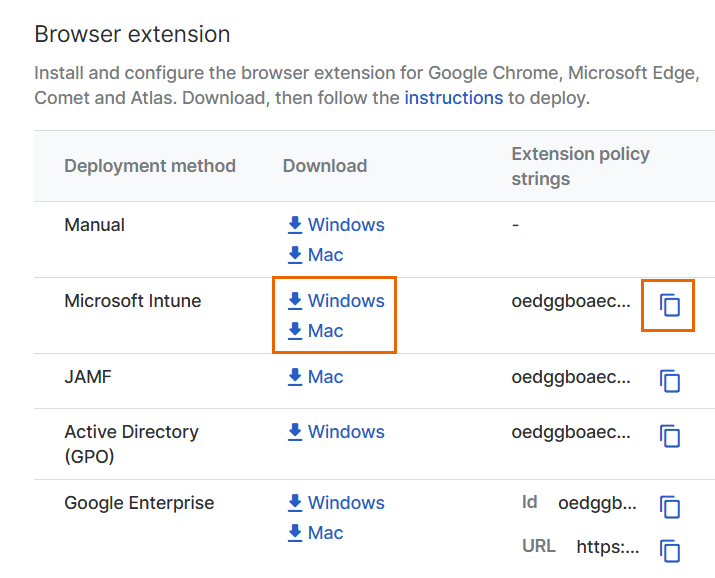
- Gehen Sie in Sophos Central zu Meine Umgebung > Installer.
-
Klicken Sie unter Browser-Erweiterung neben Microsoft Intune auf den entsprechenden Installer für Ihr Betriebssystem.
Dadurch wird eine
.zip-Datei geladen. Sie enthält die Installationsdateien. Entpacken Sie die Datei auf Ihr Gerät. -
Kopieren Sie die Erweiterungs-URL.
Microsoft Intune zur Installation der Erweiterung konfigurieren
Die Schritte hängen davon ab, ob Sie die Erweiterung auf Windows- oder Mac-Geräten installieren.
Für eine Schritt-für-Schritt-Anleitung klicken Sie unten auf die Registerkarte für Ihren Gerätetyp.
Gehen Sie im Microsoft Intune Admin Center wie folgt vor:
- Gehen Sie zu Geräte > Windows > Konfigurationsprofile > Erstellen > Neue Richtlinie.
-
Legen Sie den Einstellungskatalog wie folgt fest:
- Setzen Sie Plattform auf Windows 10 und höher.
- Setzen Sie Profiltyp auf Einstellungskatalog.
- Klicken Sie auf Erstellen und geben Sie einen Namen für das Profil ein.
-
Klicken Sie unter Konfigurationseinstellungen auf Einstellungen hinzufügen.
-
Fügen Sie die Erweiterungs-URL für Ihren Browser wie folgt hinzu:
- Gehen Sie für Google Chrome zu Google > Google Chrome > Erweiterungen, aktivieren Sie Liste der automatisch installierten Apps und Erweiterungen konfigurieren und geben Sie die Erweiterungs-URL ein, die Sie aus Sophos Central kopiert haben.
- Gehen Sie für Microsoft Edge zu Microsoft Edge > Erweiterungen, aktivieren Sie Liste der automatisch installierten Apps und Erweiterungen konfigurieren und geben Sie die Erweiterungs-URL ein, die Sie aus Sophos Central kopiert haben.
-
Klicken Sie auf OK und dann auf Anwenden.
- Gehen Sie zu Geräte > Windows und klicken Sie auf PowerShell-Skripte.
-
Laden Sie das PowerShell-Skript hoch, das Sie von Sophos Central für Ihren Browser heruntergeladen haben.
Beispiel: Laden Sie für Google Chrome
ChromeExtensions.ps1hoch. -
Klicken Sie auf Weiter.
- Wählen Sie unter Zuordnungen die Geräte aus, auf denen Sie die Erweiterung installieren möchten.
- Klicken Sie auf Weiter.
- Lesen Sie die Informationen unter Überprüfen + Erstellen und klicken Sie anschließend auf Erstellen.
Gehen Sie im Microsoft Intune Admin Center wie folgt vor:
- Gehen Sie zu Geräte > macOS > Konfigurationsprofile und klicken Sie auf Profil erstellen.
- Wählen Sie unter Profiltyp die Option Vorlagen aus.
- Klicken Sie auf Benutzerdefiniert und dann auf Erstellen.
- Geben Sie einen Namen für das Profil ein.
- Wählen Sie unter Bereitstellungskanal die Option Gerätekanal aus.
-
Laden Sie unter Konfigurationsprofildatei die Datei zur Erzwingung der Installation für Ihren Browser aus der ZIP-Datei hoch, die Sie von Sophos Central heruntergeladen haben.
Laden Sie zum Beispiel für Google Chrome die Datei
ChromeForceInstallExtension.mobileconfighoch. -
Klicken Sie auf Weiter.
- Wählen Sie unter Zuordnungen die Geräte aus, auf denen Sie die Erweiterung installieren möchten.
- Klicken Sie auf Weiter.
- Lesen Sie die Informationen unter Überprüfen + Erstellen und klicken Sie anschließend auf Erstellen.
Wiederholen Sie diesen Vorgang, um die Datei mit den Erweiterungseinstellungen hochzuladen. Erstellen Sie zum Beispiel für Chrome ein weiteres Profil und laden Sie die Datei ChromeExtensionSettings.mobileconfig hoch.
Erweiterungsprogramm installieren
Um Gerätestatus-Richtlinienobjekte in Webrichtlinien zu verwenden, müssen Sie das Erweiterungsprogramm auf den Geräten von Benutzern installieren. Die von Sophos Central heruntergeladene .zip-Datei enthält den ExtensionUtility.exe-Installer für Windows-Geräte und den ExtensionUtility.pkg-Installer für Mac-Geräte. Führen Sie diesen Installer direkt auf jedem Gerät aus, auf dem Sie die Erweiterung installiert haben.