Grundriss erstellen
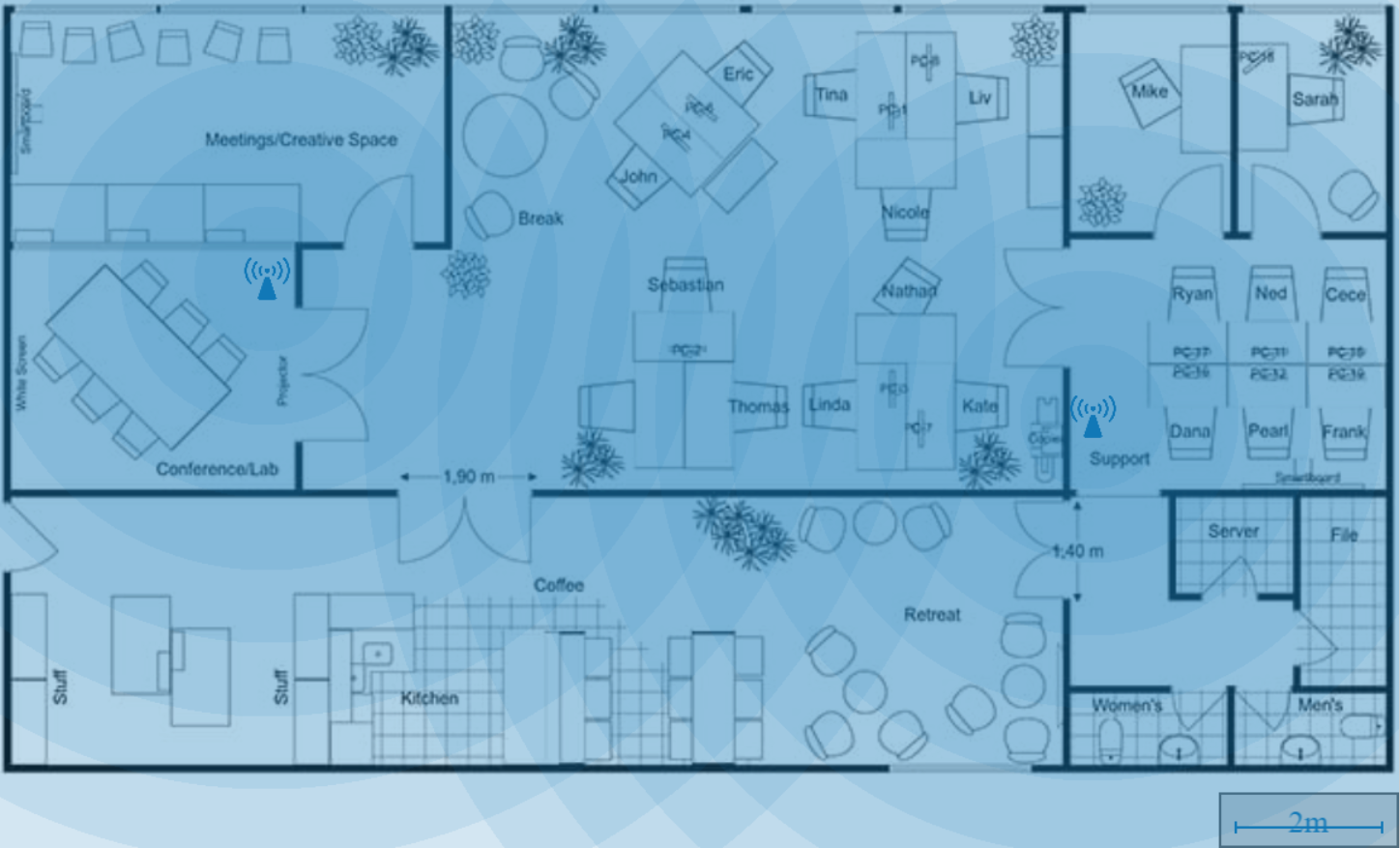
Sie können einen Grundriss erstellen, um die Platzierung Ihrer Access Points zu visualisieren und deren WLAN-Abdeckung anzuzeigen.
Hinweis
Die auf einem Grundriss angezeigte WLAN-Abdeckung ist nur eine Schätzung. Wir empfehlen ein professionelles Standortgutachten, um Ihre tatsächliche WLAN-Abdeckung zu ermitteln. Siehe Standortgutachten.
Um einen Grundriss zu erstellen, gehen Sie wie folgt vor:
- Gehen Sie zu Meine Produkte > Wireless > Standorte.
-
Klicken Sie auf einen Standort.
Wenn Sie keine Standorte haben, müssen Sie zuerst einen erstellen. Siehe Standort erstellen.
-
Klicken Sie auf Stockwerk erstellen.
-
Klicken Sie auf Datei auswählen , um Ihre Grundrissdatei auszuwählen, und klicken Sie auf Hochladen. Der Grundriss muss als Bilddatei (PNG, JPEG, BMP, GIF oder WBMP) oder PDF zur Verfügung stehen.
Hinweis
Zum Hochladen eines Grundrisses benötigen Sie in Sophos Central die Rolle „Admin“ oder „Super-Admin“. Siehe Administratorrollen vergleichen.
-
(Optional) Passen Sie die Bildbegrenzungen an und klicken Sie auf Bild zuschneiden, um den neuen Grundriss zu erstellen.
Wenn Sie das Bild ohne Änderungen hochladen möchten, klicken Sie auf Ohne Änderungen fortfahren.
-
Klicken Sie auf Bearbeiten, um dem Grundriss Maße zuzuweisen. Die Maße sind erforderlich, damit der Netzwerkbereich der Access Points korrekt angezeigt wird. Gehen Sie folgendermaßen vor:
- Setzen Sie zwei Stifte an Punkten mit bekannter Entfernung auf den Grundriss.
- Geben Sie den Abstand in Metern ein und klicken Sie anschließend auf das Häkchen
 .
.
Tipp
Wenn Sie den Maßstab später ändern müssen, klicken Sie auf Bearbeitenund dann auf Maßstab ändern, um neue Stifte zu platzieren und den Abstand zwischen ihnen zu aktualisieren.
-
Ziehen Sie einen Access Point vom Tab verfügbar auf den Grundriss. Wenn Sie keine Access Points zur Verfügung haben, können Sie den simulierten AP verwenden, um die simulierte WLAN-Abdeckung auf Ihrem Grundriss anzuzeigen.
Tipp
Sie können Access Points über den Tab installiert vom Grundriss löschen.
-
Klicken Sie auf Speichern, um Ihren Grundriss zu speichern.
Der Grundriss mit den Positionen der Access Points wurde zu dem Standort hinzugefügt.
Hier ist ein Beispiel für einen WLAN-Grundriss, der die Skala, zwei platzierte Access Points und deren WLAN-Abdeckung zeigt: