Wireless
Konfigurieren und verwalten Sie Access Points, WLAN-Netzwerke und verbundene Geräte.
Gehen Sie zu Meine Produkte > Wireless und konfigurieren und verwalten Sie Sophos Wireless.
Warnung
Trennen Sie Ihren Access Point nicht von der Steckdose, wenn die LEDs schnell blinken. Das bedeutet, dass eine Firmware-Aktualisierung läuft.
In diesem Video wird erläutert, wie Sie Ihr WLAN-Netzwerk planen und einrichten.
Domänenanforderungen
Sie müssen den Traffic zu bestimmten Domänen zulassen, damit die Access Points mit Sophos Central kommunizieren, die Uhrzeit aktualisieren und Wireless-Ereignisse protokollieren können. Die Domänen, die Sie zulassen müssen, hängen davon ab, ob Ihre Firewall oder Ihr Proxy Platzhalter unterstützt.
Klicken Sie auf die entsprechende Registerkarte, um weitere Informationen zu erhalten.
Wenn Ihre Firewall oder Ihr Proxy Platzhalter unterstützt, erlauben Sie die folgenden Domänen:
central.sophos.com
*.sophos.pool.ntp.org
sophos.jfrog.io
jfrog-prod-use1-shared-virginia-main.s3.amazonaws.com
wifix-\*.cloudstation.\*.sophos.com
Wenn Sie keine Platzhalter verwenden können, müssen Sie den geografischen Standort Ihres Sophos Central-Kontos bestimmen und die spezifischen Domänen für diesen Standort zulassen. Gehen Sie folgendermaßen vor:
- Melden Sie sich bei Sophos Central an.
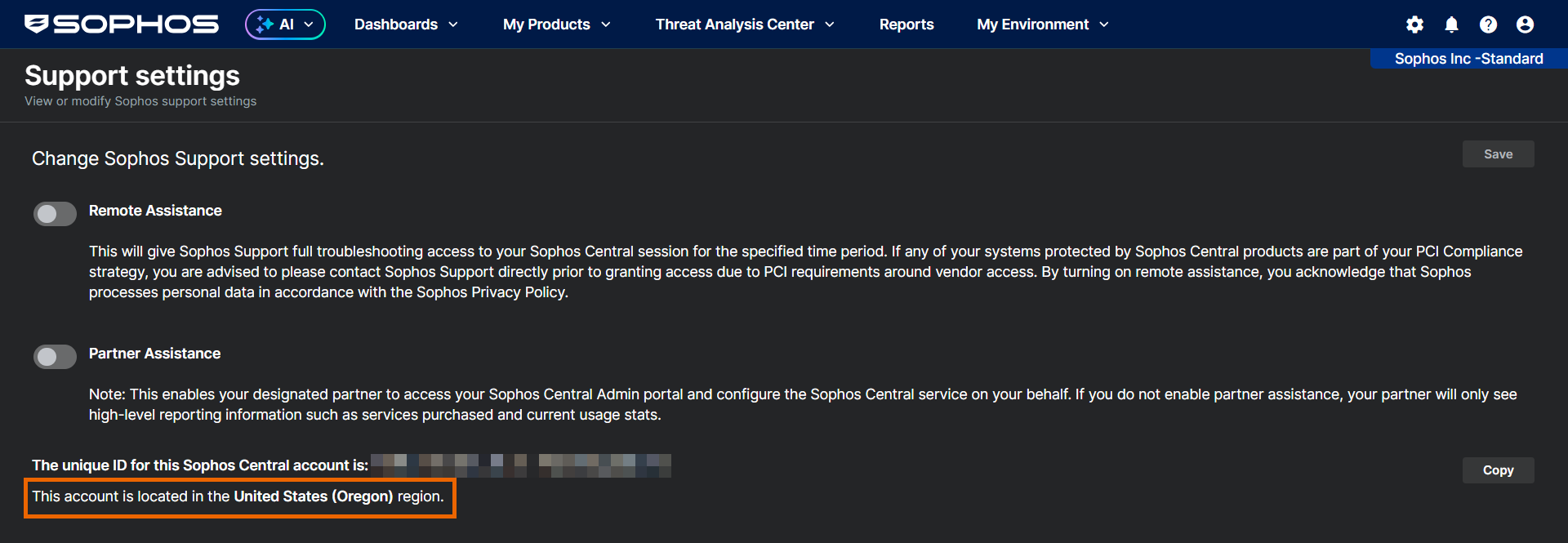
- Klicken Sie auf Ihren Kontonamen und klicken Sie auf Support-Einstellungen.
-
Suchen Sie nach der Zeile, die mit „Dieses Konto befindet sich in“ beginnt, um zu sehen, in welcher geografischen Region sich Ihr Sophos Central-Konto befindet.
-
Anhand der folgenden Tabelle finden Sie die MCS-URL Ihres Sophos Central-Kontos.
Region MCS URL USA (Oregon) us-west-2.prod.hydra.sophos.com USA (Ohio) us-east-2.prod.hydra.sophos.com Irland eu-west-1.prod.hydra.sophos.com Deutschland eu-central-1.prod.hydra.sophos.com Canada stn100yul.ctr.sophos.com Australia stn100syd.ctr.sophos.com Asien-Pazifik (Tokio) stn100hnd.ctr.sophos.com Südamerika (São Paulo) stn100gru.ctr.sophos.com India stn100bom.ctr.sophos.com -
Lassen Sie folgende Domänen zu, und ersetzen Sie dabei
<MCS_URL>durch die MCS-URL Ihres Sophos Central-Kontos aus dem vorherigen Schritt:central.sophos.com 0.sophos.pool.ntp.org jfrog-prod-use1-shared-virginia-main.s3.amazonaws.com sophos.jfrog.io wifix-proxy.cloudstation.<MCS_URL> wifix-push-ws.cloudstation.<MCS_URL>
Netzwerkvoraussetzungen
Access Points müssen in der Lage sein, mit Sophos Central zu kommunizieren. Sie müssen sicherstellen, dass Ihr Netzwerk die folgenden Anforderungen erfüllt:
- Sie benötigen DHCP- und DNS-Server, die eine IP-Adresse für den Access Point bereitstellen und dessen DNS-Anfragen beantworten (nur IPv4).
- Access Points haben Zugriff auf Sophos Central, ohne dass ein VLAN für diese Verbindung auf dem Access Point konfiguriert werden muss.
- Es gibt keinen HTTPS-Proxy auf dem Kommunikationspfad.
Hinweis
Für Remote-Unterstützung sollten Sie ausgehende SSH-Verbindungen auf Port 22 zulassen.
VLAN-Anforderungen
Sie müssen die richtigen VLANs im Trunk-Port des kabelgebundenen Switches hinzufügen. Der Access Point kommuniziert immer über ein ungetaggtes VLAN. Stellen Sie sicher, dass das native oder Verwaltungs-VLAN im kabelgebundenen Switch ungetaggt ist.