KI-Antworten anheften
Sie können Antworten im KI-Assistenten anheften, damit sie während des Chats schnell verfügbar sind. Das Anheften hilft Ihnen, während langer oder komplexer Chats auf wichtige Details fokussiert zu bleiben.
Sie können die folgenden Elemente anheften:
- Einzelne Zeilen innerhalb einer Tabelle
- Gesamte Tabellen
- Spezifische Abfragen
- Vollständige Nachrichten
Element anheften
Um ein Element anzuheften, gehen Sie wie folgt vor:
-
Klicken Sie auf das Anheftsymbol neben dem Element.
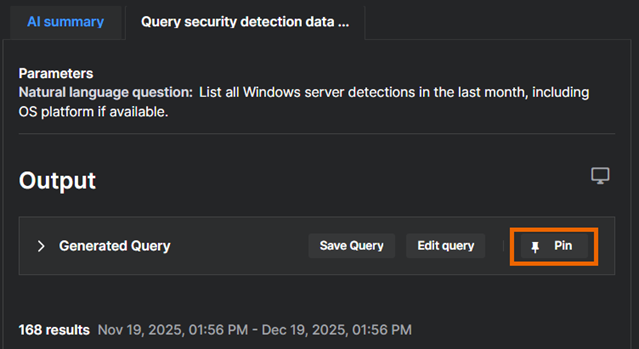
-
(Optional) Fügen Sie in Element anheften eine Notiz hinzu, um anzugeben, warum das Element wichtig ist.
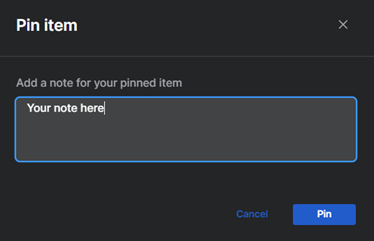
-
Bestätigen Sie, dass Sie das Element anheften möchten.
Die angehefteten Daten bleiben nun während des Chats in Ihrer Workbench erhalten.
Angeheftete Elemente anzeigen
Um Ihre angehefteten Elemente anzuzeigen, gehen Sie wie folgt vor:
-
Klicken Sie auf das Anheftsymbol oben in Ihrem Chat.
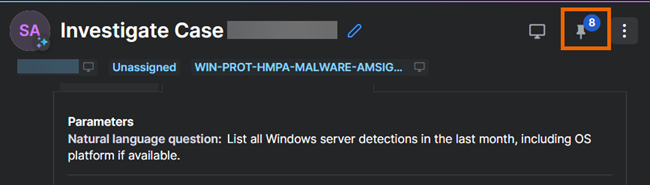
-
Auf der Registerkarte Angeheftet, die rechts auf dem Bildschirm geöffnet wird, können Sie Ihre Elemente sehen und verwalten.
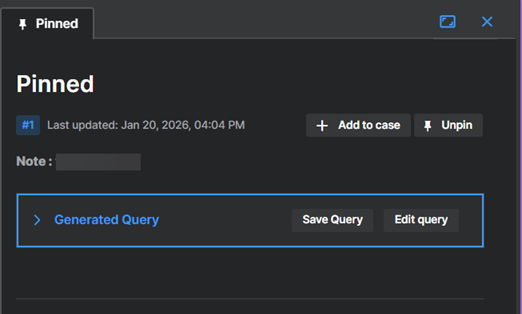
Alternativ können Sie auf ein Workbench-Symbol in Ihrem Chat klicken, um die Registerkarte Angeheftet anzuzeigen.
Element lösen
Um ein Element zu lösen, gehen Sie wie folgt vor:
-
Klicken Sie auf das Anheftsymbol oben in Ihrem Chat, um die Registerkarte Angeheftet zu öffnen.
-
Suchen Sie das angeheftete Element und klicken Sie auf Lösen.
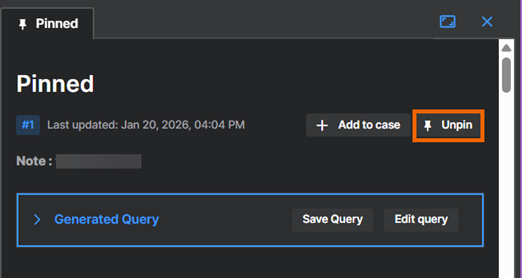 .
.
Sie können das Element auch alternativ im Chat suchen und auf Lösen daneben klicken.