KI-Prompts speichern
Sie können häufig verwendete oder komplexe Prompts speichern, damit Sie sie schnell wiederverwenden können. Dadurch müssen Sie nicht für jeden Chat Prompts erstellen.
Neuen Prompt speichern
Sie können einen neuen Prompt aus der Liste der Prompts, aus dem Eingabefeld für Prompts oder aus einem Prompt, den Sie im aktuellen Chat ausgeführt haben, speichern.
Neuen Prompt aus der Liste der Prompts speichern
Die Liste der Prompts ist eine Liste von vorgeschlagenen Prompts, einschließlich Ihrer zuletzt verwendeten und gespeicherten Prompts sowie vordefinierten („vorgefertigten“) Prompts, die Sophos bereitstellt.
Um die Liste zu öffnen und einen Prompt zu speichern, gehen Sie wie folgt vor:
-
Geben Sie
/in das Textfeld am unteren Rand des KI-Assistenten ein.Die Liste der Prompts wird geöffnet.
-
Klicken Sie auf Neuen Prompt speichern.
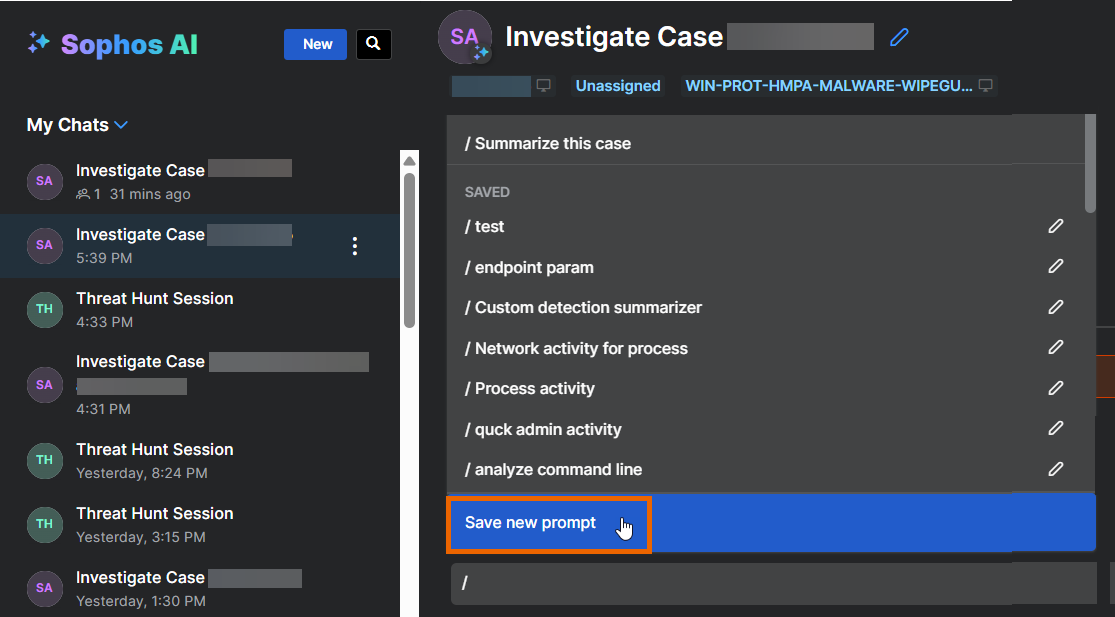
-
Gehen Sie in Neuen Prompt speichern wie folgt vor:
- Geben Sie unter Alias einen kurzen Namen ein, der in der Liste der Prompts angezeigt wird.
- In Prompt geben Sie den Inhalt des Prompts ein.
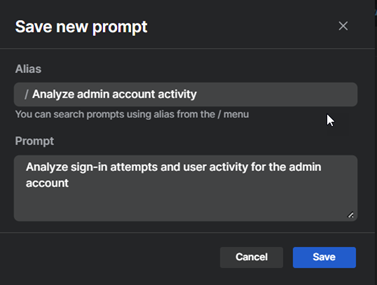
-
Klicken Sie auf Speichern.
Der Prompt wird dem Abschnitt Gespeichert der Liste der Prompts hinzugefügt. Sie können ihn sehen und beim nächsten Öffnen der Liste der Prompts erneut ausführen.
Neuen Prompt aus dem Eingabefeld für Prompts speichern
Sie können einen Prompt aus dem Eingabefeld am unteren Rand des Bildschirms für den KI-Assistenten speichern.
-
Geben Sie den Prompt-Text direkt in das Eingabefeld ein und klicken Sie auf Speichern.
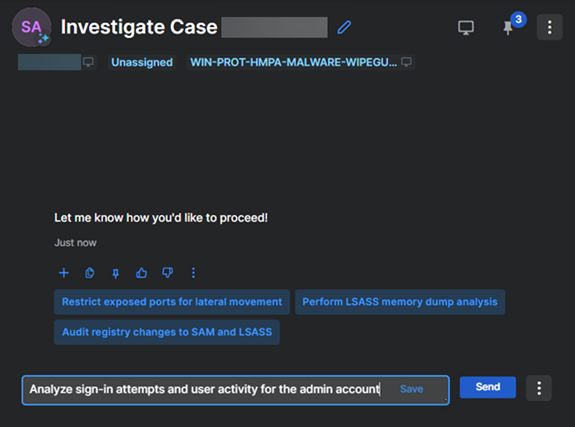
-
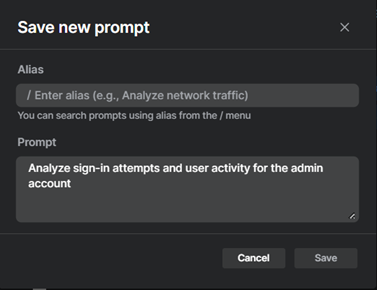
Geben Sie in Neuen Prompt speichern unter Alias einen kurzen Namen ein, der in der Liste der Prompts angezeigt wird.
Der vollständige Prompt-Text wird automatisch hinzugefügt.
-
Bestätigen Sie, dass Sie den Prompt speichern möchten.
Der Prompt wird dem Abschnitt Gespeichert der Liste der Prompts hinzugefügt. Sie können ihn sehen und beim nächsten Öffnen der Liste der Prompts erneut ausführen.
Prompt speichern, der bereits ausgeführt wurde
Sie können einen Prompt speichern, den Sie in Ihrem aktuellen Chat mit dem KI-Assistenten ausgeführt haben.
-
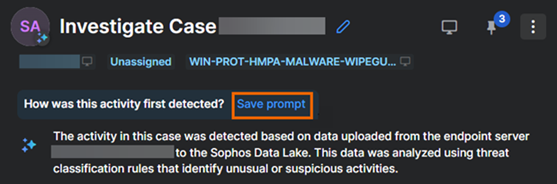
Bewegen Sie im aktuellen Chat den Mauszeiger über einen Prompt, den Sie bereits ausgeführt haben.
-
Klicken Sie auf den Link Prompt speichern.
-
Geben Sie in Neuen Prompt speichern unter Alias einen kurzen Namen ein, der in der Liste der Prompts angezeigt wird.
Der vollständige Prompt-Text wird automatisch hinzugefügt.
-
Klicken Sie auf Speichern.
Der Prompt wird dem Abschnitt Gespeichert der Liste der Prompts hinzugefügt. Sie können ihn sehen und beim nächsten Öffnen der Liste der Prompts erneut ausführen.
Gespeicherte Prompts verwenden
Um einen gespeicherten Prompt zu verwenden, gehen Sie wie folgt vor:
-
Geben Sie
/in das Eingabefeld am unteren Rand des KI-Assistenten ein.Die Liste der Prompts wird geöffnet.
-
Suchen Sie den gewünschten Prompt im Abschnitt Gespeichert der Liste und klicken Sie darauf.
Der Prompt wird in das Eingabefeld eingefügt.
Note
Gespeicherte Prompts zeigen ihren Alias an, nicht den vollständigen Prompt-Text.
-
Klicken Sie auf Senden.
Prompts bearbeiten
Um einen gespeicherten Prompt zu bearbeiten, gehen Sie wie folgt vor:
-
Geben Sie
/in das Eingabefeld am unteren Rand des KI-Assistenten ein.Die Liste der Prompts wird geöffnet.
-
Klicken Sie auf das Bearbeitungssymbol
 eines gespeicherten Prompts.
 -
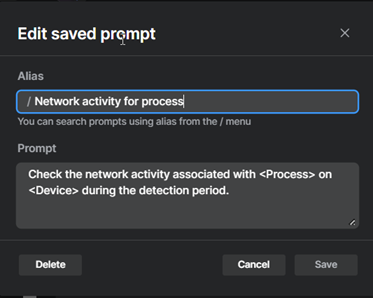
Ändern Sie in Gespeicherten Prompt bearbeiten den Alias oder den Inhalt des Prompts.
Note
Ihr Alias und der Inhalt des Prompts müssen eindeutig sein.
-
Klicken Sie auf Speichern.
Prompts löschen
Um einen gespeicherten Prompt zu löschen, gehen Sie wie folgt vor:
-
Geben Sie
/in das Eingabefeld am unteren Rand des KI-Assistenten ein.Ihre Liste der Prompts wird geöffnet.
-
Klicken Sie auf das Bearbeitungssymbol
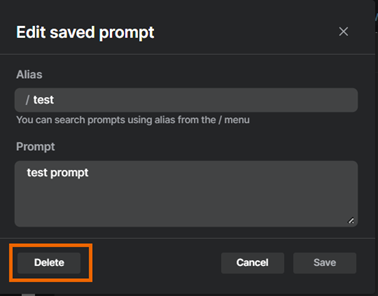
eines gespeicherten Prompts. -
Klicken Sie in Gespeicherten Prompt bearbeiten auf Löschen.