KI-Workbench verwenden
Über die KI-Workbench können Sie frühere Chat-Antworten des KI-Assistenten speichern, sodass Sie diese bei der weiteren Analyse prüfen können, ohne die Seite des KI-Assistenten verlassen zu müssen.
Chat-Elemente zur Workbench hinzufügen
So fügen Sie ein Element aus Ihrem Chat zur Workbench hinzu:
-
Klicken Sie auf das Workbench-Symbol neben dem Element im KI-Assistenten. Klicken Sie zum Beispiel auf das Symbol neben einer Abfrage, die Sie zur Workbench hinzufügen möchten.
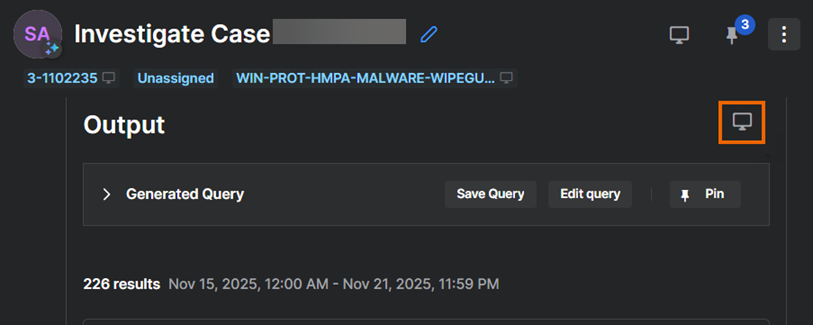
Sie können auch auf die Workbench zugreifen, indem Sie auf das Symbol für angeheftete Elemente klicken.
-
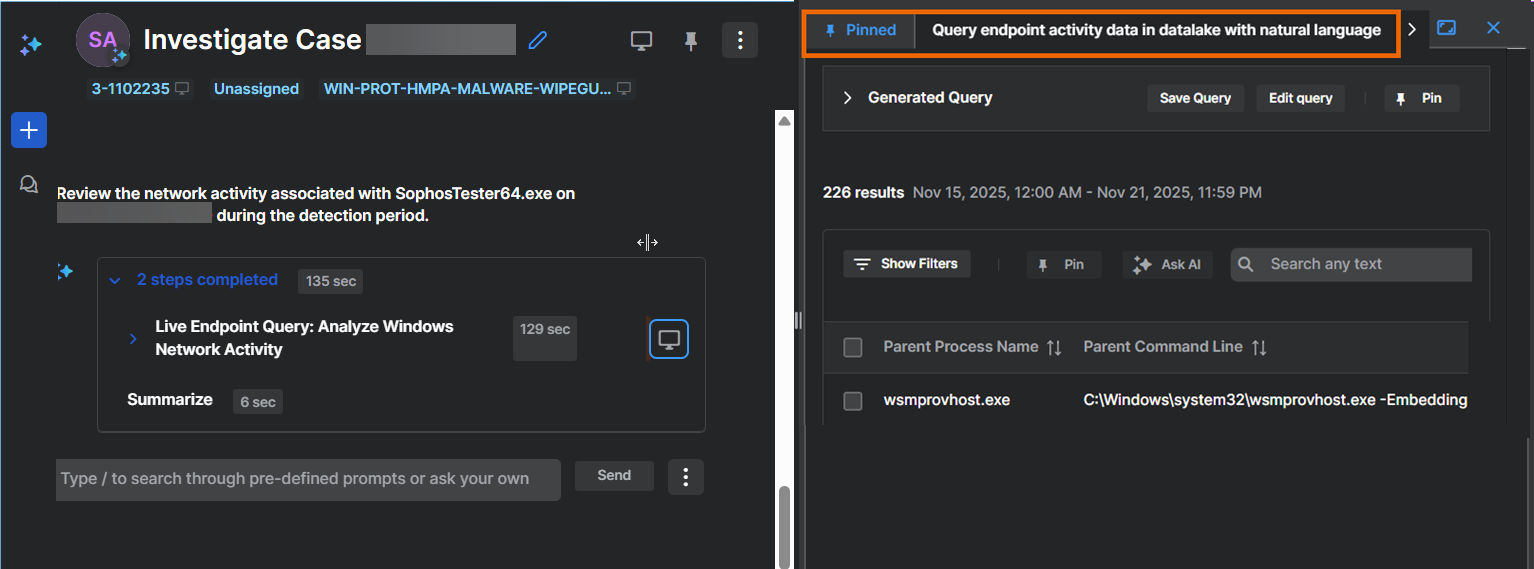
Die Workbench wird nun auf der rechten Seite des Bildschirms angezeigt. Sie sehen eine Registerkarte für die Abfrage, auf die Sie geklickt haben, und die Registerkarte Angeheftet für angeheftete Elemente.
-
(Optional) Ziehen Sie die Workbench oder klicken Sie auf das Symbol „Erweitern“
 , sodass der Vollbildmodus aktiviert wird.
Sie können auch auf die Workbench zugreifen, indem Sie auf das Symbol für angeheftete Elemente oben auf der Seite klicken.
Falldetails mithilfe von Tags zur Workbench hinzufügen
Sie können wie folgt Falldetails mit von uns bereitgestellten Tags zur Workbench hinzufügen:
-
Suchen Sie in Ihrem Chat über einen Fall nach den Tags unter dem Fallnamen.

-
Klicken Sie auf ein Tag mit dem Workbench-Symbol daneben:
- Klicken Sie auf den Fallnamen, um die Falldetails zur Workbench hinzuzufügen.
- Klicken Sie auf den Namen der Bedrohung, um Details zur ersten Erkennung zur Workbench hinzuzufügen. Diese Erkennung führte zum Fall.
Workbench schließen
Um die Workbench zu schließen, klicken Sie auf das Workbench-Symbol oben im Chat auf der rechten Seite des Bildschirms.
