Die Startseite
Das Dashboard zeigt den Setup-Assistenten zu DNS Protection, eine Nutzungsübersicht, ein Diagramm des DNS-Protection-Datenverkehrs und eine Tabelle mit der Anzahl der häufigsten Domänen-Abfragen in den letzten sieben Tagen.
Um diese Details anzuzeigen, gehen Sie zu Meine Produkte > DNS Protection > Dashboard.
Hinweis
Die Daten im Dashboard liegen 15 bis 25 Minuten hinter Echtzeit zurück.
DNS Protection einrichten
Der Assistent DNS Protection einrichten unterstützt Sie bei der Konfiguration der ersten Schritte zur Verwendung von DNS Protection. Sie zeigt den Status jedes Schritts an, während Sie den Assistenten durchlaufen.

Um den Assistenten zu verwenden, gehen Sie wie folgt vor:
-
Klicken sie auf Standorte hinzufügen.
Dadurch gelangen Sie zu Meine Produkte > DNS Protection > Standorte. Ein Standardstandort ist bereits hinzugefügt. Informationen dazu, wie Sie weitere Standorte hinzufügen, finden Sie unter Standort hinzufügen.
-
Klicken Sie auf Dashboard, um zum Assistenten zurückzukehren.
Sie können die Anzahl der Standorte sehen, die Sie hinzugefügt haben:

-
Klicken Sie auf Netzwerk einrichten.
Dadurch gelangen Sie zur Seite Installationsprogramme.
Gehen Sie folgendermaßen vor:
- Kopieren Sie die DNS Protection-IP-Adressen, und laden Sie das Stammzertifikat herunter. Siehe Installationsprogramme.
- Richten Sie Ihr Netzwerk wie in Netzwerk einrichten beschrieben ein.
-
Nachdem Sie das Netzwerk eingerichtet haben, klicken Sie auf Dashboard, um zum Assistenten zurückzukehren.
Sie können die Anzahl der Standorte anzeigen, von denen Abfragen empfangen werden:

Diese Daten beziehen sich auf die Anzahl der aktiven Standorte in den letzten drei Monaten. Wenn Sie also einige Standorte löschen, enthält die Zahl hier möglicherweise immer noch die Standorte, die Sie gelöscht haben.
-
Klicken Sie auf Richtlinie erstellen.
Dadurch gelangen Sie zu Meine Produkte > DNS Protection > Richtlinien. Informationen zum Hinzufügen von Richtlinien finden Sie unter Filterrichtlinie hinzufügen.
-
Klicken Sie auf Dashboard, um zum Assistenten zurückzukehren.
Sie können die Anzahl der Richtlinien sehen, die Sie hinzugefügt haben:

-
Klicken Sie auf Protokolle prüfen.
Dadurch gelangen Sie zu Meine Produkte > DNS Protection > Protokolle & Berichte. Siehe Protokolle & Berichte.
-
Klicken Sie auf Dashboard, um zurück zum Assistenten zu gelangen, und klicken Sie auf Für Geräte bereitstellen.
Dadurch gelangen Sie zu Meine Produkte > DNS Protection > Richtlinien > Endpoint-Richtlinien. Informationen zum Einrichten von DNS Protection auf Ihren Geräten finden Sie unter Endpoint-Richtlinie konfigurieren.
-
Klicken Sie auf Dashboard, um zum Assistenten zurückzukehren.
Nach Abschluss der Einrichtung wird die Seite Herzlichen Glückwunsch! angezeigt. Nachricht Sie haben die Einrichtung abgeschlossen.

-
Klicken Sie oben rechts auf Ausblenden, um den Assistenten auszublenden.
Um den Assistenten jederzeit wieder anzuzeigen, klicken Sie auf DNS Protection einrichten.
Zusammenfassung der DNS-Protection-Nutzung
Die Nutzungsübersicht enthält die folgenden Details:
- Gesamte DNS-Abfragen: Anzahl der aufgelösten (zulässigen oder blockierten) DNS-Anforderungen von allen Standorten.
- Blockierte Sicherheitsbedrohungen: Anzahl der DNS-Anfragen, die aus Sicherheitsgründen blockiert wurden.
- Blockierte Richtlinienverstöße: Anzahl der DNS-Anfragen, die durch Ihre Richtlinien blockiert wurden. Sicherheits-Blockierungen sind dabei nicht enthalten.
- Aktive Computer: Anzahl der aktiven Computer in den letzten 24 Stunden. Sie können diese Anzahl nur sehen, wenn Sie Sophos Endpoint verwenden.
- Aktive Standorte: Anzahl der Standorte, von denen wir mindestens einmal eine DNS-Abfrage erhalten haben.

Sie können auf die einzelnen Details der Nutzungsübersicht klicken, um den entsprechenden Bericht für die letzten 24 Stunden anzuzeigen. Klicken Sie auf Alle anzeigen, um weitere Berichte anzuzeigen und zu generieren. Diese Links leiten Sie zur Seite Protokolle & Berichte weiter.
DNS-Abfragevolumen
In diesem Diagramm wird die Anzahl der DNS-Abfragen im Zeitverlauf angezeigt. Sie können die Anzahl der Abfragen der letzten 3 Stunden oder 24 Stunden oder 30 Tage sehen. Sie können den Datenverkehr mit der letzten Woche oder dem letzten Monat (vor 4 Wochen) vergleichen. Wenn Sie 24 Stunden oder 30 Tage auswählen, wird der Tagesdurchschnitt für den letzten Monat angezeigt.
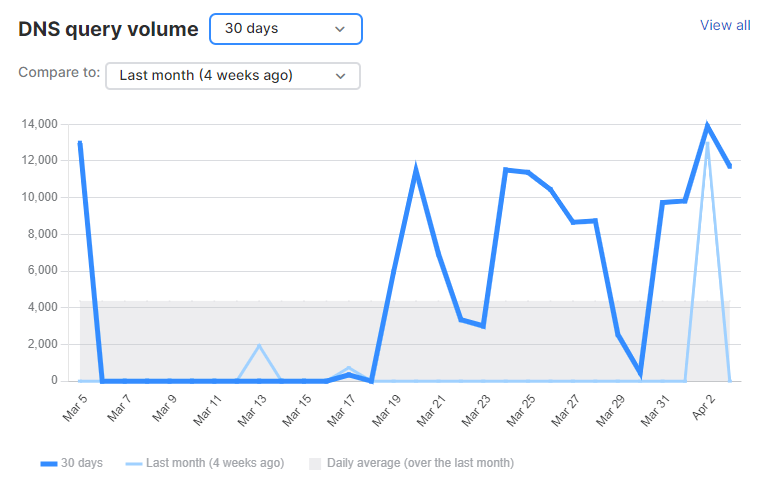
Klicken Sie auf Alle anzeigen, um weitere Berichte anzuzeigen und zu generieren.
Häufigste Domänen-Abfragen
In dieser Tabelle wird die Anzahl von Abfragen für Domänen angezeigt, die in den letzten sieben Tagen die meisten Anfragen aufwiesen. Die Domäne wird wie folgt kategorisiert:
- Erlaubte Domänen: Zeigt die Anzahl der DNS-Anfragen an, die für zulässige Domänen bedient werden.
- Sicherheits-Blockierungen: Zeigt die Anzahl der DNS-Anfragen an, die aus Sicherheitsgründen blockiert wurden.
- Richtlinien-Blockierungen: Zeigt die Anzahl der DNS-Anfragen an, die durch Ihre Richtlinien blockiert wurden.
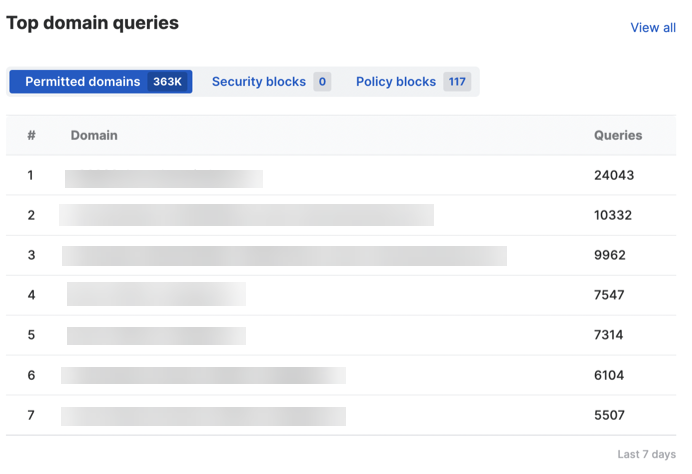
Klicken Sie auf Alle anzeigen, um weitere Berichte anzuzeigen und zu generieren.
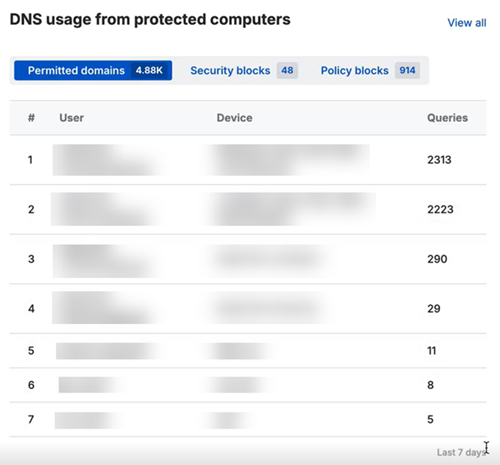
DNS-Nutzung durch geschützte Computer
Diesen Report können Sie einsehen, wenn Sie DNS Protection mit Sophos Endpoint verwenden. Darin werden die sieben geschützten Computer mit den meisten DNS-Anfragen in den letzten sieben Tagen aufgelistet. Für jeden Computer können Sie den Benutzernamen, den Gerätenamen oder die Geräte-ID sowie die Anzahl der bearbeiteten oder blockierten DNS-Anfragen einsehen. Der Report kategorisiert die DNS-Nutzung wie folgt:
- Erlaubte Domänen: Zeigt die Anzahl der DNS-Anfragen an, die für zulässige Domänen bedient werden. Klicken Sie auf Alle anzeigen, um den aus der Vorlage DNS-Nutzung nach Quelle generierten Report anzuzeigen.
- Sicherheits-Blockierungen: Zeigt die Anzahl der DNS-Anfragen an, die aus Sicherheitsgründen blockiert wurden. Klicken Sie auf Alle anzeigen, um den aus der Vorlage Geräte mit hohem Risiko generierten Report anzuzeigen.
-
Richtlinien-Blockierungen: Zeigt die Anzahl der DNS-Anfragen an, die durch Ihre Richtlinien blockiert wurden. Klicken Sie auf Alle anzeigen, um den aus der Vorlage DNS-Nutzung nach Quelle generierten Report anzuzeigen.