Neuer Absender
Sie können eingehende E-Mails von neuen Absendern mit der Schutzfunktion „Neuer Absender“ verwalten, die E-Mails von Absendern identifiziert, von denen die Benutzer nicht regelmäßig E-Mails erhalten.
Die Schutzfunktion „Neuer Absender“ hilft Benutzern, fundierte Entscheidungen beim Umgang mit E-Mails von unbekannten Absendern zu treffen.
Sie können die Aktionen, die den Benutzern für diese E-Mails zur Verfügung stehen, über das Smart Banner konfigurieren, z. B. den Absender zulassen, den Absender blockieren oder die Nachricht als Spam melden.
Hinweis
Es gibt eine Lernphase für neue Konten und neue Benutzer. Während dieses Zeitraums werden Absenderinformationen gesammelt, und die Schutzfunktion „Neuer Absender“ gilt nicht. Siehe Einstellungen für neue Absender verwalten.
Wenn die Warnmeldung „Neuer Absender“ nicht angezeigt wird
Die Warnmeldung „Neuer Absender“ wird nicht angezeigt, wenn die E-Mail-Adresse, die Domäne oder die IP-Adresse des Absenders bereits in einer „Erlauben“-Liste enthalten ist.
- Wenn ein Administrator einen Absender zur „Erlauben“-Liste hinzufügt, wird die Warnmeldung „Neuer Absender“ für kein Postfach im Konto angezeigt.
- Wenn ein Benutzer einen Absender zu seiner „Erlauben“-Liste hinzufügt, wird die Warnmeldung „Neuer Absender“ nur für das Postfach dieses Benutzers nicht angezeigt.
Schutzfunktion „Neuer Absender“ konfigurieren
Um die Schutzfunktion „Neuer Absender“ zu konfigurieren, gehen Sie wie folgt vor:
- Gehen Sie in Ihrer Email-Security-Richtlinie zu Einstellungen > Eingehend > Neuer Absender.
- Aktivieren Sie Neuer Absender.
- Klicken Sie auf das Bearbeitungssymbol
 , um die Warnmeldung „Neuer Absender“ zu ändern.
 - Aktualisieren Sie die Warnmeldung „Neuer Absender“ bei Bedarf.
-
Wählen Sie die Aktionen aus, die Sie Benutzern zur Verfügung stellen möchten. Sie können aus folgenden Optionen wählen:
- Absender zulassen
-
Absender blockieren
Hinweis
Die Links für Absender zulassen und Absender blockieren erscheinen nur, wenn diese Optionen in Benutzereinstellungen aktiviert sind. Siehe „Erlauben“-/„Blockieren“-Liste.
-
Spam melden
-
(Optional) Wählen Sie Wiederholte unbeantwortete Absender einbeziehen, um wiederholte E-Mails vom selben Absender als neu zu behandeln, wenn der Benutzer nicht antwortet.
Weitere Informationen finden Sie unter Dauerhaft unbeantwortete Absender einbeziehen.
Hinweis
Damit diese Option funktioniert, muss Ihr ausgehendes E-Mail-Gateway E-Mails über Sophos Email leiten.
-
Speichern Sie die Richtlinie.
Die Schutzfunktion „Neuer Absender“ ist konfiguriert. Sophos Email zeigt eine Warnmeldung „Neuer Absender“ bei eingehenden E-Mails an, die als von unbekannten Absendern stammend identifiziert wurden.
Warnmeldungen für neue Absender mit anderen Sophos-Bannern
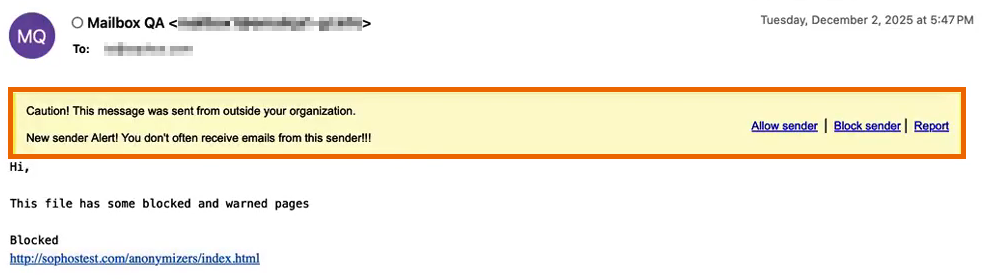
Wenn die Schutzfunktion „Neuer Absender“ und andere Funktionen von Sophos-Bannern aktiviert sind, können deren Nachrichten zusammen im selben Banner in einer E-Mail-Nachricht angezeigt werden.
Das Banner zeigt kombinierte Nachrichten und verfügbare Aktionen aus allen anwendbaren Richtlinien an. Eine Aktion erscheint, wenn sie von mindestens einer aktivierten Richtlinie erlaubt ist.
Wenn z. B. ein anderes Sophos-Banner Spam melden erlaubt und die Warnmeldung „Neuer Absender“ Absender erlauben erlaubt, erscheinen beide Aktionen in der E-Mail.
Verhalten von Warnmeldungen für neue Absender
In diesem Abschnitt wird beschrieben, wie sich die Warnmeldung „Neuer Absender“ in verschiedenen Zustell- und Nachrichtenszenarien verhält.
Nachrichten, die aus Quarantäne freigegeben werden
Wenn eine Nachricht in Quarantäne freigegeben wird, bewertet Sophos Email die Nachricht zum Zeitpunkt der Zustellung an das Postfach im Zusammenhang mit der Schutzfunktion „Neuer Absender“.
Wenn der Absender als neuer Absender qualifiziert werden kann, erscheint die Warnmeldung „Neuer Absender“ in der freigegebenen Nachricht.
Wenn der Empfänger oder Administrator den Absender während des Freigabeprozesses erlaubt, erscheint die Warnmeldung „Neuer Absender“ weiterhin in dieser Nachricht. Der Eintrag in der „Erlauben“-Liste wird nach der Zustellung angewendet, da Änderungen an der „Erlauben“-Liste erst nach der Zustellung der Nachricht wirksam werden.
Nachfolgende E-Mails vom selben Absender zeigen die Warnmeldung „Neuer Absender“ nicht an, da der Absender bereits in der „Erlauben“-Liste enthalten ist.
Nachrichten, die an mehrere Empfänger gesendet werden
Wenn eine E-Mail an mehrere Empfänger gesendet wird, bewertet Sophos Email jede Kombination von Absender und Empfänger separat.
Die Warnmeldung „Neuer Absender“ wird unabhängig im Postfach jedes Empfängers auf Basis der konfigurierten Richtlinie und des Absenderverlaufs des Empfängers angewendet.
Zum Beispiel kann eine Warnmeldung „Neuer Absender“ für einen Empfänger erscheinen, aber nicht für einen anderen, wenn sich der jeweilige Postfachverlauf unterscheidet.
Nachrichten, die an Aliase gesendet werden
E-Mails, die an einen Alias gesendet werden, werden unter Verwendung des primären Postfachs bewertet, das mit diesem Alias verknüpft ist.
Wenn die Schutzfunktion „Neuer Absender“ für das primäre Postfach gilt, wird die Warnmeldung „Neuer Absender“ auch für Nachrichten angezeigt, die an den Alias zugestellt werden.
Der Absenderverlauf und die Richtlinienbewertung für Aliase folgen der Konfiguration des primären Postfachs.
Nur eingehende Domänen
Für nur eingehende Domänen gilt das Verhalten von dauerhaft unbeantworteten Absendern nicht.
In diesem Fall erscheint die Warnmeldung „Neuer Absender“ nur bei der ersten E-Mail von einem Absender. Nachfolgende E-Mails vom selben Absender zeigen die Warnmeldung „Neuer Absender“ nicht an, unabhängig davon, ob Dauerhaft unbeantwortete Absender einbeziehen aktiviert ist.
Nur eingehende Domänen sind Domänen, bei denen ausgehende E-Mails nicht über Sophos Email geleitet werden.
Weitergeleitete und beantwortete E-Mails
Die Warnmeldung „Neuer Absender“ wird aus dem E-Mail-Inhalt entfernt, wenn die Nachricht weitergeleitet oder beantwortet wird.
Dauerhaft unbeantwortete Absender einbeziehen
Wenn Dauerhaft unbeantwortete Absender einbeziehen aktiviert ist, zeigt Sophos Email weiterhin die Warnmeldung „Neuer Absender“ für wiederholte E-Mails vom selben Absender an, bis der Empfänger antwortet oder bis die Lernphase endet.
Wenn diese Option deaktiviert ist, wird die Warnmeldung „Neuer Absender“ nur einmal für jede Kombination von Absender und Empfänger angezeigt.
Lernphase verwalten
In diesem Abschnitt wird erklärt, wie Sophos Email bestimmt, ob ein Absender neu ist und wie die Lernphase die Warnmeldungen „Neuer Absender“ beeinflusst.
Wie Sophos Email einen neuen Absender identifiziert
Die Überprüfung auf „Neuer Absender“ erfolgt auf Ebene des Postfachs.
Sophos Email verfolgt den Absenderverlauf jedes Postfachs für die letzten sechs Monate. Ein Absender wird als neu identifiziert, wenn er in den letzten sechs Monaten keine E-Mail an dieses Postfach gesendet hat.
Dieses Verhalten gilt, sofern der Absender nicht bereits in einer „Erlauben“-Liste enthalten oder durch eine Richtlinie ausgeschlossen ist.
Hinweis
Die Schutzfunktion „Neuer Absender“ basiert auf dem Absenderverlauf, den Sophos Email bisher gesammelt hat.
Wenn die Schutzfunktion „Neuer Absender“ zum ersten Mal verfügbar gemacht oder in Ihrer Umgebung aktiviert wird, kann der verfügbare Absenderverlauf begrenzt sein. Der vollständige Absenderverlauf von sechs Monaten wird wirksam, während Sophos Email weiterhin im Laufe der Zeit Daten sammelt.
Verhalten in der Lernphase
Die Schutzfunktion „Neuer Absender“ verwendet eine Lernphase für neue Sophos Email-Konten und neue Benutzer.
Während der Lernphase sammelt Sophos Email Absenderinformationen, aber die Warnmeldung „Neuer Absender“ wird nicht angezeigt, selbst wenn der Absender keinen vorherigen Verlauf im Postfach des Empfängers hat.
Sie können auf Lernphase verwalten klicken, um die Dauer der Lernphase in Einstellungen für neue Absender zu ändern. Weitere Informationen finden Sie unter Einstellungen für neue Absender verwalten.