Endpoint-DNS-Protection-Richtlinie konfigurieren
Um die Endpoint-DNS-Protection-Richtlinie zu konfigurieren, müssen Sie die Geräte hinzufügen, die Sie schützen möchten, DNS Protection aktivieren und zusätzliche Einstellungen festlegen, z. B. Domänenausschlüsse und Blockierseiten.
Voraussetzungen
Sie müssen die folgenden Anforderungen erfüllen, um diese Richtlinie zu konfigurieren:
-
Führen Sie wie folgt ein Upgrade auf das Sophos Endpoint-Paket für DNS Protection durch:
Hinweis
Dies ist eine vorübergehende Anforderung. Für DNS Protection ist derzeit die Verwendung des unten genannten Softwarepakets erforderlich. Sie können das Empfohlen-Paket verwenden, sobald diese Anforderung nicht mehr gilt.
- Gehen Sie zu Meine Produkte > Endpoint > Richtlinien.
- Klicken Sie unter Update Management auf Basisrichtlinie – Update Management.
- Gehen Sie auf der Registerkarte Einstellungen zu Software-Paket auswählen.
-
Wählen Sie unter Windows die Option FTS 2025.2.3.31.2 Erforderlich für DNS Protection Update.
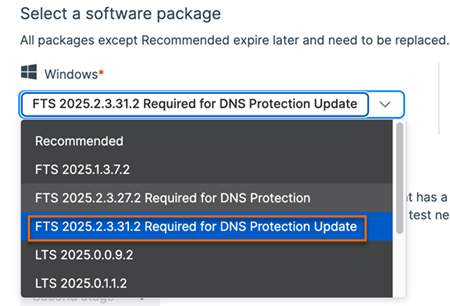
-
Stellen Sie sicher, dass Sie den Endpoint Agent auf allen Geräten installiert haben, die Sie schützen möchten. Siehe Endpoint.
DNS Protection im Endpoint Agent aktivieren
So aktivieren Sie DNS Protection im Endpoint Agent:
- Gehen Sie zu Meine Produkte > Endpoint > Computer.
-
Wählen Sie die Computer aus, die Sie schützen möchten, und klicken Sie auf Endpoint-Software verwalten.
Hinweis
Sie können nur Windows-Endpoints hinzufügen. Zurzeit werden Windows Server- und macOS-Endpoints nicht unterstützt.
-
Wählen Sie unter DNS die Option Installieren aus.
Hinweis
Sie sehen DNS und ZTNA anstelle von DNS, wenn Sie über eine ZTNA-Lizenz verfügen.
-
Klicken Sie auf Speichern.
Endpoint-DNS-Protection-Richtlinie erstellen
Um eine Endpoint-DNS-Protection-Richtlinie zu erstellen, gehen Sie wie folgt vor:
- Gehen Sie zu Meine Produkte > Endpoint > Richtlinien und klicken Sie auf Richtlinie hinzufügen.
- Wählen Sie unter Typ die Option Gerät aus.
- Wählen Sie in Funktion die Option Endpoint DNS Protection und klicken Sie auf Weiter.
-
Fügen Sie Computer oder Computergruppen hinzu, die Sie schützen möchten.
Hinweis
Sie können nur Windows-Endpoints hinzufügen. Zurzeit werden Windows Server- und macOS-Endpoints nicht unterstützt.
-
Klicken Sie auf Richtlinie aktiv und stellen Sie sicher, dass Richtlinie ist aktiv aktiviert ist. Es ist standardmäßig aktiviert.
- Klicken Sie auf Einstellungen, um DNS Protection einzurichten.
Einstellungen
Sie können DNS Protection aktivieren, Domänenausschlüsse hinzufügen und Einstellungen festlegen, um Blockierseiten anzuzeigen.
DNS Protection aktivieren
So aktivieren Sie DNS Protection:
- Schalten Sie Sophos DNS Protection verwenden ein.
-
Wählen Sie den Standort aus, dem Sie die Geräte zuweisen möchten. Sie können den Standard-Standort auswählen oder einen neuen Standort in DNS Protection konfigurieren und dann aus dieser Liste auswählen. Siehe Standort hinzufügen.
Hinweis
Wenn Sie einen neuen Standort in DNS Protection erstellen, stellen Sie sicher, dass Sie Sicheres DNS als Verbindungsmethode auswählen.
Domänenausschlüsse
Sie können die Domänen angeben, die Sophos Endpoint nicht weiterleiten soll, sodass sie von Ihrem lokalen oder Netzwerk-DNS-Server aufgelöst werden.
- Domänen: Fügen Sie die Domänen hinzu, die Sie von DNS Protection ausschließen möchten. Alle Unterdomänen dieser Domänen sind automatisch ausgeschlossen.
- Erneut mit system- oder anwendungskonfigurierten DNS-Diensten versuchen, wenn DNS Protection NXDOMAIN zurückliefert: DNS Protection gibt eine
NXDOMAIN-Antwort zurück, wenn der abgefragte Domänenname nicht über öffentliche DNS-Einträge aufgelöst werden kann. Zum Beispiel, wenn Ihre Organisation private DNS-Zonen verwendet, die von einem internen DNS-Server für lokale Netzwerkressourcen gehostet werden. Wählen Sie diese Option aus, um diese Anfragen erneut zu versuchen, ohne sie an DNS Protection umzuleiten.
Tipp
Zur optimalen Leistung empfehlen wir, die Domänennamen interner Zonen zur Liste der Domänenausschlüsse hinzuzufügen, anstatt sich auf die Wiederholungsoption zu verlassen.
Blockierseiten anzeigen
Aktivieren Sie Das Signaturzertifikat für DNS Protection automatisch für Geräte bereitstellen, um Blockierseiten anzuzeigen.
DNS Protection zeigt Blockierseiten für die Domänen an, die Sie blockiert haben. Auf Blockierseiten wird eine Nachricht angezeigt, in der erklärt wird, warum diese Domänen blockiert sind. Um sicherzustellen, dass Ihre Benutzer diese Blockierseiten sehen, müssen Sie das DNS-Protection-Stammzertifikat auf den Geräten der Benutzer installieren.
Aktivieren Sie diese Option, um das Stammzertifikat automatisch auf den Geräten der Benutzer zu installieren.