Firewall-Informationen
Sie können die Details Ihrer Firewall anzeigen, Ihre Firewall von Sophos Central aus verwalten und verschiedene Aktionen durchführen, wie z. B. einen Gerätebericht für Ihre Firewall anzeigen.
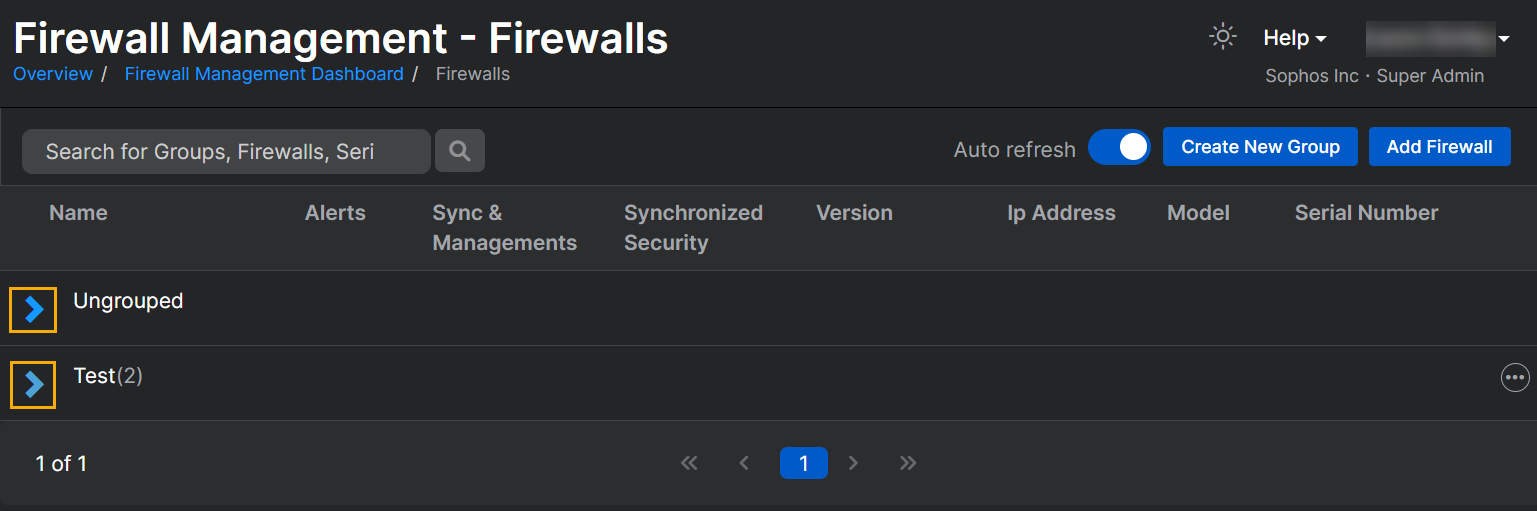
Für jede Firewall werden die folgenden Informationen angezeigt:
- Name. Weitere Details finden Sie unter Name.
- Benachrichtigungen. Weitere Details finden Sie unter Benachrichtigungen.
- Version. Weitere Details finden Sie unter Version:.
- IP-Adresse: Die IP-Adresse der Firewall.
- Modell: Modell der Firewall.
- Seriennummer: Die Seriennummer der Firewall.
Name
Zeigt Ihre Listen der nicht gruppierten und gruppierten Firewalls an. Um Ihre Firewalls anzuzeigen, klicken Sie auf den Pfeil neben dem Listennamen.
Nicht gruppierte Firewalls befinden sich in der Liste Nicht gruppiert.

Firewall-Status
Klicken Sie auf das Symbol neben dem Namen Ihrer Firewall, um deren Status anzuzeigen. Das Symbol ändert sich je nach Status Ihrer Firewall.
Wenn Sie auf ein Statussymbol klicken, werden weitere Informationen angezeigt.
Beispiel
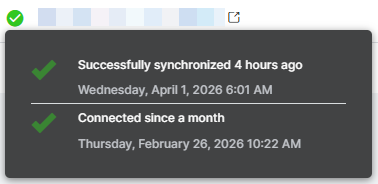
Hier ist ein Beispiel für eine verbundene Firewall, die zuletzt vor vier Stunden synchronisiert wurde.
Beispiel
Hier ist ein Beispiel für eine Firewall, deren Genehmigung aussteht
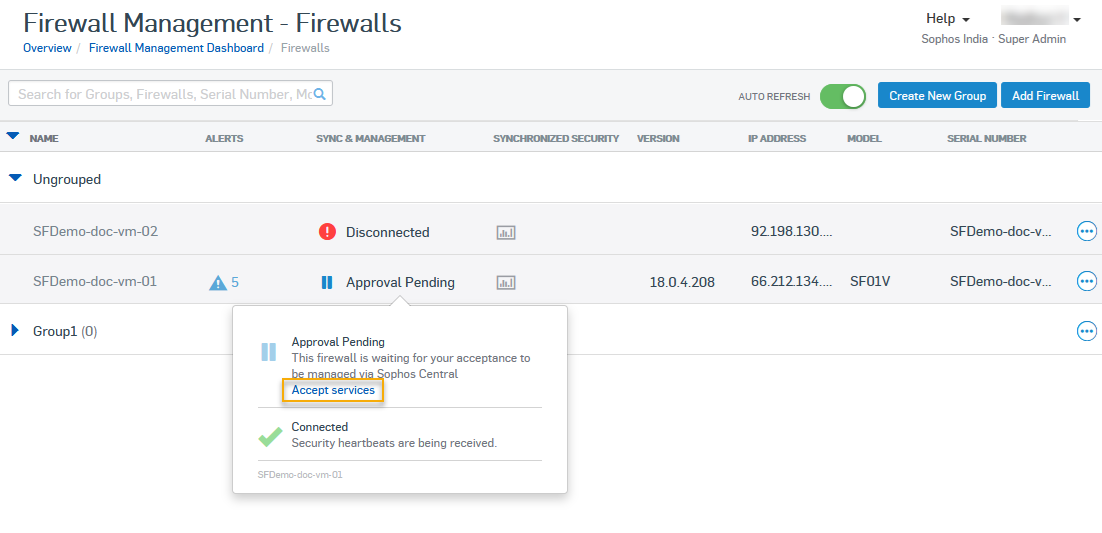
Folgende Statusarten sind möglich.
| Status | Beschreibung |
|---|---|
| Verbunden seit x | Zeigt an, wie lange die Firewall bereits online ist und Heartbeats an Sophos Central sendet, einschließlich Datum und Uhrzeit der Verbindung zu Sophos Central. Wenn die Firewall nicht gruppiert ist, zeigt dieser Status an, dass die Firewall online ist und regelmäßige Heartbeats sendet. |
| Erfolgreich synchronisiert vor x Jahren | Zeigt Datum und Uhrzeit der letzten erfolgreichen Synchronisierung an und bestätigt damit, dass die Firewall online ist, regelmäßig Heartbeats sendet und die Konfiguration der Firewall der Gruppenrichtlinie entspricht. Wenn die Firewall keiner Gruppe zugeordnet ist, wird dieser Status nicht angezeigt, da Gruppenrichtlinien nur dann auf Firewalls angewendet werden, wenn diese Gruppen zugeordnet sind. |
| Anwendung einer Richtlinie fehlgeschlagen | Die Konfiguration der Firewall stimmt nicht mit der Gruppenrichtlinie überein. Der Administrator muss die Auftrags-Warteschlange überprüfen, um herauszufinden, welche Richtlinie nicht angewendet werden kann. Zeigt Datum und Uhrzeit an, zu denen die Richtlinie nicht angewendet werden konnte. |
| Die Synchronisierung wurde vor x gestartet | Die Firewall wurde soeben zur Gruppe hinzugefügt. Sophos Central wendet die Gruppenrichtlinie auf die Firewall an. Zeigt Datum und Uhrzeit an, zu denen die Firewall zur Richtlinie hinzugefügt wurde. |
| Verbindung getrennt | Security Heartbeat wird nicht empfangen. |
| Genehmigung steht aus | Die Firewall wurde von einem lokalen Administrator über die WebAdmin-Konsole der Firewall bei Sophos Central registriert. Wartet auf die Genehmigung durch einen Sophos Central-Administrator. Nach der Genehmigung ist die Firewall für die Gruppen- und individuelle Geräteverwaltung bereit. |
| Nicht durch Sophos Central verwaltet | Die Firewall ist bei Sophos Central für Security Heartbeat registriert. Die Sophos Central-Verwaltung wurde jedoch nicht über die WebAdmin-Konsole der Firewall aktiviert. |
| Fehlt seit x | Zeigt an, wie lange die Firewall getrennt war, einschließlich Datum und Uhrzeit der letzten Verbindung. |
| Anwendung einer Richtlinie fehlgeschlagen | Zeigt Datum und Uhrzeit an, zu denen die Richtlinie nicht auf die Firewall angewendet werden konnte. Die Auftrags-Warteschlange enthält möglicherweise weitere Details zur Ursache des Fehlers. |
| Firewall wurde angehalten. | Die Firewall ist seit mehr als 30 Tagen offline oder nicht mehr mit der Gruppenrichtlinie synchron. Dies bedeutet, dass Sophos Central den aktuellen Status nicht ermitteln kann. Weitere Informationen finden Sie unter Angehaltene Firewalls. |
| Central Reporting ist deaktiviert | Zeigt an, dass die Central Firewall Reporting deaktiviert ist. Sie können Firewall-Reporting über die Web-Admin-Konsole der Firewall aktivieren. Siehe Firewall-Reporting aktivieren. |
| Firewall-Gruppen werden nicht unterstützt | Nur Firewalls mit Version 18 oder höher unterstützen Firewall-Gruppen. |
Auf die Web-Admin-Oberfläche Ihrer Firewall zugreifen
Informationen zum Zugriff auf die Webkonsole Ihrer Firewall finden Sie unter Auf die Web-Admin-Oberfläche Ihrer Firewall zugreifen.
Benachrichtigungen
Die folgenden Informationen finden Sie in das Spalte Benachrichtigungen.
High-Availability-Firewalls
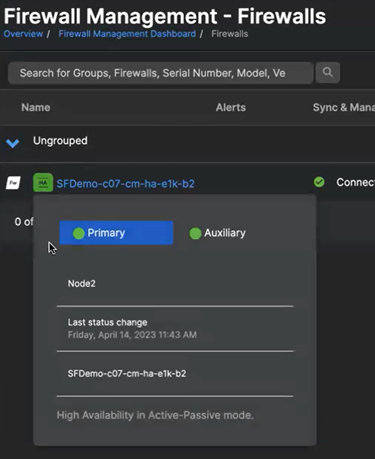
Klicken Sie auf das Symbol für hohe Verfügbarkeit (HA)  neben Ihrem Firewall-Namen, um die folgenden Details zu Ihrem HA-Cluster anzuzeigen:
- Firewall-Rolle im HA-Cluster. Dies ist entweder „Primär“ oder „Sekundär“.
- Nummer des Firewall-Knotens. Beispiel: "Node1".
- Informationen zum Firewall-Knoten. Beispiel: "Anfänglich primäre Appliance. Besitzt Lizenz für Kunden."
-
Letzte Statusänderung. Dies ist das Datum, an dem sich Rolle des Firewall-Knotens zuletzt geändert hat. Beispiel: "Freitag, 14. April 2023, 11:42".
Hinweis
Die angezeigte Uhrzeit basiert auf der Zeit, die Ihr Browser verwendet. Diese Zeit weicht möglicherweise leicht von der Zeit auf Ihrer Firewall ab.
-
Name des Firewall-Knotens: Der Name, den Sie dem Firewall-Knoten gegeben haben.
- Hochverfügbarkeitsmodus: Der Typ des HA-Clusters, zu dem die Firewalls gehören. Beispiel: „Hochverfügbarkeit im Aktiv/Passiv-Modus“.
Nachfolgend sehen Sie ein Beispiel für die Hochverfügbarkeitsdetails einer Firewall.
Hinweis
Sie können auch auf das HA-Symbol neben dem Firewall-Namen klicken, um die HA-Details anzuzeigen, wenn Sie eine neue Firewall-Gruppe unter Verfügbare Firewalls und Zugewiesene Firewalls erstellen.
Alerts
Klicken Sie auf den Alert, um den Alert anzuzeigen. Farbe und Stil des Symbols hängen vom Schweregrad des Alerts ab.
Beispiel.
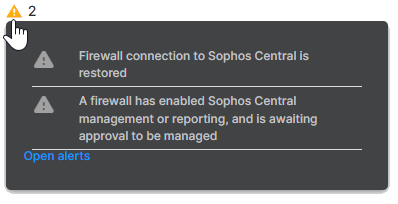
Klicken Sie auf Offene Alerts, um zur Seite Alerts zu gelangen, auf der Sie alle Alerts sehen können, die eine Maßnahme erfordern. Siehe Alerts.
Weitere Informationen zu Firewall-Alerts finden Sie unter Firewall-Alerts.
Berichte
Klicken Sie auf das Symbol „Firewall-Reporting“  , um nützliche Reporting-Links anzuzeigen.
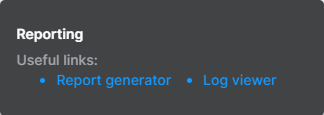
Klicken Sie auf Report Generator, um zum Report Generator auf der Firewall-Reporting-Seite zu gelangen. Das Feld Berichtsvorlagen ist mit Bandbreitennutzung und das Feld Firewall mit den Daten Ihrer Firewall vorausgefüllt.
Klicken Sie auf Protokollansicht, um zum Report Generator auf der Firewall-Reporting-Seite zu gelangen. Das Feld Berichtsvorlagen ist mit Log Viewer und Suche und das Feld Firewall mit Ihrer Firewall vorausgefüllt.
Nähere Informationen zum Reporting finden Sie unter Report Generator.
Security Heartbeat und Synchronized Application Control
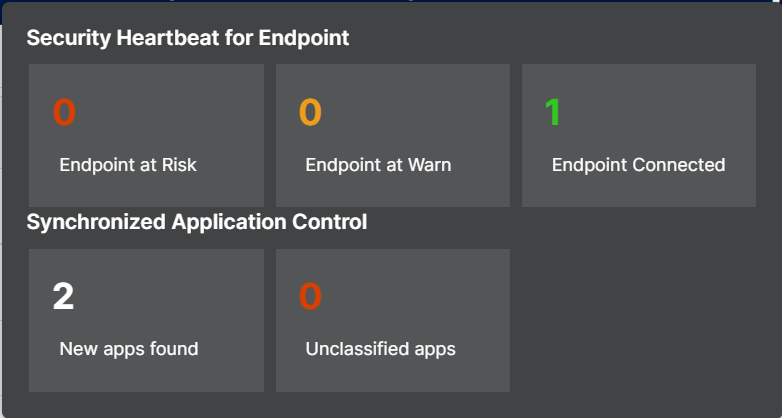
Klicken Sie auf das Synchronisierungssymbol  um die folgenden Details anzuzeigen:
- Security Heartbeat for Endpoint. Die Anzahl der mit der Firewall verbundenen Endpoints, die Anzahl der Endpoints mit Warnstatus und die Anzahl der Endpoints mit Risikostatus.
- Synchronized Application Control: Die Anzahl der von der Firewall neu erkannten Anwendungen und die Anzahl der nicht klassifizierten Anwendungen.
Firmware-Update
Wenn ein Firmware Update verfügbar ist, wird neben der Firewall ein blaues Pfeilsymbol  angezeigt.
Klicken Sie auf das Symbol, um weitere Informationen zu erhalten.
Beispiel
Hier ist ein Beispiel für ein HA-Paar, für das Firmware-Updates verfügbar sind.
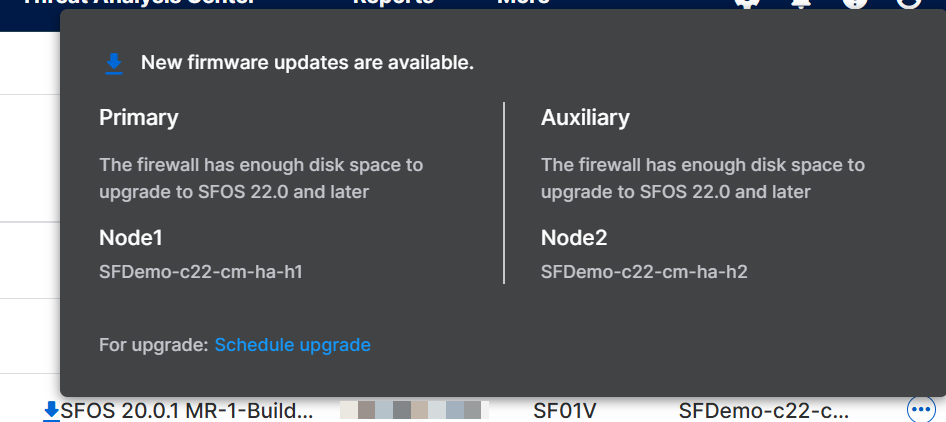
Die weiteren Statusangaben zum Firmware-Update lauten wie folgt:
| Symbol | Beschreibung |
|---|---|
 | Firmware-Update erfolgreich. |
 | Firmware-Update fehlgeschlagen. |
 | Firmware-Update geplant. |
 | Firmware-Update wird durchgeführt. |
Version:
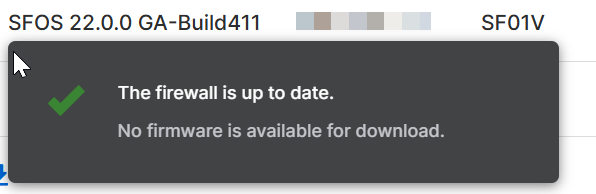
Die Firmware-Version der Firewall. Sie können auf die Version klicken, um den Update-Status der Firewall anzuzeigen.
Beispiel
Hier ist ein Beispiel für eine Firewall, die auf dem neuesten Stand ist.
IP-Adresse
Die IP-Adresse der Firewall.
Modell
Modell der Firewall.
Seriennummer
Die Seriennummer der Firewall.
Maßnahmen
Klicken Sie auf die drei horizontalen Punkte. 
In dem Dropdown-Menü sehen Sie die folgenden Optionen:
- Firewall verwalten: Siehe Auf die Web-Admin-Oberfläche Ihrer Firewall zugreifen.
- Gerätebericht anzeigen: Siehe Report Generator.
- Bezeichnung hinzufügen: Siehe Bezeichnung zu Ihrer Firewall hinzufügen.
- Standort hinzufügen: Siehe Standort einer Firewall hinzufügen.
- Firewall aus Sophos Central entfernen: Klicken Sie auf diese Option und dann auf Entfernen, um die ausgewählte Firewall aus Sophos Central zu entfernen.