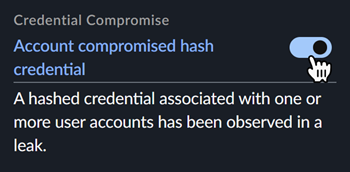
Identitätseinstellungen
In den Identitätseinstellungen verwalten Sie Ihre Microsoft Entra ID-Integrationen für ITDR, konfigurieren die Einstellungen für die Überwachung des Dark Web und stellen Ihre Einstellungen für die Posture-Prüfung ein.
Registerkarte „Integrationen“
Sie richten Ihre Integration in Entra ID für ITDR im Abschnitt Integrationen ein. Weitere Informationen finden Sie unter ITDR-Integrationshandbuch.
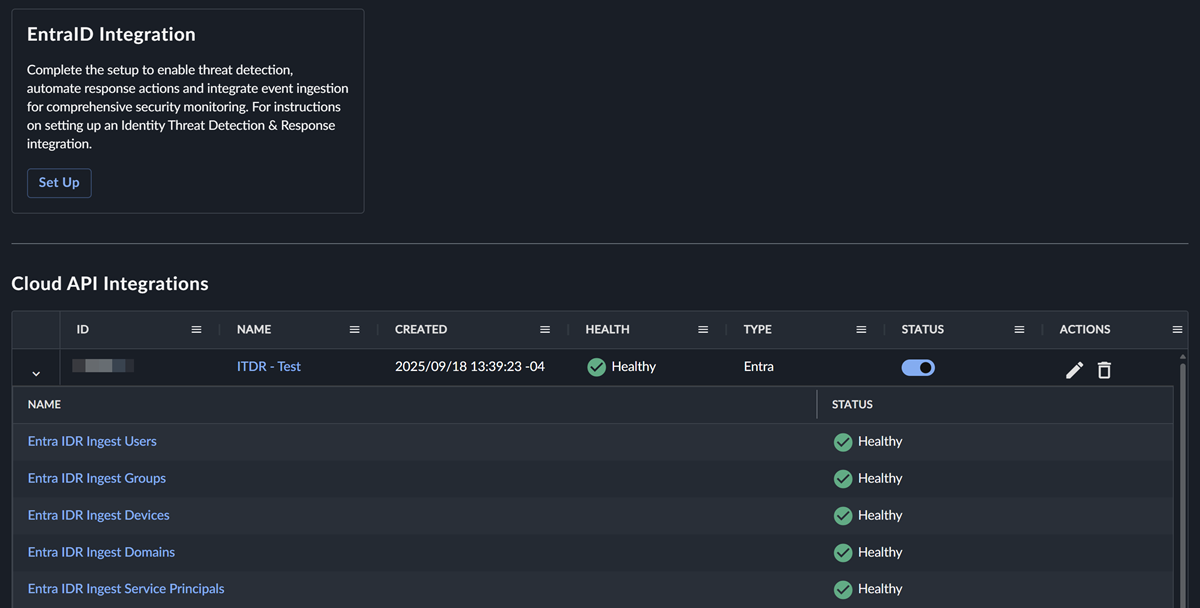
Wenn Sie die Einrichtung bereits abgeschlossen haben, zeigt die Tabelle „Konfigurierte Integrationen“ die Identitätsanbieterintegrationen an, die verwendet wurden, um Daten zu sammeln und die Sicherheitsbewertungen für Ihre Entra ID und Ihre lokale Active Directory-Umgebung durchzuführen. Erweitern Sie eine Zeile der Entra-ID-Integration, um die untergeordneten Integrationen und deren Integritätsstatus anzuzeigen.
Hinweis
Der übergeordnete Name zeigt das untergeordnete Element mit dem schwerwiegendsten Fehlerzustand an.
Integration deaktivieren
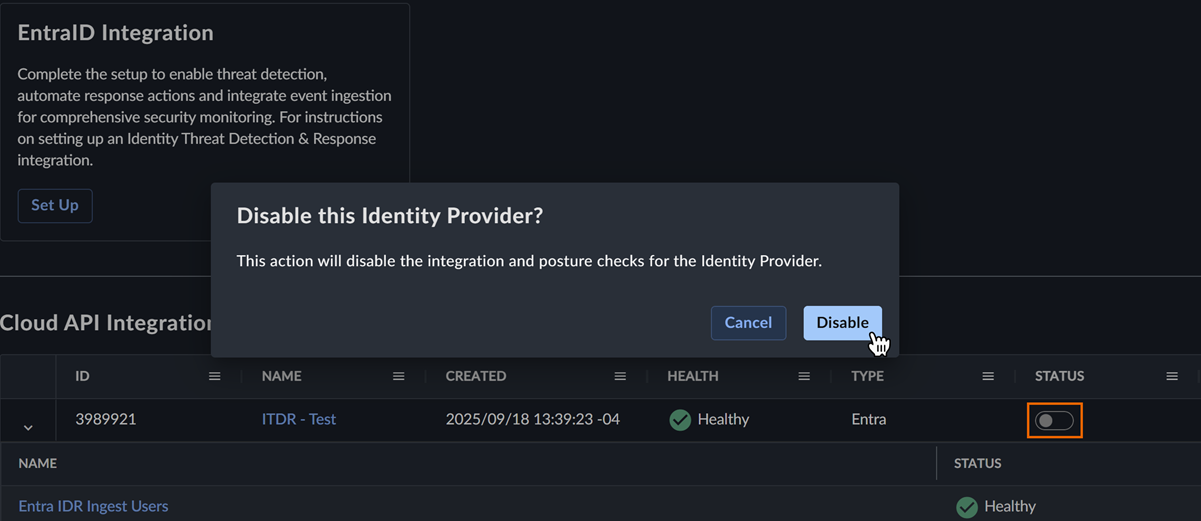
Zum Deaktivieren der Integration und Posture-Prüfungen für einen Identitätsanbieter schalten Sie den Schalter in der Spalte Status aus und bestätigen Ihre Aktion.
Integration bearbeiten
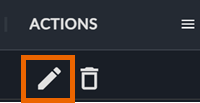
Zur Bearbeitung der Integrationskonfiguration klicken Sie auf das Bearbeiten-Symbol in der Spalte Aktionen.
Integration löschen
Zum Löschen der Integration und Entfernen des Identitätsanbieters und aller Befunde klicken Sie auf die drei Punkte in der Aktionen-Spalte, klicken Sie auf Integration löschen und bestätigen Ihre Aktion.
Warnung
Diese Aktion kann nicht rückgängig gemacht werden.
Registerkarte „Dark Web-Überwachung“
Auf der Registerkarte Dark Web-Überwachung können Sie festlegen, welche primären Domänen auf Zugangsdatenlecks überwacht werden und Benutzer für VIP-Überwachung konfigurieren.
Domänen für die Überwachung auf Zugangsdatenlecks auswählen
Im Abschnitt Zugangsdatenüberwachte Domänen können Sie auswählen, welche primären Domänen auf Zugangsdatenlecks überwacht werden sollen. Domänen synchronisieren sich alle 24 Stunden von Ihrem Entra ID-Mandanten und werden nach der Ersteinrichtung von ITDR nicht direkt im Abschnitt Zugangsdatenüberwachte Domänen angezeigt.
Gehen Sie nach der Synchronisierung wie folgt vor, um die Domänen auszuwählen, für die Sie die Überwachung auf Zugangsdatenlecks aktivieren möchten:
- Klicken Sie auf Domänen bearbeiten.
- Wählen Sie unter Zugangsdatenüberwachte Domänen jede Domäne aus, für die Sie die Überwachung auf Zugangsdatenlecks aktivieren möchten.
- Klicken Sie auf Speichern.

Benutzer für die VIP-Überwachung auswählen
Im Abschnitt VIP-überwachte Benutzer können Sie Entra ID-Benutzer auswählen, die Sie als besonders wichtig erachten. Die von Ihnen ausgewählten Benutzer erhalten in der gesamten ITDR-Lösung ein VIP-Tag, um ihren VIP-Status zu kennzeichnen. Die VIP-Überwachung konzentriert sich darauf, geschäftsbezogene Lecks, Erwähnungen oder Kampagnen gegen Benutzer zu identifizieren, die persönliche E-Mail-Adressen, Telefonnummern oder Social-Media-Konten enthalten.
Die Konfiguration eines Benutzers für die VIP-Überwachung ist ebenfalls ein Profilfaktor für den Risiko-Score dieser Identität. VIP-überwachte Identitäten werden als höherwertige Ziele behandelt und erhalten dementsprechend höhere Scores. Detailinformationen finden Sie unter Risiko-Score von Identitäten.
Hinweis
Die VIP-Überwachung ersetzt Lösungen zur Überwachung persönlicher Identitäten nicht. Die VIP-Überwachung konzentriert sich auf die Identifizierung potenzieller geschäftsbezogener Lecks, Erwähnungen oder Kampagnen, die auf die persönlichen E-Mail-Adressen, Telefonnummern und Social-Media-Konten von Benutzern abzielen oder Bypass-Angriffe ermöglichen könnten.
Um einen Benutzer für die VIP-Überwachung auszuwählen, gehen Sie wie folgt vor:
- Klicken Sie auf Benutzer hinzufügen.
- Klicken Sie unter VIP-Überwachung konfigurieren auf das Menü Name und wählen Sie einen Benutzer aus.
-
Definieren Sie wie folgt die Attribute, die Sie überwachen möchten:
- Geben Sie E-Mail-Adressen ein, die überwacht werden sollen, z. B. persönliche E-Mail-Adressen. Klicken Sie auf das Plussymbol neben E-Mail, um maximal fünf Adressen hinzuzufügen.
- Geben Sie eine primäre und eine sekundäre Telefonnummer ein. Klicken Sie auf das Plussymbol , um maximal fünf Zahlen hinzuzufügen.
- Geben Sie eine PLZ ein.
- Geben Sie einen Social-Media-Benutzernamen ein. Klicken Sie auf das Plussymbol , um maximal fünf Benutzernamen hinzuzufügen.
-
Klicken Sie auf Konfigurieren.

Nach dem entsprechenden Konfigurieren eines Benutzers überwachen wir das Darknet nach den Attributen des Benutzers sowie nach Unternehmensnamen und Domänen, um potenzielle Geschäftslecks oder Erwähnungen innerhalb des letzten Jahres zu ermitteln.
Zum Bearbeiten der Attribute eines VIP-Benutzers oder zum Löschen des VIP-Status eines Benutzers klicken Sie auf das Stiftsymbol oder das Löschsymbol im Abschnitt VIP-überwachte Benutzer.
Registerkarte „Einstellungen für die Posture-Prüfung“
Im Abschnitt „Einstellungen für Haltungsprüfungen“ können Sie die von ITDR verwendeten Haltungsprüfungen ein- oder ausschalten und deren Details anzeigen. Alle Posture-Prüfungen sind standardmäßig aktiviert.
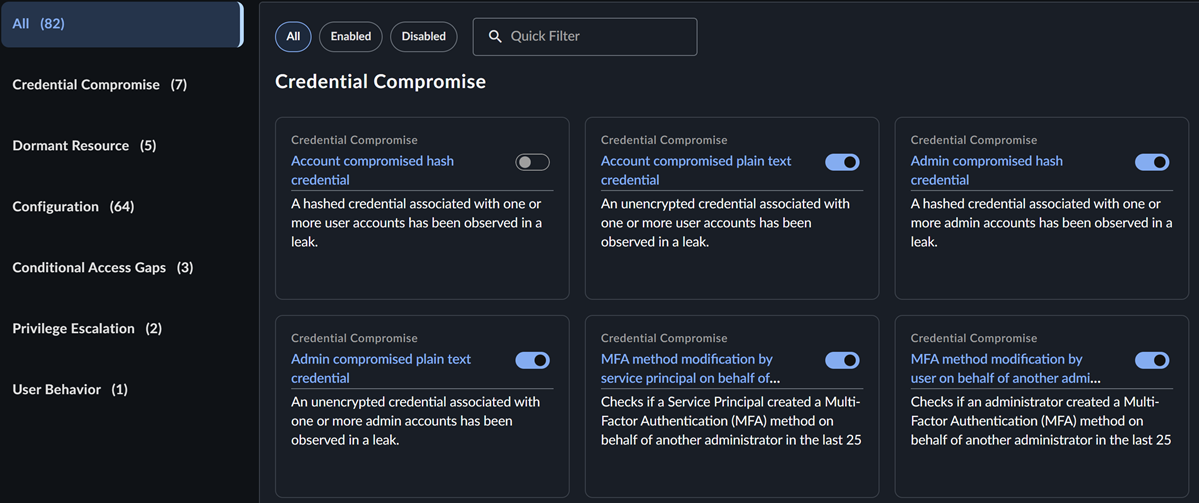
Die Tabelle enthält folgende Informationen:
- Titel, Kategorie, Anbietertyp, Schlagwörter, Veröffentlichungsdatum, Datum der letzten Änderung und Status für jede Prüfung.
- Ein neues Abzeichen neben dem Titel für Schecks, die in den letzten sieben Tagen veröffentlicht wurden.
- Tags werden als Chips dargestellt. Wenn eine Prüfung mehrere Tags hat, werden zusätzliche Tags zu einem +N- Chip zusammengefasst. Bewegen Sie den Mauszeiger über den +N- Chip, um alle Tags anzuzeigen.
Posture-Prüfungen finden
Verwenden Sie die folgenden Aktionen, um bestimmte Prüfungen zu finden:
- Suchen: Geben Sie im Suchfeld einen Text ein, um Prüfungen nach Titel zu filtern.
- Filter: Filtern nach Kategorie, Tags, Status, Anbietertyp, Status Automatische Auflösung deaktiviert, Veröffentlichungsdatum oder Datumsbereich der letzten Änderung. Einige Filter sind standardmäßig erweitert. Klicken Sie auf den Pfeil nach oben oder unten rechts neben dem Filternamen, um den Filter zu erweitern oder zu reduzieren.
- Sortieren: Klicken Sie auf die Spaltenüberschrift Titel, Kategorie, Veröffentlicht oder Zuletzt geändert , um die Tabelle nach dieser Spalte zu sortieren.

Der Zähler über der Tabelle zeigt an, wie viele Prüfungen Ihren aktuellen Filtern entsprechen. Klicken Sie auf das X bei einem Filterchip, um ihn zu entfernen, oder klicken Sie auf Alle löschen, um die Tabelle zurückzusetzen.
Details zur Posture-Prüfung anzeigen
Klicken Sie auf einen Titel in der Tabelle, um das Detailfenster zu öffnen, das die Prüfbeschreibung, die Risikobeschreibung, Details, Empfehlungen und Referenzen anzeigt. Verwenden Sie die Pfeile „Zurück“ und „Weiter“, um zwischen den einzelnen Schritten zu wechseln.
Posture-Prüfungen anpassen
Klicken Sie auf den Schalter in der Spalte Status oder im Detailbereich, um eine Posture-Prüfung zu aktivieren oder zu deaktivieren. Für deaktivierte Prüfungen wird im Detailbereich angezeigt, wer sie zuletzt deaktiviert hat und wann.